My Tasks
 Обзор
После установки решения веб-часть My Tasks добавляется на страницу SharePoint так же, как любая другая веб-часть. Новая веб-часть сразу работает с разумными значениями по умолчанию, поэтому часто достаточно выбрать источники данных. В этой статье описано, как добавить веб-часть, за что отвечает каждая группа в области свойств и как проверить результат.
Перед началом
- Решение My Tasks установлено в каталоге приложений и добавлено на сайт. См. KB10035. Как установить продукт Vitextra в SharePoint Online. Об установке новой версии решения читайте в статье KB10050. Как обновить решение Vitextra на SPFx в SharePoint Online.
- Администратор клиента утвердил запросы разрешений API для решения в Центре администрирования SharePoint (Дополнительно > Доступ к API, в англоязычном интерфейсе - Advanced > API access). См. KB10303. My Tasks: разрешения, конфиденциальность и безопасность.
- У вас есть право редактировать страницу.
- У вас есть пробная версия или лицензия. См. KB10206. Лицензирование и учётная запись Vitextra: как приобрести и активировать лицензию.
Как добавить веб-часть
- Откройте страницу SharePoint, на которой должен появиться список, и нажмите Изменить.
- Нажмите значок + в том месте, где должна быть веб-часть.
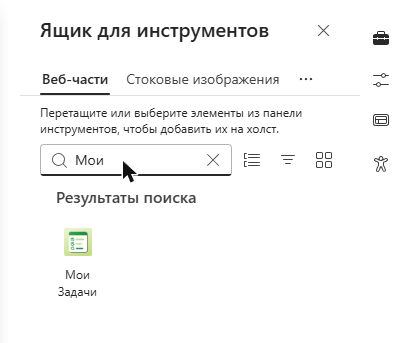
- В поле поиска введите My Tasks и выберите веб-часть в результатах.
- Выделите веб-часть и нажмите слева от неё значок карандаша (Изменить веб-часть), чтобы открыть область свойств.
- Выберите источники данных и настройте остальные параметры (см. ниже).
- При желании щёлкните область заголовка и введите собственное название веб-части.
- Нажмите Повторно опубликовать (или Опубликовать), чтобы страница стала доступна другим пользователям.
📝 Примечание
Веб-часть My Tasks можно разместить в любом разделе страницы. Она поддерживает раздел на всю ширину, а также работает на странице приложения, где веб-часть занимает всю страницу. В Microsoft Teams она работает как личное приложение и как вкладка; см. KB10301. Как добавить My Tasks в Microsoft Teams.
Область свойств
Параметры собраны в раскрывающиеся группы. Большинство изменений применяется сразу, без перезагрузки страницы.
| Группа | Что настраивается |
|---|---|
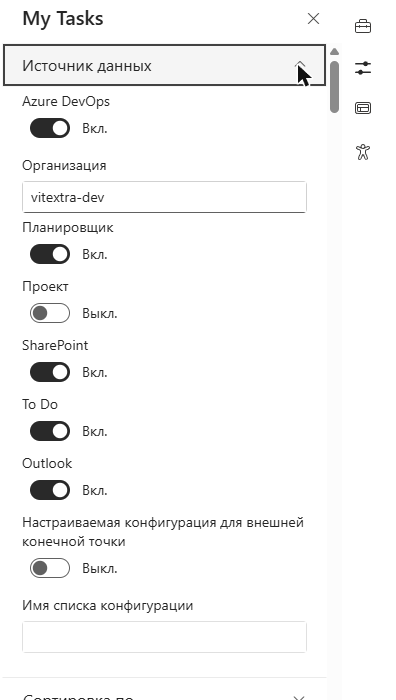
| Источник данных | Переключатели Azure DevOps, Планировщик, Проект, SharePoint, To Do и Outlook. Для Azure DevOps появляется поле Организация. |
| Сортировка по | Столбец сортировки по умолчанию (Имя задачи, Дата создания, Срок, Источник, Приоритет или Состояние задачи) и направление. |
| Макс. число строк | Ползунок Общее число результатов (от 5 до 50) и переключатель Разбиение на страницы. |
| Вид | Переключатель Компактный Список. |
| Разное | Поле Исключенные статусы (разделенные запятыми) и переключатель Автообновление. |
| Столбцы | Какие столбцы показывать и в каком порядке. |
| Информация | Сведения о лицензии. |
Источник данных
Включите каждый источник, задачи которого должны отображаться. В новой веб-части включены Планировщик (Planner), SharePoint, To Do и Outlook. Переключатели Azure DevOps и Проект (Project) выключены. Если выключить все источники, список будет пустым.
Чтобы показывать рабочие элементы Azure DevOps, включите Azure DevOps и введите в поле Организация имя, которое указано в адресе dev.azure.com/<organization>, например contoso. Описание и требования всех источников приведены в статье KB10290. Источники данных My Tasks: Planner, To Do, Outlook, SharePoint, Project Online и Azure DevOps.
Сортировка, число строк и вид
По умолчанию список отсортирован по столбцу Дата создания, сначала новые задачи. На странице показываются 10 задач, разбиение на страницы включено. Число задач на странице меняется ползунком Общее число результатов. Если выключить Разбиение на страницы, будет показана только первая страница. Переключатель Компактный Список уменьшает высоту строк. Пользователи по-прежнему могут сами изменить сортировку; см. KB10293. My Tasks: фильтрация, сортировка и личные настройки представления и KB10297. My Tasks: разбиение на страницы, число строк, автообновление и мгновенная загрузка.
Разное
В поле Исключенные статусы (разделенные запятыми) введите названия статусов, которые нужно скрыть для всех пользователей, например Завершена, Отложена. Названия должны точно совпадать с текстом в столбце Состояние задачи. Переключатель Автообновление перезагружает список каждые 60 секунд без индикатора загрузки. Подробнее см. KB10298. My Tasks: исключение статусов и ограничение списка задач.
Столбцы
Отметьте столбцы, которые нужно показывать, и перетащите их вверх или вниз, чтобы изменить порядок. См. KB10294. My Tasks: как выбрать столбцы и изменить их порядок.
Информация
В этой группе отображается состояние лицензии: пробная (с числом оставшихся дней), активная, истёкшая, приостановленная или отменённая.
❗ Важно
Веб-часть показывает только задачи, назначенные тому, кто открыл страницу. Если при редактировании список пуст, проверьте, назначены ли вам задачи во включённых источниках. Если источник не удаётся загрузить, например из-за неутверждённого разрешения API, он пропускается без сообщения об ошибке, а остальные источники по-прежнему отображаются.
Проверка результата
- Сохраните или повторно опубликуйте страницу и перезагрузите её.
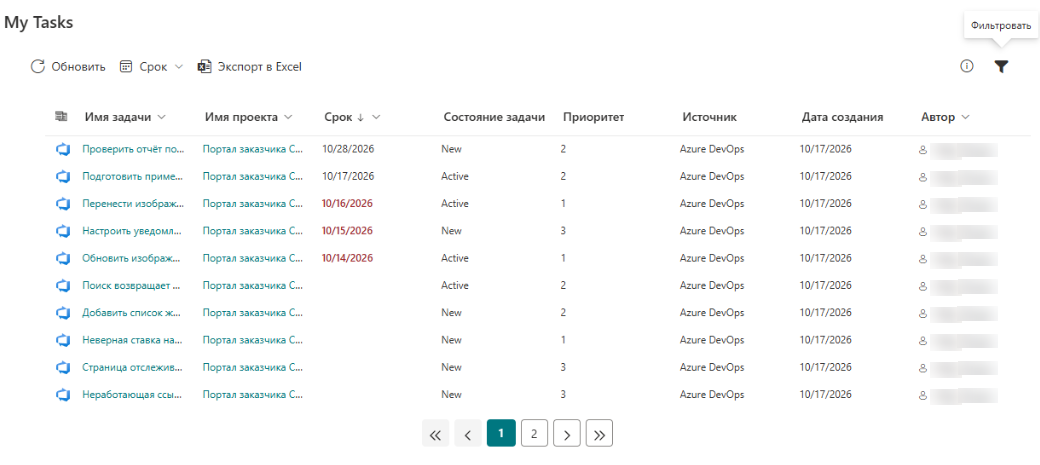
- Убедитесь, что отображаются задачи из каждого включённого источника. В первом столбце показан значок источника.
- Проверьте панель команд: кнопки Обновить и Экспорт в Excel, меню Срок и кнопку Фильтровать, открывающую панель фильтров.
- Выберите задачу и нажмите Подробности, чтобы увидеть её свойства.
💡 Совет
На одну страницу или на разные страницы можно добавить несколько веб-частей My Tasks, каждую со своими источниками и столбцами. Сортировка и фильтры каждого пользователя запоминаются отдельно для каждой веб-части. Краткое руководство для коллег: KB10291. My Tasks: краткое руководство для пользователей. Если задачи не появляются, см. KB10307. Почему в My Tasks не отображаются или не загружаются задачи.