My Tasks
 Обзор
My Tasks показывает все назначенные вам задачи одним списком на странице SharePoint или в Microsoft Teams. Не нужно по очереди открывать Planner, To Do, Outlook, списки задач SharePoint и другие инструменты: всё собрано в одном месте, с общими столбцами, фильтрами и сортировкой.
Эта статья - краткое руководство для тех, кто только пользуется веб-частью. В ней описано, как читать список, открывать задачу, находить нужные задачи, а также что веб-часть умеет и чего не умеет. Администраторам, которые настраивают веб-часть, лучше начать со статьи KB10289. Как добавить и настроить веб-часть My Tasks.
Откуда берутся задачи
В списке могут быть задачи из нескольких источников. Какие источники использовать на странице, решает администратор, который настроил веб-часть. Значок источника в начале каждой строки показывает, где хранится задача:
| Источник | Что вы видите в списке |
|---|---|
| Planner | Назначенные вам задачи Planner, которые выполнены менее чем на 100 % |
| To Do | Задачи из ваших списков Microsoft To Do (кроме списка писем с флажком); завершённые задачи не показываются |
| Outlook | Письма, которые вы пометили флажком для последующей обработки; завершённые не показываются |
| SharePoint | Элементы списков задач SharePoint, где вы указаны в столбце Кому назначено |
| Project | Назначенные вам задачи на сайтах Project Online / Project Server |
| Azure DevOps | Рабочие элементы, назначенные вам в Azure DevOps |
Вы всегда видите только свои задачи. Задачи других людей вам не показываются, а ваши не показываются им. Подробнее о каждом источнике см. в статье KB10290. Источники данных My Tasks: Planner, To Do, Outlook, SharePoint, Project Online и Azure DevOps.
Как читать список
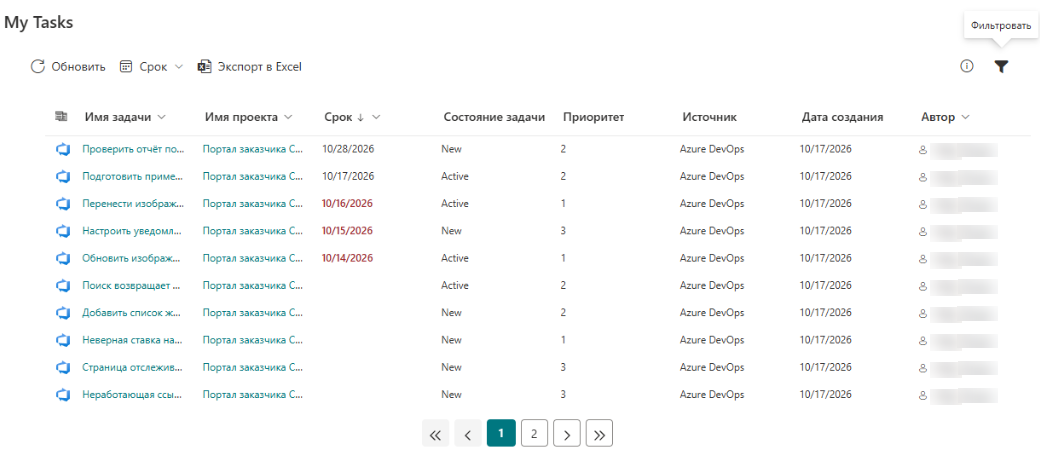
Каждая строка - это одна задача. По умолчанию в списке есть значок источника и столбцы Имя задачи, Имя проекта, Дата создания, Срок, Автор, Состояние задачи и Приоритет. Администратор может скрыть часть столбцов или добавить другие, например Вложения, Комментарии, Источник или Теги, поэтому на вашей странице список может выглядеть иначе. См. KB10294. My Tasks: как выбрать столбцы и изменить их порядок.
- Если источник передаёт адрес, имя задачи и имя проекта отображаются как ссылки. Щёлкните имя, чтобы открыть задачу в её приложении.
- Срок, выделенный красным цветом, означает, что задача просрочена. См. KB10292. My Tasks: столбец «Срок», выделение просроченных задач и быстрые фильтры.
- Столбец Автор для задач To Do и Outlook всегда пуст - так задумано.
- Если задач много, список делится на страницы, а под ним появляются элементы навигации по страницам.
Как открыть задачу
Задачу можно открыть тремя способами:
- Щёлкните ссылку в столбце Имя задачи.
- Дважды щёлкните строку либо выберите её и нажмите Enter.
- Выберите строку и нажмите Открыть в новой вкладке на панели команд либо щёлкните строку правой кнопкой мыши и выберите Открыть в новой вкладке.
Задача всегда открывается в новой вкладке браузера, в том приложении, где она хранится, например в Planner или Azure DevOps. Поэтому вы остаётесь на своей странице.
Панель команд
На панели команд над списком доступны такие команды:
| Команда | Что делает |
|---|---|
| Обновить | Заново загружает ваши задачи из всех источников |
| Срок | Оставляет в списке только просроченные задачи, задачи на сегодня или на эту неделю |
| Экспорт в Excel | Сохраняет отображаемые задачи в файл, который открывается в Excel |
| Открыть в новой вкладке | Появляется, когда выбрана задача, и открывает её |
| Подробности (значок информации, справа) | Открывает сведения о выбранной задаче на боковой панели |
| Фильтровать (значок воронки, справа) | Открывает панель фильтров; если фильтр применён, значок закрашен |
Чтобы выбрать задачу, один раз щёлкните её строку. Если навести указатель на строку, появится флажок.

Как посмотреть сведения о задаче
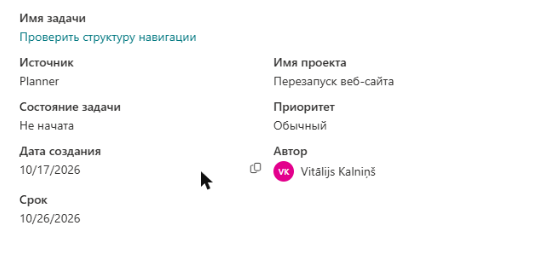
Выберите задачу и нажмите Подробности. Сбоку откроется панель Сведения о задаче: в ней показаны имя задачи, источник, проект, состояние, приоритет, дата создания, автор и срок (если он есть). Если источник передаёт описание, оно тоже отображается. Для некоторых источников показываются дополнительные данные, например тип рабочего элемента Azure DevOps. Чтобы вернуться к списку, закройте панель. Подробнее о ней: KB10295. My Tasks: просмотр сведений о задаче, не покидая страницу.
Как найти нужные задачи
- Откройте меню Срок, чтобы увидеть, что требует внимания прямо сейчас: выберите Просрочено, Сегодня или На этой неделе. Чтобы вернуться к полному списку, выберите Все даты.
- Нажмите Фильтровать и отметьте значения в группах Имя проекта, Источник, Состояние задачи, Приоритет и Автор.
- Щёлкните заголовок столбца и выберите Сортировать от А до Я или Сортировать от Я до А.
Ваш выбор запоминается и будет применён при следующем открытии страницы в том же браузере. Подробнее см. в статье KB10293. My Tasks: фильтрация, сортировка и личные настройки представления.
Экспорт задач
Нажмите Экспорт в Excel, чтобы сохранить задачи, которые вы сейчас видите (с учётом фильтров и сортировки), в файл my-tasks-<дата>.csv. Экспортируются все страницы, а не только текущая. См. KB10296. Как экспортировать задачи из My Tasks в Excel.
Что можно и нельзя делать
- Вы можете читать, сортировать, фильтровать, открывать и экспортировать свои задачи.
- Вы не можете создать задачу, изменить её состояние или завершить её в My Tasks. Сделайте это в приложении, где хранится задача; чтобы быстро туда перейти, нажмите Открыть в новой вкладке.
- Вы не можете просматривать задачи других людей.
- Изменения представления (фильтры, сортировка) влияют только на вас и не меняют страницу для других пользователей.
📝 Примечание
Список может измениться не сразу после того, как вы завершили или создали задачу в другом приложении. Веб-часть сразу показывает последний загруженный список и обновляет его в фоновом режиме, а на некоторых страницах список обновляется автоматически раз в минуту. Чтобы загрузить актуальные данные, нажмите Обновить. Задачи из списков SharePoint могут появляться с задержкой, потому что веб-часть находит их через поиск SharePoint.
❗ Важно
Если список пуст или короче, чем вы ожидаете, сначала проверьте, не применён ли фильтр: значок Фильтровать закрашен или в меню Срок выбрано не Все даты. Затем прочитайте KB10307. Почему в My Tasks не отображаются или не загружаются задачи.
💡 Совет
Начинайте день с выбора Срок > На этой неделе и сортировки Сортировать от А до Я по столбцу Срок: в начале списка окажутся задачи с самыми ранними сроками. Чтобы узнать, что умеет решение, прочитайте KB10288. My Tasks: обзор решения.