My Tasks
 Обзор
По умолчанию My Tasks показывает все задачи, назначенные пользователю, из каждого включённого источника. В крупной организации среди них могут быть задачи, которые уже никому не нужны: завершённые, отменённые или отложенные. В этой статье описано, как сократить список. Для этого есть два уровня:
- для всех пользователей: редактор страницы скрывает статусы с помощью параметра Исключенные статусы (разделенные запятыми) или отключает источники, которыми не пользуется команда;
- только для одного пользователя: каждый сам сужает список с помощью быстрого фильтра Срок и панели фильтров. Эти настройки не влияют на других людей.
Перед началом
Вам нужны права на редактирование страницы. Откройте страницу, нажмите Изменить, а затем нажмите значок Изменить веб-часть рядом с веб-частью My Tasks, чтобы открыть область свойств. Если веб-части на странице ещё нет, см. KB10289. Как добавить и настроить веб-часть My Tasks.
Как исключить статусы для всех пользователей
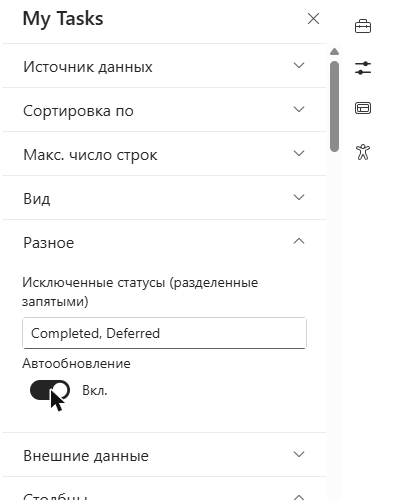
- В области свойств разверните группу Разное.
- В поле Исключенные статусы (разделенные запятыми) введите через запятую названия статусов, которые нужно скрыть, например
Завершена, Отложена. - Нажмите клавишу Enter или щёлкните за пределами поля. Список сразу загрузится заново, перезагружать страницу не нужно.
- Сохраните или повторно опубликуйте страницу.
Как работает сопоставление
| Правило | Значение |
|---|---|
| Разделитель | Запятая. Пробелы вокруг каждого названия игнорируются. |
| Сравнение | Название должно в точности совпадать с текстом в столбце Состояние задачи, включая регистр. Например, завершена не совпадает с Завершена. |
| Область действия | Все включённые источники, для всех пользователей страницы. |
| Когда применяется | После загрузки задач. Скрытые задачи не отображаются, не учитываются в постраничной навигации и не попадают в экспорт в Excel. |
Названия статусов зависят от источника:
| Источник | Названия статусов |
|---|---|
| Planner, To Do | Не начата, В процессе выполнения, Завершена (отображаются на языке интерфейса пользователя) |
| SharePoint, Project | Значение столбца состояния списка задач в том виде, как оно отображается |
| Azure DevOps | Состояние рабочего элемента, например New, Active, Resolved, Closed, Done |
Примеры
| Значение в поле | Результат |
|---|---|
Завершена | Скрывает задачи в состоянии «Завершена» (например, из списков SharePoint). |
Завершена, Отложена | Скрывает задачи в состоянии «Завершена» или «Отложена». |
Closed, Done | Скрывает закрытые и завершённые рабочие элементы Azure DevOps. |
Отложена, Завершена | Скрывает задачи из списка SharePoint с настраиваемым состоянием «Отложена», а также завершённые задачи. |
| (пусто) | Ничего не скрывается. |
📝 Примечание
Planner показывает только задачи, выполненные менее чем на 100 %, а To Do и Outlook (письма с флажком) - только незавершённые. Поэтому значение Завершена актуально в основном для задач SharePoint, Project и Azure DevOps.
❗ Важно
Проверьте написание по столбцу Состояние задачи у реальной задачи. Сравнение точное и зависит от регистра, поэтому название с опечаткой ничего не скроет и не вызовет сообщения об ошибке. Не оставляйте запятую в конце значения (Завершена,): пустой элемент после неё может скрыть задачи, у которых вообще нет статуса.
Как отключить ненужные источники
Самый эффективный способ сократить список - загружать меньше источников:
- В области свойств откройте группу Источник данных.
- Выключите переключатели источников, которыми не пользуется ваша команда, например Outlook или To Do.
Когда вы выключаете источник, его задачи сразу исчезают из списка. Если выключены все переключатели, список пуст. Источники SharePoint и Project загружают не более 100 задач каждый. О лимитах и размере страницы читайте в статье KB10297. My Tasks: разбиение на страницы, число строк, автообновление и мгновенная загрузка, а об источниках - в статье KB10290. Источники данных My Tasks: Planner, To Do, Outlook, SharePoint, Project Online и Azure DevOps.
Что пользователь может настроить сам
Каждый пользователь может ещё сильнее сузить список. Эти настройки личные: они хранятся в браузере пользователя для данной веб-части и не влияют на то, что видят другие.
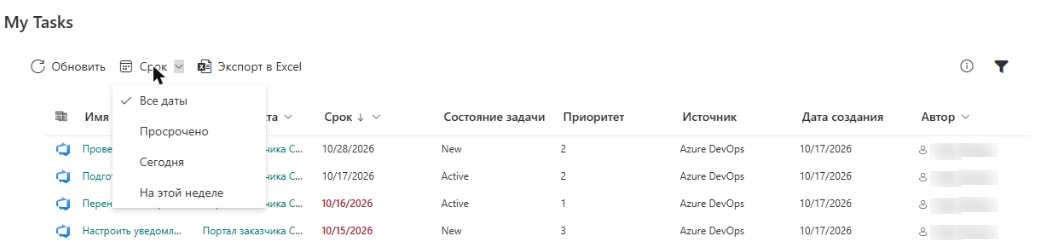
- Меню Срок на панели команд: Все даты, Просрочено, Сегодня или На этой неделе (ближайшие 7 дней, включая сегодня).
- Кнопка Фильтровать: панель Изменить условия фильтра с группами Имя проекта, Источник, Состояние задачи, Приоритет и Автор. Несколько значений в одной группе объединяются по ИЛИ, а группы между собой - по И.
Пока фильтр применён, значок Фильтровать закрашен. Чтобы снова увидеть все задачи, выберите Все даты и снимите все отметки на панели.
💡 Совет
Параметр Исключенные статусы (разделенные запятыми) используйте для правил, общих для всей команды (например, никогда не показывать завершённые задачи), а остальное оставьте личным фильтрам. Если пользователь говорит, что задачи пропали, попросите его сначала проверить значок Фильтровать и меню Срок. Подробнее см. KB10293. My Tasks: фильтрация, сортировка и личные настройки представления и KB10307. Почему в My Tasks не отображаются или не загружаются задачи.