My Tasks
Обзор
My Tasks создана так, чтобы выглядеть естественной частью вашего сайта SharePoint, а не чужеродным элементом. Веб-часть берёт цвета и шрифт у сайта, подстраивается под ширину места, где она размещена, а её интерфейс отображается на языке каждого пользователя. Ничего из этого не нужно настраивать в самой веб-части: в области свойств нет параметров темы, шрифта и языка.
В статье объясняется, как веб-часть наследует тему и шрифт, как ведёт себя макет на узких экранах, какие 50 языков интерфейса поддерживаются и какие части списка переводятся, а какие нет.
Темы
My Tasks использует тему сайта SharePoint, на котором размещена. Цвета текста, фона, ссылок, кнопок, меню, панелей и строк списка берутся из темы и применяются к веб-части. Поэтому автору страницы ничего не нужно делать, чтобы веб-часть выглядела согласованно в таких случаях:
- Светлая тема - внешний вид сайта по умолчанию.
- Тёмная тема - веб-часть переключается на тёмные цвета вместе с сайтом.
- Пользовательская тема - фирменные цвета, заданные для вашего сайта (например, в разделе Изменение оформления), применяются к кнопкам, ссылкам, выбранной строке и панелям.
Когда тема сайта меняется, веб-часть следует за ней. То же происходит в Microsoft Teams: веб-часть использует цвета темы Teams. См. KB10301. Как добавить My Tasks в Microsoft Teams.

Единственное исключение - просроченные задачи: в столбце Срок просроченная дата показывается красным цветом независимо от темы, чтобы она оставалась заметной. Подробнее об этом см. в статье KB10292. My Tasks: столбец «Срок», выделение просроченных задач и быстрые фильтры.
💡 Совет
Чтобы My Tasks приняла цвета вашего бренда, веб-часть редактировать не нужно. Измените тему сайта, и все веб-части, включая My Tasks, изменятся вместе с ней.
Шрифты
Веб-часть использует шрифт, настроенный для сайта. Если для сайта задан пользовательский шрифт, он применяется в списке, на панели команд и в панелях. Если нет, My Tasks использует стандартный шрифт SharePoint - Segoe UI. Отдельного параметра шрифта в области свойств нет: чтобы изменить шрифт, измените его для сайта.
Адаптивный макет
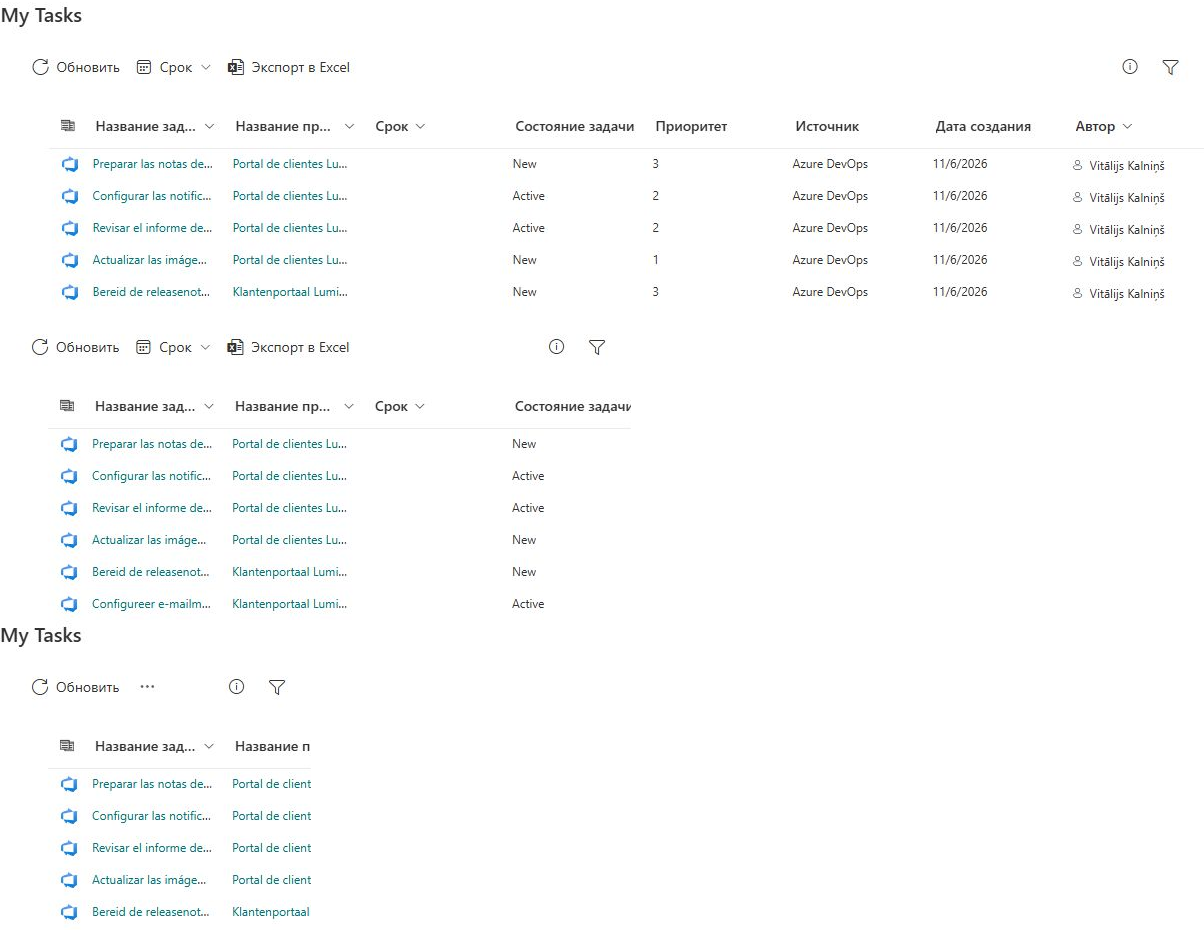
Веб-часть подстраивается под доступную ширину. Она работает в разделе на всю ширину, в узкой колонке рядом с другими веб-частями, на вкладке Microsoft Teams и на телефоне. Список остаётся читаемым даже в узком месте, а панели сведений о задаче и фильтров открываются сбоку страницы. Если на небольшом экране нужно больше места, показывайте меньше столбцов, как описано в статье KB10294. My Tasks: как выбрать столбцы и изменить их порядок, или включите в области свойств переключатель Компактный Список.
Поддержка языков
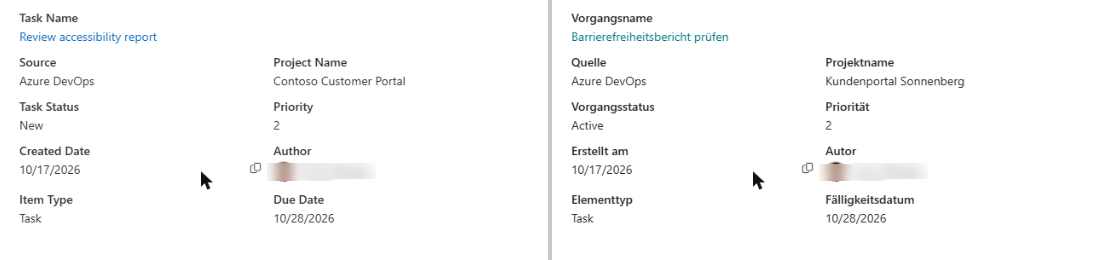
Интерфейс My Tasks переведён на 50 языков. Он отображается на языке пользователя, то есть на языке интерфейса пользователя в SharePoint и Microsoft 365, а не на языке, выбранном в веб-части.
| Язык (код) | Язык (код) | Язык (код) |
|---|---|---|
| العربية, السعودية (ar-SA) | العربية, الإمارات (ar-AE) | العربية, البحرين (ar-BH) |
| العربية, مصر (ar-EG) | العربية, الكويت (ar-KW) | العربية, عُمان (ar-OM) |
| العربية, قطر (ar-QA) | Български (bg-BG) | Čeština (cs-CZ) |
| Dansk (da-DK) | Deutsch (de-DE) | Ελληνικά (el-GR) |
| English (en-US) | Español (es-ES) | Eesti (et-EE) |
| Euskara (eu-ES) | Suomi (fi-FI) | Français (fr-FR) |
| Galego (gl-ES) | עברית (he-IL) | हिन्दी (hi-IN) |
| Hrvatski (hr-HR) | Magyar (hu-HU) | Bahasa Indonesia (id-ID) |
| Italiano (it-IT) | 日本語 (ja-JP) | Қазақ тілі (kk-KZ) |
| 한국어 (ko-KR) | Lietuvių (lt-LT) | Latviešu (lv-LV) |
| Bahasa Melayu (ms-MY) | Norsk bokmål (nb-NO) | Nederlands (nl-NL) |
| Polski (pl-PL) | Português, Brasil (pt-BR) | Português, Portugal (pt-PT) |
| Română (ro-RO) | Русский (ru-RU) | Slovenčina (sk-SK) |
| Slovenščina (sl-SI) | Srpski, latinica (sr-Latn-RS) | Svenska (sv-SE) |
| ไทย (th-TH) | Türkçe (tr-TR) | Українська (uk-UA) |
| Tiếng Việt (vi-VN) | 简体中文 (zh-CN) | |
| Cymraeg (cy-GB) | Gaeilge (ga-IE) | Македонски (mk-MK) |
❗ Важно
Язык определяется настройками пользователя, поэтому два коллеги, которые открыли одну и ту же страницу, могут видеть разные языки. Переключателя языка в веб-части нет. Чтобы увидеть список на другом языке, измените язык отображения в настройках пользователя Microsoft 365 или SharePoint.
Что переводится, а что нет
На языке пользователя отображается следующее:
- панель команд, меню и кнопки, например Обновить, Срок и Экспорт в Excel;
- заголовки столбцов, названия групп фильтров и сообщения на панелях;
- заголовки экспортируемого файла; см. KB10296. Как экспортировать задачи из My Tasks в Excel;
- параметры области свойств для автора страницы.
Содержимое задач My Tasks не переводит. Названия задач, проектов и планов, описания, теги и имена людей отображаются точно так, как они хранятся в Planner, To Do, SharePoint или другом источнике. Состояния задач SharePoint отображаются так, как они заданы в списке SharePoint, а состояния рабочих элементов Azure DevOps - так, как они определены в процессе проекта.
📝 Примечание
Поскольку названия статусов приходят из источников, в параметре Исключенные статусы (разделенные запятыми) нужно вводить подпись, которую вы видите в столбце Состояние задачи. См. KB10298. My Tasks: исключение статусов и ограничение списка задач.
Даты и числа
Даты, например в столбцах Дата создания и Срок, отображаются в формате даты браузера пользователя, который обычно соответствует региональным настройкам операционной системы. Поэтому пользователь в США и пользователь в Германии видят одну и ту же дату в привычной для себя форме. То же относится и к датам в экспортируемом файле.
Общее представление о веб-части даёт статья KB10288. My Tasks: обзор решения.
Подробнее о продукте: https://vitextra.com/ru/products/my-tasks