My Tasks
 Обзор
В решение Vitextra My Tasks входит вторая веб-часть - Azure DevOps Query (название продукта - Azure DevOps Query Viewer). Она показывает результат запроса, сохранённого в Azure DevOps, прямо на странице SharePoint или на вкладке Microsoft Teams, чтобы команда могла следить за рабочими элементами, не уходя оттуда, где работает. Столбцы, порядок и условия отбора определяются самим запросом, и вы изменяете их в Azure DevOps.
В статье описано, как добавить веб-часть, как подключить её к организации, проекту и запросу, какие запросы поддерживаются и за что отвечают основные параметры. Вкладки с несколькими запросами, группировка и панель команд описаны в статье KB10305. Azure DevOps Query Viewer: вкладки запросов, группировка, поиск и сброс столбцов.
Требования
Перед настройкой веб-части убедитесь, что:
- решение My Tasks установлено в вашем клиенте Microsoft 365 (см. KB10035. Как установить продукт Vitextra в SharePoint Online);
- администратор клиента утвердил разрешение Azure DevOps user_impersonation в Центре администрирования SharePoint (Дополнительно > Доступ к API; см. KB10303. My Tasks: разрешения, конфиденциальность и безопасность);
- ваша организация Azure DevOps подключена к тому же клиенту Microsoft Entra ID, что и Microsoft 365 (в Azure DevOps: Параметры организации (Organization settings) > Microsoft Entra);
- вы и люди, которые будут просматривать страницу, состоите в организации Azure DevOps и имеете доступ к проекту;
- нужный запрос сохранён в Azure DevOps, и вы можете его открыть.
❗ Важно
Веб-часть обращается к Azure DevOps от имени вошедшего пользователя. Каждый пользователь видит только те рабочие элементы, которые ему разрешено видеть в Azure DevOps. Если у человека нет доступа к проекту, веб-часть показывает ошибку или пустой список, хотя сама страница в SharePoint ему доступна.
Как добавить веб-часть на страницу
- Откройте страницу SharePoint и нажмите Изменить.
- В разделе, где должен появиться список, нажмите + (добавить новую веб-часть).
- Найдите веб-часть Azure DevOps Query и выберите её.
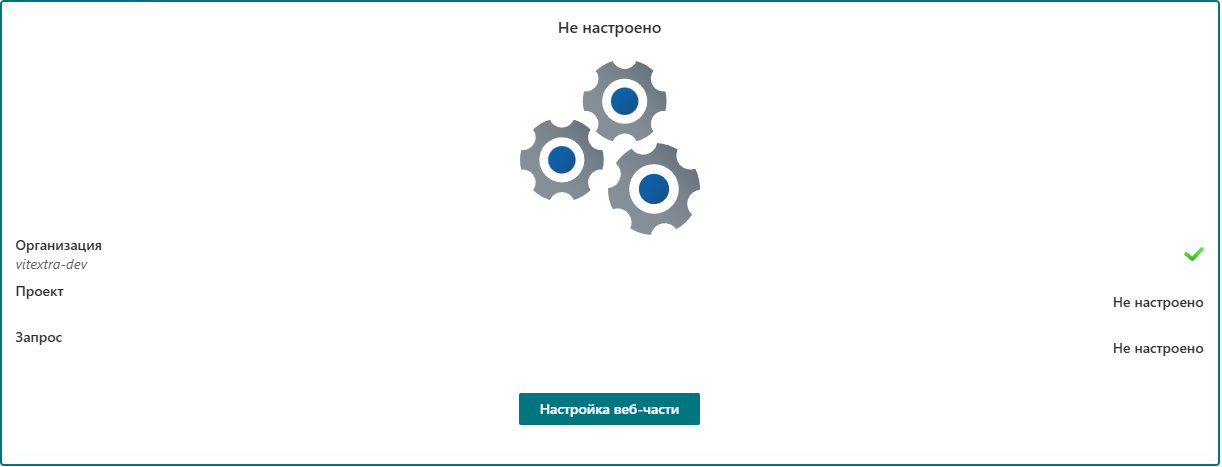
- Веб-часть появится с сообщением Не настроено. Перейдите к следующему разделу.
Если веб-части нет в списке, значит, решение не развёрнуто для сайта или каталог приложений для него недоступен; см. KB10035. Как установить продукт Vitextra в SharePoint Online.
Список «Не настроено»
Пока не выбраны организация, проект и запрос, веб-часть показывает список из трёх пунктов: Организация, Проект и Запрос. Рядом с каждым заданным пунктом появляется галочка, поэтому видно, чего ещё не хватает. В режиме редактирования в списке есть также кнопка Настройка веб-части, которая открывает область свойств. Читатели страницы видят список без этой кнопки.
Как подключить организацию, проект и запрос
Откройте область свойств (нажмите Настройка веб-части или значок карандаша у веб-части). В группе Источник данных выполните следующие действия.
- В раскрывающемся списке Организация выберите вашу организацию Azure DevOps. Список загружается автоматически: в нём указаны организации учётной записи, под которой вы вошли. При смене организации сбрасываются проект, запрос и дополнительные запросы.
- В списке Проект выберите проект. Проекты отсортированы по названию. При смене проекта сбрасываются запрос и дополнительные запросы.
- В списке Запрос выберите сохранённый запрос. Запросы отображаются вместе с путём к папке, например Shared Queries/Active Bugs.
Как только все три значения заданы, веб-часть загружает рабочие элементы, а список-подсказка заменяется списком элементов.
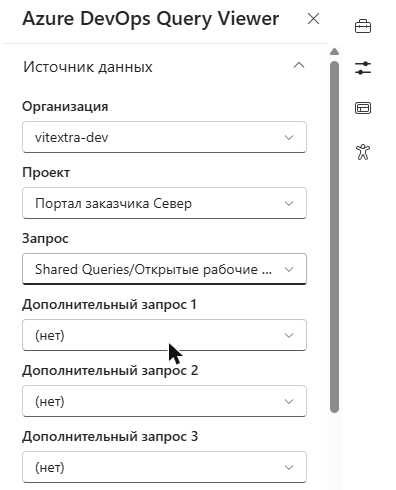
В той же группе находятся списки Дополнительный запрос 1, Дополнительный запрос 2 и Дополнительный запрос 3. Они превращают веб-часть в набор вкладок; см. KB10305. Azure DevOps Query Viewer: вкладки запросов, группировка, поиск и сброс столбцов.
📝 Примечание
Если список Организация пуст, причина обычно одна из следующих: организация не подключена к вашему клиенту Microsoft Entra ID, ваша учётная запись не состоит ни в одной организации либо разрешение user_impersonation ещё не утверждено. Попросите администратора клиента проверить страницу Доступ к API, а сами проверьте раздел Параметры организации > Microsoft Entra в Azure DevOps.
Поддерживаемые типы запросов
В списке Запрос предлагаются сохранённые запросы таких типов:
| Тип запроса в Azure DevOps | Как отображается |
|---|---|
| Плоский список рабочих элементов | Таблица, которую можно сортировать и группировать. |
| Дерево рабочих элементов | Раскрывающаяся иерархия; сортировка и группировка отключены. |
| Рабочие элементы и прямые связи (one-hop) | Раскрывающаяся иерархия, как у древовидного запроса. |
Папки раскрываются автоматически, поэтому запросы из Shared Queries и My Queries показываются вместе со своими путями. Запросы других видов не предлагаются. Запрос загружается со своими столбцами и в своём порядке, при этом на один запрос загружается не более 1000 рабочих элементов.
Прочие параметры
| Группа | Параметр | Что делает |
|---|---|---|
| Максимальное число элементов | Макс. число строк | Ползунок от 5 до 100: сколько строк показывается одновременно. |
| Максимальное число элементов | Навигация с разбивкой на страницы | Вариант Отображать элементы блоками указанного размера включает постраничную навигацию. Вариант Возвращать не больше указанного числа элементов показывает только первые строки без постраничной навигации. |
| Максимальное число элементов | Положение | Доступно, если включена постраничная навигация: Снизу, Сверху или Сверху + снизу. |
| Вид | Компактный Список | Уменьшает высоту строк. |
| Вид | Панель команд | Показывает или скрывает панель с командами Обновить, Столбцы и Группировка. |
| Разное | Автообновление | Выключено или каждые 1, 5, 10, 15, 30 либо 60 мин. |
| Разное | Быстрые действия | Добавляет в каждую строку кнопку действий. По умолчанию отключено. |
| Информация | Сведения о лицензии | Показывает состояние лицензии продукта. |
Автоматическое обновление выполняется в фоновом режиме, незаметно для пользователя, и только пока страница открыта в режиме просмотра, а вкладка браузера видима. Заголовок веб-части редактируется прямо над списком.
💡 Совет
Создайте в Azure DevOps отдельный запрос для этой страницы, с теми столбцами, которые нужны читателям, и храните его в Shared Queries. Читатели всё равно смогут добавлять и убирать столбцы для себя в меню Столбцы, не меняя запрос. Более ранние пошаговые руководства: KB10209. Как установить и настроить веб-часть Azure DevOps Query Viewer и KB50003. Как отобразить результаты запроса Azure DevOps в SharePoint Online. Об изменении рабочих элементов из списка см. KB10306. Azure DevOps Query Viewer: быстрые действия (смена состояния, назначение, срок, комментарий).