My Tasks
 Обзор
My Tasks собирает задачи вошедшего пользователя из нескольких источников и показывает их в одном списке. Если какой-то задачи в списке нет, причина почти всегда одна из нескольких: источник данных отключён, задача не соответствует условиям источника, её скрывает фильтр или не утверждены разрешения. Руководство построено по симптомам: найдите то, что видите вы, проверьте причины в указанном порядке и примените решение.
Если источник не удаётся загрузить, веб-часть молча пропускает его и показывает задачи остальных источников. Поэтому отсутствие задач одного источника - частый симптом: сообщения об ошибке нет.
Быстрые проверки
Начните с этих проверок: они помогают в большинстве случаев.
- Нажмите Обновить на панели команд. Список может отставать на несколько минут (см. Данные устарели).
- Посмотрите на значок Фильтровать и меню Срок. Если значок закрашен или в меню выбрано не Все даты, задачи скрывает фильтр (см. Фильтры скрывают задачи).
- Откройте область свойств и убедитесь, что нужные переключатели в группе Источник данных включены.
- Откройте ту же задачу в её приложении (Planner, To Do, Outlook, SharePoint, Azure DevOps) и проверьте, что она назначена вам и не завершена.
- Спросите администратора, утверждены ли разрешения API (см. KB10303. My Tasks: разрешения, конфиденциальность и безопасность).
Список полностью пуст
| Возможная причина | Что делать |
|---|---|
| Ни один источник данных не включён. | В области свойств в группе Источник данных включите хотя бы один источник. Если все переключатели выключены, список пуст. |
| Вам не назначено ни одной задачи. | My Tasks показывает только задачи, назначенные вошедшему пользователю. Проверьте это в приложении, где хранится задача. |
| Задачи скрывает параметр Исключенные статусы (разделенные запятыми). | В группе Разное проверьте список. Если по ошибке указать статус вроде Active или В процессе выполнения, все такие задачи будут скрыты у всех пользователей. См. KB10298. My Tasks: исключение статусов и ограничение списка задач. |
| Включён фильтр или быстрый фильтр по сроку. | См. Фильтры скрывают задачи. |
| Разрешения не утверждены. | Администратор клиента утверждает их в Центре администрирования SharePoint (Дополнительно > Доступ к API). |
| Не удалось загрузить ни один источник. | Откройте консоль браузера (см. Сбор сведений для поддержки). |
Не хватает одного источника
Сначала проверьте, что переключатель этого источника включён в группе Источник данных и что задачи не скрыты фильтром: нажмите Фильтровать и посмотрите группу Источник. В ней предлагаются только те источники, у которых есть задачи в загруженном списке. Если в приложении-источнике задачи есть, а в My Tasks нет, найдите этот источник ниже.
Не видны задачи Planner, To Do или Outlook
- Разрешения. Эти три источника используют Microsoft Graph с разрешением Tasks.ReadWrite. Если оно не утверждено, они не загружаются. Веб-часть только читает задачи и никогда не создаёт и не изменяет их.
- Planner показывает задачи, назначенные вам и выполненные менее чем на 100 %. Участия в плане недостаточно. В столбце Имя проекта показывается название плана; если план вам недоступен, значение пустое.
- To Do показывает задачи из всех ваших списков, кроме Flagged email; завершённые задачи не показываются.
- Outlook показывает письма с флажком, которые хранятся в списке To Do Flagged email; завершённые не показываются. Ваш почтовый ящик должен находиться в Exchange Online, и в нём должен быть доступен To Do. Общие почтовые ящики не учитываются.
- Столбец Автор для задач To Do и Outlook пуст. Это нормально.
Не видны задачи SharePoint или Project
- Задача находится только в списке задач (тип контента Task) и только если вы указаны в его столбце Кому назначено.
- Задачи находит поиск SharePoint, поэтому задача, созданная несколько минут назад, может появиться только после следующего обхода поиска.
- Сайт или список, исключённый из результатов поиска (для параметра «Разрешить отображение элементов этого сайта в результатах поиска» выбрано значение «Нет»), в поиске не участвует.
- Поиск показывает только то, что вам разрешено видеть.
- Задачи Project Online и Project Server показывает источник Проект. В SharePoint они не дублируются.
- Из SharePoint загружается до 100 задач и из Project - до 100.
Задачи Azure DevOps не видны или появляется ошибка
- В поле Организация введите имя организации точно так, как оно указано в адресе
dev.azure.com/<organization>, напримерcontoso. - Администратор клиента должен утвердить разрешение user_impersonation для Azure DevOps.
- Вы должны быть участником организации и проекта, а организация должна быть подключена к тому же клиенту Microsoft Entra ID, что и Microsoft 365 (в Azure DevOps: Параметры организации > Microsoft Entra).
- Показываются только рабочие элементы, назначенные вам. Состояние задачи - это состояние рабочего элемента.
- При ошибке веб-часть Azure DevOps Query Viewer показывает панель Что-то сработало неправильно! с описанием и кнопкой Обновить. Прочитайте описание: оно приходит из Azure DevOps. Если список Организация в параметрах веб-части пуст, значит, организация не подключена к вашему клиенту. См. KB10304. Azure DevOps Query Viewer: настройка и подключение запроса.
Данные устарели
Последний загруженный список хранится во вкладке браузера до 15 минут и сразу показывается при следующем открытии страницы, после чего обновляется в фоновом режиме. Чтобы перезагрузить список немедленно, нажмите Обновить. Администратор может включить Автообновление: тогда список перезагружается каждые 60 секунд. Задачи SharePoint и Project зависят также от обхода поиска.
Фильтры скрывают задачи
Ваша сортировка, значения, отмеченные на панели фильтров, и быстрый фильтр Срок запоминаются в вашем браузере отдельно для каждой веб-части. Когда вы возвращаетесь на страницу, неподходящие задачи по-прежнему скрыты. Если фильтр применён, значок Фильтровать закрашен.
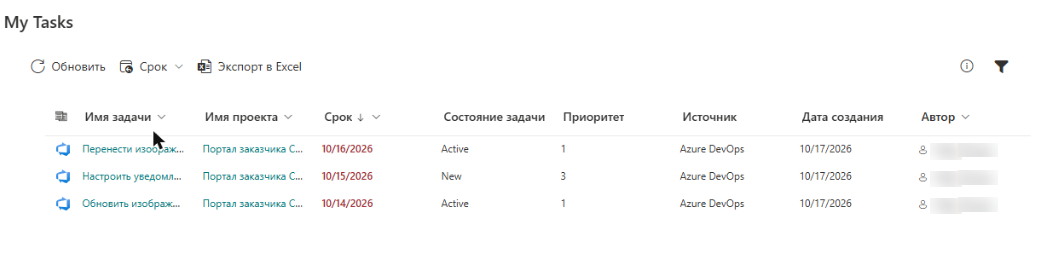
Чтобы увидеть все задачи, выберите Все даты в меню Срок и снимите все флажки на панели Изменить условия фильтра. См. KB10293. My Tasks: фильтрация, сортировка и личные настройки представления.
Ваши настройки не запоминаются
Личные настройки хранятся в браузере (localStorage) отдельно для каждой веб-части, каждого браузера и каждого устройства. Они пропадают при очистке данных сайтов и могут не сохраняться в приватном окне (InPrivate или «Инкогнито»). Между компьютером и телефоном они не синхронизируются.
Пробный период истёк
Когда пробный период закончился, вместо задач веб-часть показывает панель с текстом «Мы надеемся, что вам понравилась бесплатная пробная версия. Купите сейчас полную версию и продолжите работу.» Состояние лицензии отображается в группе Информация области свойств (Пробная версия, Активно, Срок действия истек, Приостановлено или Отменено). Чтобы восстановить работу веб-части, активируйте лицензию; см. KB10206. Лицензирование и учётная запись Vitextra: как приобрести и активировать лицензию. Если в режиме редактирования появилось сообщение о новой версии, значит, можно установить обновление; см. KB10050. Как обновить решение Vitextra на SPFx в SharePoint Online.
Не хватает столбца
Если столбец не отображается, администратор может включить его в группе Столбцы области свойств. По умолчанию столбцы Источник (текстом) и Теги выключены.
Экспорт не работает
- Кнопка Экспорт в Excel недоступна, пока список загружается или если задач нет.
- В файл попадают задачи, которые остались после применения ваших фильтров, поэтому при включённом фильтре файл получится коротким. При этом в нём есть задачи со всех страниц.
- Файл имеет формат CSV, а не .xlsx. Если Excel помещает все данные в один столбец, выберите Данные > Из текстового/CSV-файла (Data > From Text/CSV) и укажите запятую в качестве разделителя.
- Если браузер блокирует скачивание, разрешите загрузки с вашего сайта SharePoint.
См. KB10296. Как экспортировать задачи из My Tasks в Excel.
Сбор сведений для поддержки
Если причину найти не удалось, отправьте в службу поддержки Vitextra следующие сведения:
- Версия и лицензия. В режиме редактирования откройте область свойств и скопируйте значения Состояние, Клиент и Версия из группы Информация. Если вы не знаете идентификатор клиента, см. KB10034. Как найти идентификатор клиента (Tenant ID) Microsoft 365 для лицензирования Vitextra.
- Какие источники включены и какого не хватает, с примером задачи, которая должна отображаться.
- Сообщения консоли. Откройте страницу, нажмите F12, перейдите на вкладку Консоль (Console), нажмите Обновить в веб-части и скопируйте красные сообщения. На вкладке Сеть (Network) отображаются неудачные запросы (с кодом состояния 401, 403 или 404 и ошибки CORS).
- Снимок экрана веб-части, на котором видно состояние фильтров, и название используемого браузера.
❗ Важно
Прежде чем отправлять снимок экрана или текст из консоли, удалите конфиденциальные данные: названия задач, имена и токены. Никогда не отправляйте пароли и токены доступа.
📝 Примечание
My Tasks не хранит ваши задачи на серверах Vitextra: веб-часть загружает их в вашем браузере с вашими собственными правами. Если задача не видна вам в приложении-источнике, My Tasks не сможет её показать.
💡 Совет
Ответы на самые частые вопросы собраны в статье KB10308. My Tasks: часто задаваемые вопросы. Список источников и их условия описаны в статье KB10290. Источники данных My Tasks: Planner, To Do, Outlook, SharePoint, Project Online и Azure DevOps.