Employee Directory
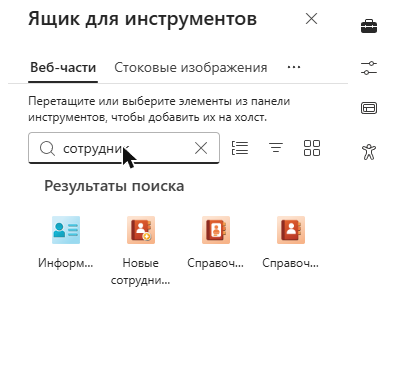
 В решение Vitextra Employee Directory входят две веб-части справочника: Employee Directory и Employee Directory (Entra ID). Обе показывают список коллег с поиском, одинаковыми карточками, панелью сведений, действиями и быстрыми фильтрами, но получают и фильтруют данные о сотрудниках совершенно по-разному. В этой статье веб-части сравниваются между собой, чтобы вы могли выбрать подходящую для своей страницы.
Коротко о двух веб-частях
- Employee Directory — справочник на основе поиска. В группе Источник данных вы выбираете, откуда берутся сотрудники: Профили пользователей (поиск SharePoint по профилям пользователей SharePoint) или Entra ID (Azure AD) (Microsoft Graph). Каждый поисковый запрос отправляется на сервер, а результаты загружаются постранично.
- Employee Directory (Entra ID) — справочник, построенный на полном списке пользователей Microsoft Entra ID. Веб-часть один раз загружает всех пользователей через Microsoft Graph, хранит их в браузере и фильтрует локально. Именно этот подход делает возможными редактор фильтров, параметры исключения и алфавитную навигацию.
📝 Примечание
Обе веб-части входят в одно решение и одну лицензию. Можно использовать любую из них или обе на разных страницах — например, полный справочник на одной странице и отфильтрованный список отдела на другой.
Источник данных и загрузка
Employee Directory обращается к источнику данных при каждом поиске:
- С источником Профили пользователей веб-часть использует поиск людей SharePoint. Возвращаются только люди, проиндексированные поиском SharePoint; учётные записи, скрытые из адресных книг, пропускаются, если не включён параметр Показывать скрытых пользователей, а системные и служебные учётные записи отфильтровываются всегда.
- С источником Entra ID (Azure AD) веб-часть отправляет запрос Microsoft Graph при каждом поиске. Отключённые учётные записи и гостевые пользователи исключаются всегда.
В обоих случаях результаты приходят страницами, размер которых задаётся параметром Показывать элементов на странице: (1–50), а кнопка Показать еще результаты... загружает следующую страницу.
Employee Directory (Entra ID) при первом открытии страницы загружает всех пользователей из Microsoft Entra ID (порциями по 900 через Microsoft Graph) и кэширует список в локальном хранилище браузера. При следующих посещениях справочник открывается мгновенно из кэша; если копии больше 24 часов, она обновляется в фоновом режиме. На панели инструментов отображается Последнее обновление: со ссылкой Обновить, которая перезагружает данные по запросу. Если задать для Показывать элементов на странице: значение 0, все результаты выводятся без разбивки на страницы.
❗ Важно
Поскольку Employee Directory (Entra ID) загружает полный список пользователей, в очень крупных клиентах (десятки тысяч учётных записей) первая загрузка занимает больше времени. Изменения, внесённые в Microsoft Entra ID, появляются после следующего обновления — в течение 24 часов или сразу после того, как пользователь нажмёт Обновить.
Как работает поиск
Поле поиска в обеих веб-частях выглядит одинаково, но сопоставление работает по-разному:
- Employee Directory, Профили пользователей — полноценный поиск людей SharePoint: свободный текст по проиндексированным свойствам профиля, учёт уменьшительных имён и фонетическое сопоставление, подстановочный знак в конце (
Ann*) и ограничения KQL по свойствам, напримерDepartment:"Sales". - Employee Directory, Entra ID (Azure AD) — сопоставление Microsoft Graph «начинается с» по табельному номеру, отделу, должности, имени, фамилии, электронной почте, области, городу и стране.
- Employee Directory (Entra ID) — мгновенное локальное сопоставление «содержит» по колонкам, отмеченным как доступные для поиска в настройке колонок, включая пользовательские атрибуты. Если ни одна колонка не отмечена, поиск выполняется по колонкам Полное имя, Должность, Отдел, Рабочий телефон и Мобильный телефон.
Сохраненный запрос или редактор фильтров
Обе веб-части позволяют администратору ограничить справочник частью сотрудников, но разными инструментами:
- Employee Directory с источником Профили пользователей предлагает параметр Сохраненный запрос — выражение KQL, добавляемое к каждому поиску, например
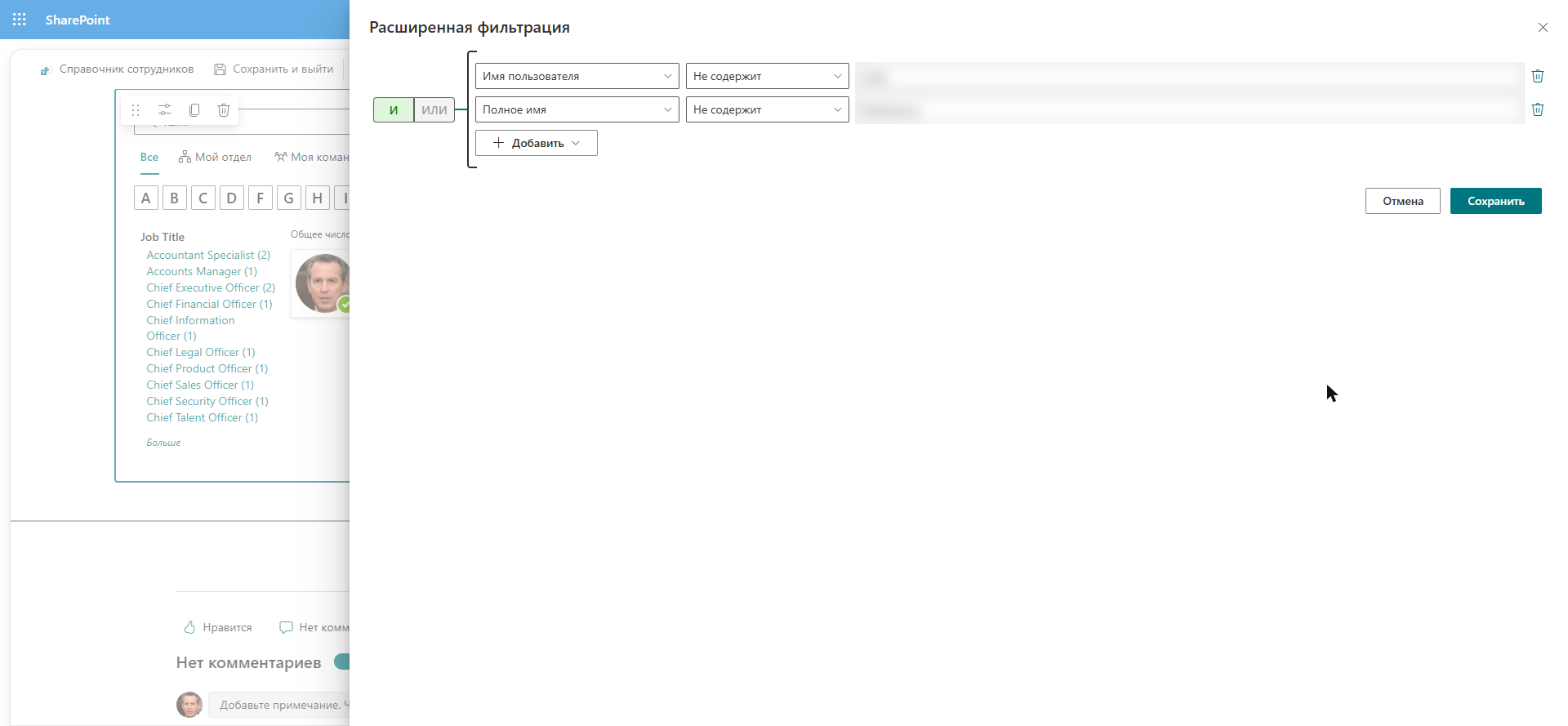
Department:"Sales"илиJobTitle:"Engineer". С источником Entra ID (Azure AD) сохранённого запроса нет; единственное ограничение — Показывать только пользователей с непустым отделом. - Employee Directory (Entra ID) содержит визуальный редактор фильтров в группе Источник данных. Вы задаёте условия по любому встроенному или пользовательскому атрибуту, объединяете их в группы и используете шаблоны ролей каталога — без языка запросов.
💡 Совет
Все поля, операторы и примеры редактора фильтров описаны в статье KB10312. Employee Directory (Entra ID): справочник по редактору фильтров.
Исключение сотрудников
В Employee Directory (Entra ID) есть отдельная группа Исключить Сотрудников с четырьмя переключателями:
- Исключить сотрудников без лицензий — скрывает учётные записи без назначенной лицензии (общие почтовые ящики, переговорные, служебные учётные записи и т. п.).
- Исключить сотрудников с пустым отделом.
- Исключить сотрудников с пустым названием должности.
- Исключать заблокированных пользователей — скрывает отключённые учётные записи; включён по умолчанию.
В Employee Directory такой группы нет. С источником Entra ID (Azure AD) отключённые и гостевые учётные записи исключаются всегда, и доступен параметр Показывать только пользователей с непустым отделом (по умолчанию включён). С источником Профили пользователей состав справочника определяется индексом поиска SharePoint, параметром Показывать скрытых пользователей и Сохраненным запросом.
📝 Примечание
Employee Directory (Entra ID) сама по себе не отфильтровывает гостевые учётные записи. Обычно у гостей нет лицензии, поэтому их убирает из списка параметр Исключить сотрудников без лицензий или условие фильтра.
Панель уточнений
Обе веб-части поддерживают Панель уточнений (слева, сверху или справа), но строится она по-разному:
- Employee Directory показывает панель уточнений только с источником Профили пользователей. Уточнения — это управляемые свойства поиска SharePoint (например,
DepartmentилиOffice), которые вводятся по имени, а их значения и количество берутся из поиска SharePoint. - Employee Directory (Entra ID) строит уточнения по настроенным колонкам, включая пользовательские атрибуты, и вычисляет значения и количество по загруженным данным.
С источником Entra ID (Azure AD) в Employee Directory группа панели уточнений недоступна.
Алфавитная навигация, группировка и сортировка
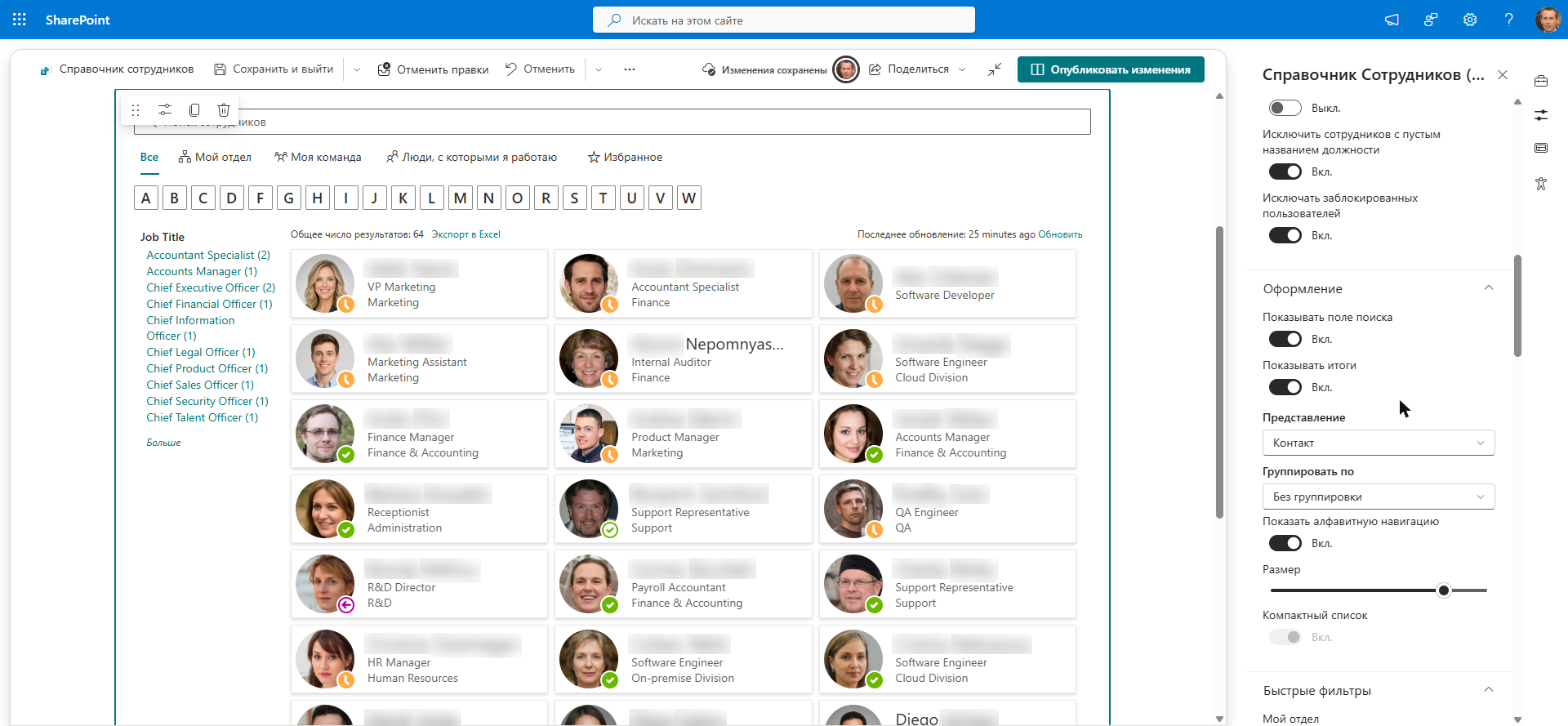
- Показать алфавитную навигацию (в группе Оформление) доступна только в Employee Directory (Entra ID). Она выводит ряд букв, составленный из первых букв фамилий; пользователи могут выбрать одну или несколько букв, чтобы сузить список.
- Группировать по есть в обеих веб-частях: доступны вариант Фамилия (первая буква), а также настроенные колонки и пользовательские атрибуты — хорошая альтернатива алфавитной навигации в Employee Directory.
- Сортировка по в Employee Directory предлагает (По умолчанию), Имя или Фамилия с источником «Профили пользователей» и (По умолчанию) или Полное имя с источником Entra ID. Employee Directory (Entra ID) может сортировать по любой настроенной колонке.
Возможности, общие для обеих веб-частей
Многие возможности работают в обеих веб-частях одинаково, поэтому выбор не ограничивает удобство для пользователей:
- Быстрые фильтры — «Мой отдел», «Моя команда», «Люди, с которыми я работаю» и «Избранное» (KB10214).
- Макеты — представления Сведения (таблица) и Контакт (карточки), размер и поля карточек, Группировать по.
- Панель сведений — руководитель, прямые подчинённые, доступность, местное время, документы, «О себе», интересы и навыки (KB10199).
- Действия — чат, звонок, электронное письмо, копирование адреса, планирование встречи и vCard — в контекстном меню и как быстрые действия на карточках.
- Поиск по навыкам — при включённом переключателе в результаты добавляются люди, у которых навыки в профиле совпадают с текстом поиска; совпавшие навыки выводятся первыми. В Employee Directory переключатель действует для источника Entra ID (Azure AD); с источником Профили пользователей поиск людей SharePoint и так охватывает свойства профиля. Выбор навыка в панели сведений в обеих веб-частях запускает поиск всех людей с этим навыком.
- Экспорт в Excel — если он включён в группе Экспорт. Employee Directory экспортирует все результаты текущего поиска, Employee Directory (Entra ID) — текущий отфильтрованный список (KB10062).
- Пользовательские атрибуты — Employee Directory работает с пользовательскими свойствами профилей пользователей (KB10049); Employee Directory (Entra ID) — с пользовательскими атрибутами Microsoft Entra ID (KB10060), которые можно также использовать в редакторе фильтров, уточнениях и поиске.
- Microsoft Teams — обе веб-части могут опубликовать свою конфигурацию в личное приложение Teams.
Сравнительная таблица
| Возможность | Employee Directory | Employee Directory (Entra ID) |
|---|---|---|
| Источник данных | Профили пользователей (поиск SharePoint) или Entra ID (Microsoft Graph), на выбор | Microsoft Entra ID (Microsoft Graph) |
| Загрузка | Серверный запрос при каждом поиске, постранично | Все пользователи загружаются один раз, кэшируются в браузере на 24 часа, Обновить по запросу |
| Поиск | Профили пользователей: поиск людей SharePoint с KQL, подстановочными знаками, уменьшительными именами, фонетическим сопоставлением; Entra ID: «начинается с» по стандартным полям | Мгновенное сопоставление «содержит» по колонкам, доступным для поиска, включая пользовательские атрибуты |
| Предустановленное ограничение | Сохраненный запрос (KQL, только профили пользователей) | Визуальный редактор фильтров с группами условий и шаблонами ролей |
| Исключения | Источник Entra ID: отключённые и гостевые учётные записи исключаются всегда, Показывать только пользователей с непустым отделом; профили пользователей: Показывать скрытых пользователей | Исключить сотрудников без лицензий, с пустым отделом, с пустой должностью, Исключать заблокированных пользователей |
| Панель уточнений | Только с источником «Профили пользователей»; управляемые свойства SharePoint | Да; любая настроенная колонка или пользовательский атрибут |
| Алфавитная навигация | Нет (используйте Группировать по › Фамилия (первая буква)) | Да, Показать алфавитную навигацию |
| Сортировка | (По умолчанию), Имя, Фамилия (профили пользователей); (По умолчанию), Полное имя (Entra ID) | Любая настроенная колонка |
| Поиск по навыкам | Да (источник Entra ID) | Да |
| Быстрые фильтры, группировка, макеты, действия, панель сведений | Да | Да |
| Пользовательские атрибуты | Свойства профилей пользователей | Атрибуты Microsoft Entra ID |
| Экспорт в Excel | Да, все результаты поиска | Да, текущий отфильтрованный список |
| Личное приложение Microsoft Teams | Да | Да |
Какую веб-часть выбрать
Выбирайте Employee Directory, если:
- Данные о сотрудниках ведутся в профилях пользователей SharePoint — например, вы синхронизируете дополнительные свойства или пользователи сами заполняют в профилях «О себе», навыки и интересы.
- Пользователи ожидают поведения поисковой системы: KQL, уменьшительные имена, фонетическое сопоставление, уточнения по управляемым свойствам SharePoint.
- Клиент очень крупный, и постраничная загрузка с сервера предпочтительнее загрузки всего справочника в браузер.
- Нужен простой справочник, ограниченный Сохраненным запросом KQL (например, одна страна или один отдел).
Выбирайте Employee Directory (Entra ID), если:
- Основной источник данных о сотрудниках — Microsoft Entra ID, и изменения не должны ждать обхода поиска SharePoint.
- Нужно скрыть из справочника учётные записи без лицензий, заблокированные или неполные (с пустым отделом или должностью).
- Нужен точный визуальный фильтр — по офису, стране, отделу, пользовательскому атрибуту или роли каталога — без написания запросов.
- Нужны алфавитная навигация, сортировка по любой колонке, уточнения по любому атрибуту или мгновенная фильтрация по мере ввода.
Типовые сценарии:
| Сценарий | Рекомендуемая веб-часть |
|---|---|
| Общий справочник компании на главной странице интрасети, профили дополнены в SharePoint | Employee Directory (Профили пользователей) |
| Справочник, в котором нужно скрыть общие почтовые ящики, переговорные и служебные учётные записи | Employee Directory (Entra ID) |
| Страница отдела или офиса, на которой показаны только его сотрудники | Employee Directory (Entra ID) с фильтром |
| Очень крупный клиент, поиск по множеству свойств профиля | Employee Directory (Профили пользователей) |
| Справочник с алфавитной навигацией и уточнениями по пользовательским атрибутам Entra ID | Employee Directory (Entra ID) |
| Быстрая настройка с актуальными данными Microsoft Graph без дополнительной конфигурации | Employee Directory (источник Entra ID (Azure AD)) |
💡 Совет
Если сомневаетесь, начните с Employee Directory (Entra ID): она работает только с данными Microsoft Graph, не требует настройки поиска, а её параметры исключения дают чистый список реальных сотрудников. Переходите на Employee Directory с профилями пользователей, когда понадобятся возможности поиска SharePoint.
А как же New Employees?
Третья веб-часть решения, New Employees, — не справочник. Она представляет людей, недавно пришедших в организацию (учётные записи, созданные в Microsoft Entra ID за выбранный период), и обычно размещается на главной странице или странице адаптации рядом с одной из веб-частей справочника. См. статью KB10207. Как представить новых сотрудников с помощью веб-части New Employees.
Связанные статьи
- KB10309. Как добавить и настроить веб-часть Employee Directory
- KB10311. Как настроить веб-часть Employee Directory (Entra ID): фильтры, исключения и алфавитная навигация
- KB10312. Employee Directory (Entra ID): справочник по редактору фильтров
- KB10313. Как настроить панель уточнений в Employee Directory