Employee Directory
 Веб-часть Employee Directory (Entra ID) продукта Vitextra Employee Directory получает сотрудников напрямую из Microsoft Entra ID через Microsoft Graph. По сравнению со стандартной веб-частью Employee Directory в ней есть предустановленный фильтр, который строится в визуальном редакторе фильтров, набор исключений, скрывающих служебные и неполные учётные записи, и алфавитная навигация (A–Z) по фамилии. В этой статье описано, как добавить веб-часть на страницу и настроить источник данных, исключения и алфавитную навигацию, а также даны ссылки на статьи об остальных параметрах.
💡 Совет
Не уверены, какая из двух веб-частей справочника вам нужна? См. статью KB10310. Employee Directory или Employee Directory (Entra ID): какую веб-часть выбрать.
Перед началом работы
- Решение Employee Directory установлено в вашем клиенте — см. KB10035. Как установить продукт Vitextra в SharePoint Online.
- Разрешения Microsoft Graph, запрашиваемые решением (в том числе User.Read.All и Directory.Read.All), одобрены на странице Доступ к API (API access) центра администрирования SharePoint. Без них веб-часть не сможет читать пользователей из Entra ID.
- У вас есть права на редактирование страницы SharePoint, на которой будет размещён справочник.
Добавление веб-части на страницу
- Откройте страницу SharePoint и нажмите Изменить.
- Наведите указатель на место, где должен находиться справочник, нажмите значок + и найдите веб-часть Employee Directory (Entra ID). Название веб-части в списке зависит от языка SharePoint — в русском интерфейсе это Справочник Сотрудников (Entra ID).
- Выберите веб-часть, чтобы добавить её. Она сразу начнёт загружать сотрудников из Entra ID.
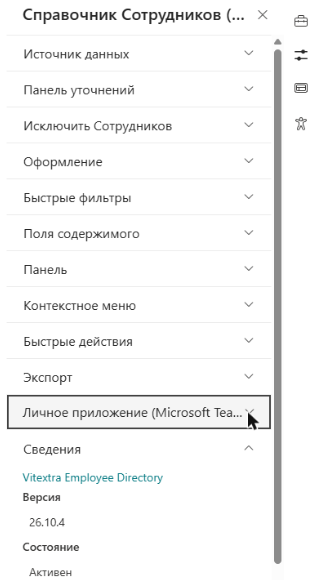
- Нажмите значок Изменить веб-часть (карандаш), чтобы открыть панель свойств. Параметры сгруппированы в раскрывающиеся разделы: Источник данных, Панель уточнений, Исключить Сотрудников, Оформление, Быстрые фильтры, Поля содержимого, Панель, Контекстное меню, Быстрые действия, Экспорт, Личное приложение (Microsoft Teams) и Сведения.
- Настройте веб-часть, как описано ниже, и нажмите Повторно опубликовать.
📝 Примечание
Веб-часть загружает весь список пользователей из Microsoft Graph порциями до 900 человек и сохраняет его сжатую копию в локальном хранилище браузера. При следующих посещениях справочник открывается из этой копии мгновенно и обновляет её в фоне, если она старше 24 часов. Строка Последнее обновление над результатами показывает возраст данных, а ссылка Обновить рядом с ней перезагружает их из Entra ID по требованию.
Настройка источника данных
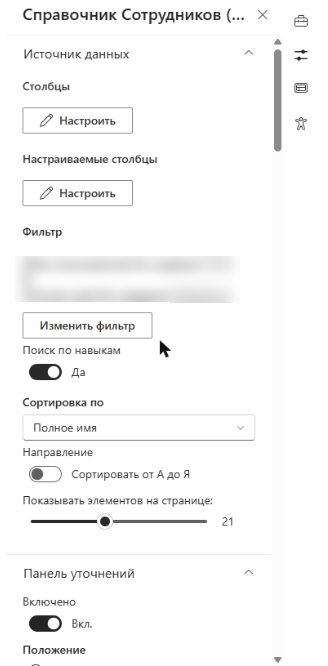
Раздел Источник данных определяет, какие атрибуты отображаются, какие люди попадают в справочник и в каком порядке они выводятся.
Столбцы и настраиваемые столбцы
Нажмите Настроить в поле Столбцы, чтобы выбрать встроенные атрибуты Entra ID, с которыми работает справочник: имя, должность, отдел, офис, телефоны, электронная почта, руководитель и другие. Для каждого столбца можно задать:
- Показать в списке — показывать столбец в списке результатов (представление «Сведения»);
- Показать на карточке — показывать атрибут в карточке сотрудника;
- Для поиска — учитывать столбец при поиске;
- Подпись — заголовок столбца, который видят пользователи;
- Порядок — позиция столбца.
Если ни один столбец не отмечен как Для поиска, веб-часть ищет по имени, должности, отделу, рабочему и мобильному телефону. Поиск находит совпадение в любой части значения без учёта регистра.
Настраиваемые столбцы добавляют атрибуты расширения Entra ID, например атрибуты, синхронизированные из локальной службы Active Directory. У них те же параметры, и их также можно использовать в фильтре, сортировке, группировке и панели уточнений. Подробнее см. KB10060. Как отобразить пользовательские атрибуты Entra ID в веб-части Employee Directory.
📝 Примечание
Если столбец Руководитель показан в списке или на карточке, веб-часть запрашивает руководителя каждого пользователя вместе со списком пользователей. В крупных клиентах это немного увеличивает время первой загрузки, поэтому скройте столбец, если он не нужен.
Предустановленный фильтр
В поле Фильтр редактор фильтров позволяет ограничить справочник определённой частью организации — например, только одной страной, одним офисом или одной компанией. Фильтр состоит из условий (атрибут, оператор и значение), которые можно объединять в группы с логикой И или ИЛИ. В условиях можно использовать любые настроенные столбцы и настраиваемые столбцы.
Предустановленный фильтр применяется ко всему, что показывает справочник: списку результатов, общему числу результатов, значениям панели уточнений, буквам алфавитной навигации и экспорту в Excel. Пользователи не могут его снять — он определяет, кто входит в справочник на этой странице.
💡 Совет
Полный список полей и операторов, группы условий, шаблоны ролей и готовые примеры приведены в статье KB10312. Employee Directory (Entra ID): справочник по редактору фильтров.
Поиск по навыкам
Переключатель Поиск по навыкам (по умолчанию включён) расширяет поиск: помимо столбцов для поиска, веб-часть находит людей, в профиле которых указан подходящий навык. Поиск по навыкам запускается, когда введено не менее двух символов, а совпавшие навыки выводятся первыми в поле Умения и навыки сотрудника. Если переключатель выключен, поиск выполняется только по столбцам для поиска.
💡 Совет
Откуда берутся навыки и как работает сопоставление, описано в статье KB10316. Как искать сотрудников по навыкам в Employee Directory.
Сортировка
Сортировка по задаёт порядок результатов по умолчанию. В списке перечислены настроенные столбцы и настраиваемые столбцы; значение (Пустое) сохраняет порядок, в котором Entra ID возвращает пользователей. Переключатель Направление выбирает Сортировать от А до Я или Сортировать от Я до А. В представлении «Сведения» пользователи по-прежнему могут пересортировать список, щёлкнув заголовок столбца.
Постраничный вывод
Показывать элементов на странице: задаёт, сколько людей показывается за раз (от 0 до 50, по умолчанию 40). Если результатов больше, под списком появляется кнопка Показать еще результаты..., которая подгружает следующую страницу. Установите ползунок на 0, чтобы показывать все результаты без разбиения на страницы.
Исключение сотрудников
В клиенте Entra ID обычно есть не только реальные сотрудники: общие почтовые ящики, переговорные комнаты, служебные учётные записи, тестовые пользователи и заблокированные учётные записи уволенных сотрудников. Раздел Исключить Сотрудников скрывает их без построения фильтра. Каждый переключатель работает независимо, а условия складываются: человек отображается, только если он проходит все включённые переключатели.
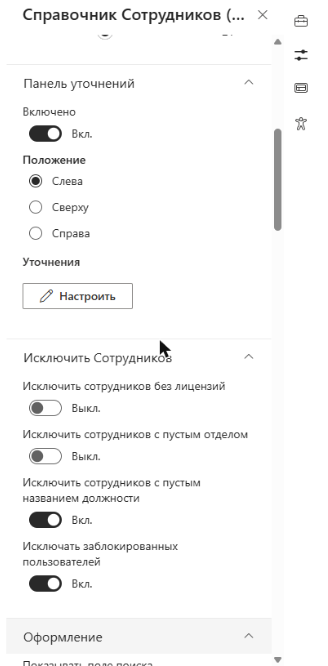
| Параметр | По умолчанию | Кто скрывается | Как проверяется |
|---|---|---|---|
| Исключить сотрудников без лицензий | Выкл. | Пользователи без единой лицензии | Список assignedLicenses пользователя в Entra ID пуст |
| Исключить сотрудников с пустым отделом | Выкл. | Пользователи без отдела | У атрибута department нет значения |
| Исключить сотрудников с пустым названием должности | Выкл. | Пользователи без должности | У атрибута jobTitle нет значения |
| Исключать заблокированных пользователей | Вкл. | Отключённые (заблокированные) учётные записи | Атрибут accountEnabled не равен true |
Исключить сотрудников без лицензий
Пользователь считается лицензированным, если ему в Microsoft Entra ID назначена хотя бы одна лицензия — то есть свойство assignedLicenses, которое возвращает Microsoft Graph, не пустое. Подходит любой продукт (Microsoft 365, Office 365, Exchange Online, пробная версия и т. д.), и неважно, назначена ли лицензия напрямую или через групповое лицензирование. Веб-часть не проверяет, какой именно продукт назначен и какие планы обслуживания в нём включены.
Этот переключатель — самый быстрый способ убрать общие почтовые ящики, почтовые ящики помещений и оборудования и большинство служебных учётных записей, поскольку лицензий у них обычно нет. У гостевых пользователей в вашем клиенте, как правило, тоже нет лицензий, поэтому они также скрываются.
❗ Важно
Если переключатель включён, из справочника пропадают и сотрудники, которые действительно работают без лицензии, — например, линейный персонал, которому лицензия ещё не назначена. Если это нежелательно, оставьте переключатель выключенным и исключите ненужные учётные записи с помощью предустановленного фильтра.
Исключить сотрудников с пустым отделом или должностью
Эти два переключателя скрывают пользователей, у которых в Entra ID не заполнен атрибут Отдел или Должность. Они полезны, если ваш HR-процесс заполняет эти атрибуты для каждого сотрудника: учётные записи без них почти всегда технические, тестовые или ещё не прошедшие оформление.
Включите оба переключателя, чтобы показывать только людей с полным профилем, — но сначала проверьте данные: любой сотрудник без отдела или должности в Entra ID не появится в справочнике, пока атрибут не будет заполнен.
Исключать заблокированных пользователей
Исключать заблокированных пользователей скрывает учётные записи, для которых заблокирован вход (атрибут accountEnabled равен false), — обычно это уволенные сотрудники. Этот переключатель включён по умолчанию. В отличие от остальных исключений, он работает и на стороне Microsoft Graph: заблокированные учётные записи даже не загружаются, поэтому справочник загружается быстрее.
❗ Важно
Изменение переключателей Исключить сотрудников без лицензий, Исключить сотрудников с пустым отделом или Исключить сотрудников с пустым названием должности сразу перезагружает данные из Entra ID. Отключение Исключать заблокированных пользователей этого не делает: сохранённые в браузере данные были загружены без заблокированных учётных записей. Нажмите Обновить рядом со строкой Последнее обновление над результатами, чтобы перезагрузить список, — после этого заблокированные учётные записи появятся.
Где действуют исключения
Исключения вместе с предустановленным фильтром определяют аудиторию справочника. Они применяются к полному списку, результатам поиска, быстрому фильтру Мой отдел, значениям панели уточнений, буквам алфавитной навигации, общему числу результатов и экспорту в Excel.
📝 Примечание
Быстрые фильтры Моя команда, Люди, с которыми я работаю и Избранное показывают собственные списки людей — вашего руководителя и коллег, частые контакты, отмеченных вами людей — и не ограничиваются исключениями и предустановленным фильтром. См. KB10214. Быстрые фильтры Employee Directory: мой отдел, моя команда, люди, с которыми я работаю, избранное.
Алфавитная навигация (A–Z)
Алфавитная навигация добавляет над результатами строку букв, чтобы пользователи могли быстро перейти к людям по первой букве фамилии. Чтобы включить её, раскройте раздел Оформление и включите Показать алфавитную навигацию (по умолчанию выключено).
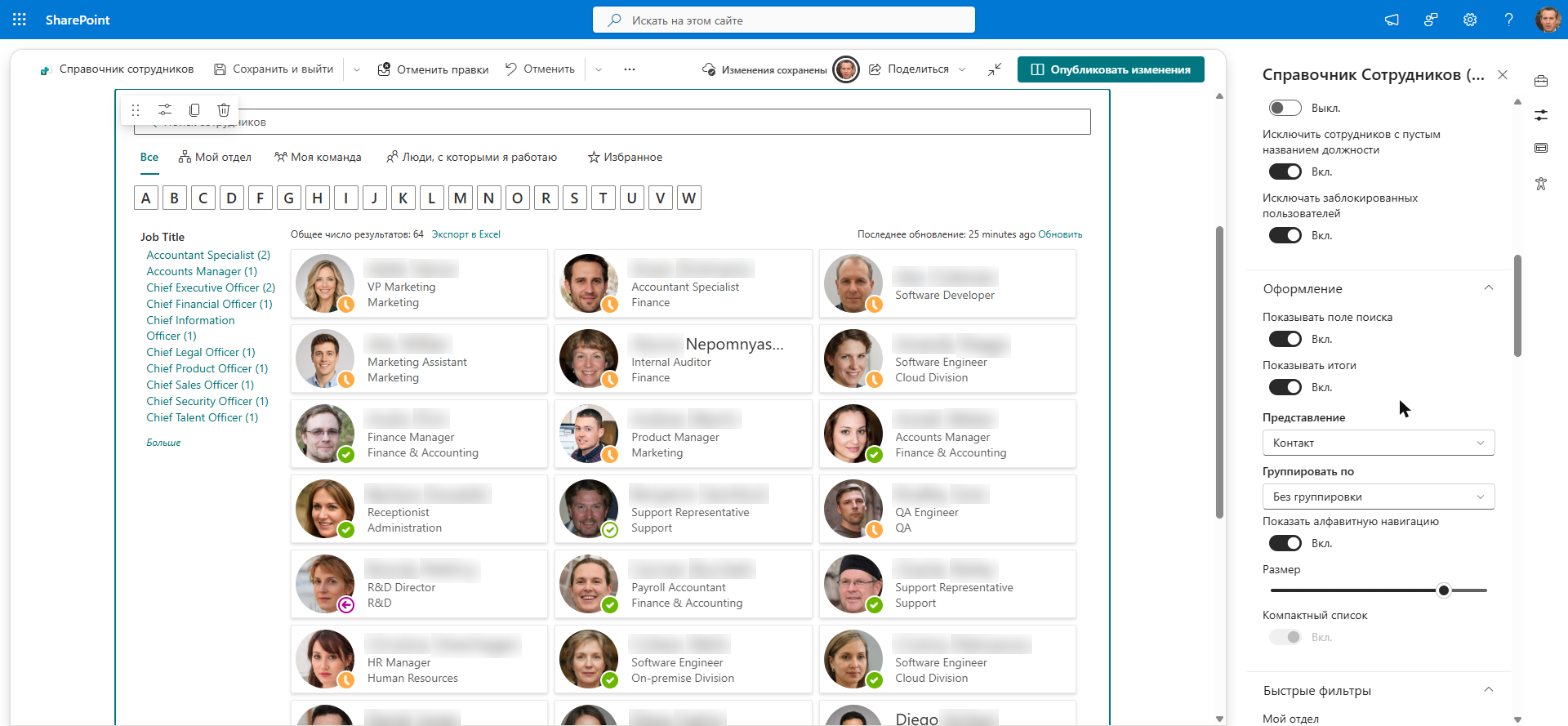
Как работает навигация:
- Буквы берутся из данных. В строке показаны только те буквы, с которых действительно начинаются фамилии (атрибут Entra ID
surname) людей в справочнике — уже с учётом исключений и предустановленного фильтра. Пустых букв нет, кириллица и другие алфавиты тоже поддерживаются. - Фильтрация по фамилии. При выборе буквы остаются только люди, чья фамилия начинается с неё. Люди с пустой фамилией скрываются, пока выбрана буква, даже если их отображаемое имя начинается с этой буквы.
- Несколько букв сразу. Выбирайте дополнительные буквы, чтобы добавить их к выбору (например, Б и М); повторный щелчок по выбранной букве снимает её. Если не выбрана ни одна буква, показывается полный список.
- Сочетается с другими фильтрами. Выбор букв работает вместе с панелью уточнений и поисковым запросом, введённым до выбора буквы. Ввод текста в поле поиска или переключение на другой быстрый фильтр сбрасывает выбранные буквы.
- Скрыта для личных списков. Строка букв не отображается, когда выбран быстрый фильтр Моя команда, Люди, с которыми я работаю или Избранное.
💡 Совет
Чтобы показать весь справочник разделённым на секции по первой букве фамилии, выберите в разделе Оформление параметр Группировать по → Фамилия (первая буква). См. KB10314. Представления Employee Directory: список и карточки, размер карточки, поля карточки и группировка.
Остальные параметры
Остальные разделы панели свойств такие же, как в других веб-частях Employee Directory, и описаны в отдельных статьях:
| Раздел | Что настраивает | Статья |
|---|---|---|
| Панель уточнений | Уточнения и их расположение (слева, сверху, справа) | KB10313. Как настроить панель уточнений в Employee Directory |
| Оформление | Поле поиска, общее число результатов, представление «Сведения» или «Контакт» (карточки), группировка, размер карточки, компактный список | KB10314. Представления Employee Directory: список и карточки, размер карточки, поля карточки и группировка |
| Быстрые фильтры | Мой отдел, Моя команда, Люди, с которыми я работаю, Избранное | KB10214. Быстрые фильтры Employee Directory: мой отдел, моя команда, люди, с которыми я работаю, избранное |
| Поля содержимого | Поля, отображаемые на карточках в представлении «Контакт» | KB10314. Представления Employee Directory: список и карточки, размер карточки, поля карточки и группировка |
| Панель | Разделы панели сведений: руководитель, прямые подчинённые, доступность, местное время, документы, о себе, интересы, навыки | KB10199. Employee Directory: настройка панели сведений, KB10317. Employee Directory: местное время, рабочие часы и доступность |
| Контекстное меню, Быстрые действия | Действия «Чат», «Звонок», «Письмо», «Копировать адрес», «Запланировать встречу» и vCard | KB10315. Действия с сотрудниками в Employee Directory: чат, звонок, письмо, копирование адреса, встреча и vCard |
| Экспорт | Ссылка Экспорт в Excel над результатами | KB10062. Как экспортировать результаты Employee Directory в Microsoft Excel |
| Личное приложение (Microsoft Teams) | Сохраняет эту конфигурацию для личного приложения Employee Directory в Microsoft Teams | — |
| Сведения | Версия продукта и сведения о лицензии | — |
💡 Совет
Хорошая начальная конфигурация для большинства организаций: оставьте включённым Исключать заблокированных пользователей, включите Исключить сотрудников без лицензий, добавляйте предустановленный фильтр, только если страница предназначена для части компании, и включайте Показать алфавитную навигацию для справочников от нескольких сотен человек.