Employee Directory
 Редактор фильтров веб-части Vitextra Employee Directory (Entra ID) определяет, каких сотрудников показывает веб-часть. С его помощью можно задать для страницы постоянную область — например, только один отдел, только одну страну или всех, кроме служебных учётных записей, — из условий и групп условий, объединённых через И и ИЛИ. Тот же редактор используется в веб-части New Employees. Эта статья — справочник по всем возможностям редактора: полям, операторам, типам значений, группам, ролям пользователей, способу применения фильтра, его ограничениям и типовым примерам.
Где находится редактор фильтров
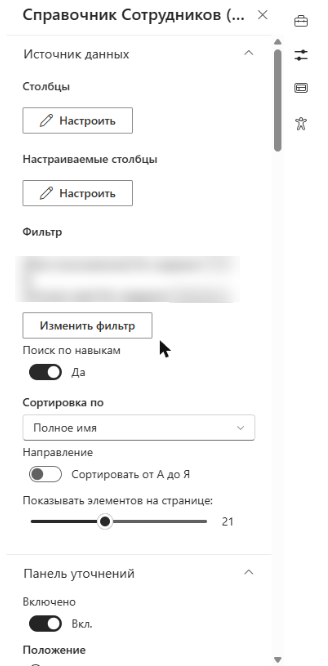
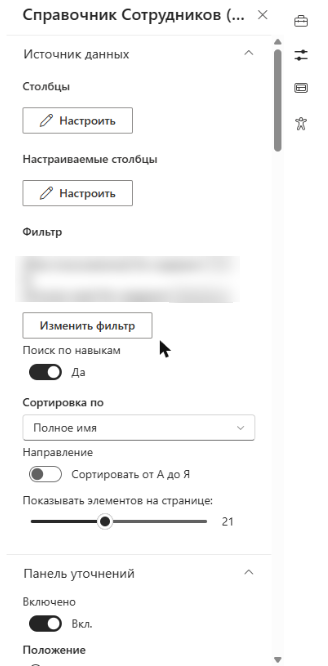
Перейдите в режим редактирования страницы, откройте панель свойств веб-части и разверните группу Источник данных. В разделе Фильтр отображается предварительный просмотр текущего фильтра — или надпись Фильтр не применен., если фильтра нет, — и кнопка Изменить фильтр.
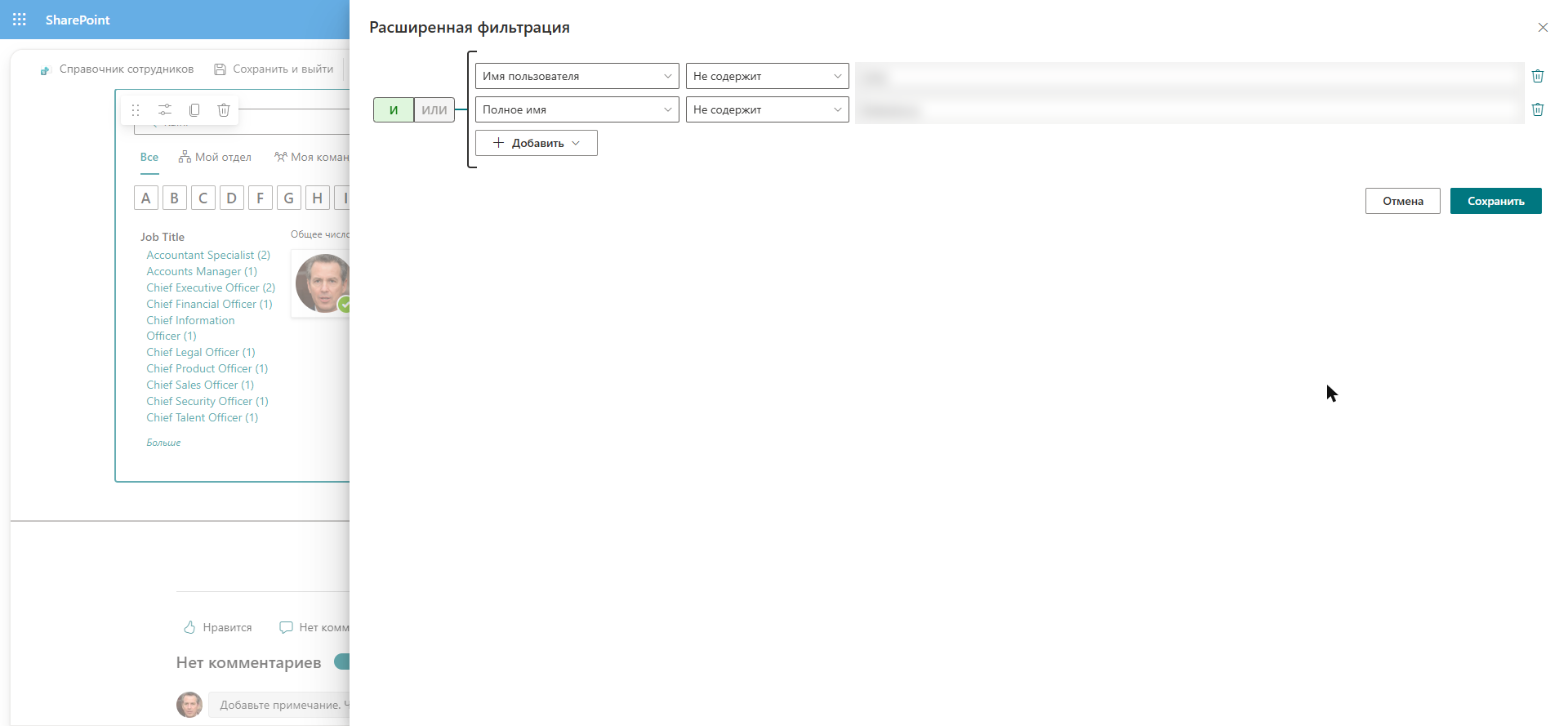
Нажмите Изменить фильтр, чтобы открыть панель Расширенная фильтрация. Составьте фильтр и нажмите Сохранить, чтобы применить его, или Отмена, чтобы отменить изменения. Страница обновляется сразу после сохранения; опубликуйте страницу повторно, чтобы изменение увидели все.
📝 Примечание
Это не устаревший Query Builder, удалённый в версии 26.9. В версии 26.9 из кода Employee Directory была удалена старая, встроенная в продукт реализация редактора; описанный здесь редактор фильтров — её замена, общий компонент Vitextra, и он полностью поддерживается в текущей версии. Редактор фильтров есть в веб-частях Employee Directory (Entra ID) и New Employees. В веб-части Employee Directory (с выбором источника User Profiles / Entra ID) его нет.
Структура фильтра
Фильтр состоит из верхнего уровня, на котором могут находиться элементы двух видов; оба добавляются кнопкой Добавить:
- Условие — одно правило: поле, оператор и (для большинства операторов) значение. Например, Отдел Равно Sales.
- Группа — контейнер для нескольких условий с собственной настройкой И/ИЛИ. Группы можно добавлять только на верхнем уровне; внутри группы можно добавлять условия, но не другие группы.
У каждого уровня — верхнего и каждой группы — есть переключатель И / ИЛИ:
- И — сотрудник должен соответствовать всем условиям этого уровня.
- ИЛИ — сотрудник должен соответствовать хотя бы одному условию этого уровня.
При вычислении фильтра условия верхнего уровня объединяются по переключателю верхнего уровня, условия внутри каждой группы — по переключателю этой группы, а затем каждая группа объединяется с остальной частью фильтра через И. На практике это даёт простой шаблон: условия, которые должны выполняться все сразу, размещайте на верхнем уровне с И, а каждый набор альтернатив («Sales или Marketing», «Германия или Австрия») — в отдельной группе с ИЛИ.
❗ Важно
Переключение верхнего уровня на ИЛИ влияет только на условия, расположенные непосредственно на верхнем уровне, — группы по-прежнему объединяются с ними через И. Если нужны альтернативы по разным полям (например, Отдел Равно Sales или Должность Содержит Sales), поместите эти условия в одну группу с ИЛИ.
Чтобы удалить условие или группу, нажмите значок удаления (корзина) рядом с ним. Условие без выбранного поля не учитывается.
Доступные поля
Список полей условия разделён на разделы:
| Раздел | Поле | Что проверяет |
|---|---|---|
| — | Состояние учётной записи | Включена или отключена учётная запись пользователя в Microsoft Entra ID (вход разрешён или заблокирован). |
| Участие в группах | Роли пользователей | Есть ли у пользователя одна из выбранных ролей каталога Microsoft Entra. См. Роли пользователей и шаблоны ролей. |
| Свойства | Встроенные столбцы | Атрибуты пользователя из Microsoft Entra ID, перечисленные по заголовкам столбцов. |
| Свойства | Настраиваемые столбцы | Пользовательские атрибуты, добавленные в разделе Настраиваемые столбцы (только Employee Directory (Entra ID)). |
В веб-части Employee Directory (Entra ID) раздел Свойства содержит все столбцы из настройки Столбцы — независимо от того, отображается ли столбец в списке, — а также все столбцы из Настраиваемые столбцы. Столбцы Изображение и Состояние (присутствие) исключены, так как не содержат текста для фильтрации. В веб-части New Employees список фиксирован: в нём стандартные столбцы, пользовательские атрибуты недоступны.
Встроенные столбцы, наиболее полезные для фильтрации, и соответствующие им атрибуты пользователя Microsoft Entra ID:
| Столбец (как в редакторе) | Атрибут Microsoft Entra ID |
|---|---|
| Полное имя | displayName |
| Имя / Фамилия | givenName / surname |
| Должность | jobTitle |
| Отдел | department |
| Название организации | companyName |
| Расположение офиса | officeLocation |
| Страна или регион | country |
| Город | city |
| Республика, область или край | state |
| Адрес | streetAddress |
| Почтовый индекс | postalCode |
| Рабочая почта | mail |
| Имя пользователя | userPrincipalName |
| Табельный номер | employeeId |
| Тип сотрудника | employeeType |
| Мобильный телефон | mobilePhone |
📝 Примечание
Фильтруйте по однозначным текстовым атрибутам, таким как перечисленные в таблице. Столбцы, которые содержат человека, список значений или не заполняются из Microsoft Entra ID, — например Руководитель, Рабочий телефон, Умения и навыки, Расположение или Домашний телефон, — для фильтрации не подходят: условия по ним работают не так, как можно ожидать.
💡 Совет
Чтобы фильтровать по атрибуту, которого нет во встроенном списке, — например, по локальному атрибуту расширения с кодом центра затрат, — сначала добавьте его в Настраиваемые столбцы. См. статью KB10060. Как отобразить пользовательские атрибуты Entra ID в веб-части Employee Directory.
Операторы
Набор доступных операторов зависит от поля:
| Оператор | Доступен для | Сотрудник подходит, если… |
|---|---|---|
| Равно | Свойства, Состояние учётной записи | значение в точности совпадает с введённым текстом. Если значение оставить пустым, подходят сотрудники с пустым полем. |
| Не равно | Свойства, Состояние учётной записи | значение отличается от введённого текста, в том числе когда поле пустое. |
| Содержит данные | Свойства | поле имеет любое значение. |
| Не содержит данных | Свойства | поле пустое. |
| Начинается с | Свойства | значение начинается с введённого текста. |
| Не начинается с | Свойства | поле заполнено и его значение не начинается с введённого текста. Пустые поля не подходят. |
| Содержит | Свойства, Роли пользователей | значение содержит введённый текст в любом месте. Для Ролей пользователей: у сотрудника есть хотя бы одна из выбранных ролей. |
| Не содержит | Свойства, Роли пользователей | значение не содержит текста, в том числе когда поле пустое. Для Ролей пользователей: у сотрудника нет ни одной из выбранных ролей. |
Все текстовые сравнения не зависят от регистра: sales, Sales и SALES считаются одинаковыми. Текст сравнивается буквально — подстановочные знаки, такие как * или %, не имеют особого значения, а пробелы учитываются, поэтому не добавляйте пробелы в начале или в конце значения.
❗ Важно
Обратите внимание на разную обработку пустых полей: Не равно и Не содержит включают сотрудников с пустым полем, а Не начинается с — исключает. Например, Отдел Не равно Sales покажет и всех, у кого отдел не указан. Чтобы исключить их, добавьте условие Отдел Содержит данные через И или включите параметр Исключить сотрудников с пустым отделом в настройках веб-части.
Типы значений
Элемент ввода значения зависит от выбранного поля:
- Текстовое поле — для всех полей раздела Свойства. Введите текст для сравнения. Для Содержит данные и Не содержит данных значение не требуется, поэтому текстовое поле скрыто.
- Раскрывающийся список — для Состояния учётной записи: Включена или Отключена.
- Список с множественным выбором — для Ролей пользователей: выберите одну или несколько ролей каталога.
Значения сравниваются как текст. Числа и даты не сравниваются как числа или даты — например, Табельный номер Начинается с 10 подходит для 10, 105 и 10-A, — поэтому операторов «больше» и «меньше» нет.
Роли пользователей и шаблоны ролей
Условие Роли пользователей содержит встроенные роли каталога Microsoft Entra — Global Administrator, User Administrator, Exchange Administrator, SharePoint Administrator, Teams Administrator, Helpdesk Administrator, Directory Synchronization Accounts и ещё около сотни. Этот список шаблонов ролей поставляется вместе с веб-частью: у каждой встроенной роли есть фиксированный идентификатор шаблона роли, одинаковый во всех клиентах Microsoft 365, поэтому список не нужно загружать из вашего клиента, а сохранённый фильтр продолжает работать при переносе в другой клиент.
Условие по Ролям пользователей сравнивает выбранные роли с ролями каталога, назначенными каждому сотруднику:
- Содержит — у сотрудника есть хотя бы одна из выбранных ролей.
- Не содержит — у сотрудника нет ни одной из выбранных ролей.
В списке есть только встроенные роли каталога; настраиваемые роли, роли приложений и членство в группах в этом условии не учитываются.
❗ Важно
В текущей версии веб-часть не загружает из Microsoft Graph назначения ролей каталога пользователям, поэтому условию Роли пользователей не соответствует никто. В группе И оно скрывает всех, в группе ИЛИ просто никогда не срабатывает. Пока не используйте это условие. Чтобы скрыть административные или технические учётные записи, используйте условия по полям Имя пользователя, Полное имя, Отдел или Состояние учётной записи — см. пример 5.
Связь фильтра с Microsoft Graph
Фильтр не преобразуется в запрос Microsoft Graph с $filter. Веб-часть получает пользователей из Microsoft Graph, а затем применяет фильтр в браузере к загруженным данным:
- Employee Directory (Entra ID) загружает всех пользователей каталога постранично (по 900 пользователей за запрос). Единственное условие, передаваемое в Microsoft Graph, —
accountEnabled eq true, и только если включён параметр Исключать заблокированных пользователей. - New Employees запрашивает в Microsoft Graph пользователей-участников (
userType eq 'Member'), созданных за заданное число месяцев (Показать пользователей, созданных за последние месяцы), и затем применяет фильтр к этому результату.
Поскольку фильтр выполняется в браузере, ограничения расширенных запросов Microsoft Graph на него не распространяются: операторы Содержит, Начинается с и Не содержит можно использовать для любого поля из списка, включая пользовательские атрибуты, и дополнительные разрешения Microsoft Graph не нужны. С другой стороны, фильтр не уменьшает объём данных, загружаемых веб-частью, — в большом каталоге первая загрузка занимает одинаковое время с фильтром и без него.
Фильтр работает вместе с остальными настройками веб-части. Сотрудник отображается, только если он проходит параметры группы Исключить Сотрудников, фильтр и — если они используются — панель уточнения, навигацию A–Z и поиск. Значения панели уточнения и буквы навигации A–Z рассчитываются по сотрудникам, прошедшим фильтр.
📝 Примечание
Быстрый фильтр My department дополнительно сужает отфильтрованный справочник. Быстрые фильтры My team, People I work with и Favorites показывают собственные списки людей, поэтому фильтр веб-части на них не действует.
Ограничения
- Один уровень групп. Группы можно добавлять только на верхнем уровне, и они всегда объединяются с остальной частью фильтра через И.
- Только текстовое сравнение. Нет сравнения чисел и дат, подстановочных знаков и регулярных выражений; регистр не учитывается.
- Нет оператора «заканчивается на» в редакторе.
- Значения должны совпадать с каталогом. Фильтр сравнивает значения, хранящиеся в Microsoft Entra ID. Если в атрибуте Страна или регион у одних пользователей указано
DE, а у другихGermany, добавьте оба значения в группу ИЛИ. - Только однозначные текстовые атрибуты. Столбцы с человеком, несколькими значениями или незаполняемые столбцы для фильтрации не подходят (см. Доступные поля).
- Это не механизм безопасности. Фильтр определяет, что веб-часть показывает на странице; он не ограничивает ничей доступ к данным каталога в Microsoft 365.
Примеры
В примерах используются подписи интерфейса на русском языке. Замените примерные значения значениями из вашего каталога.
Пример 1. Один отдел
Показать только отдел продаж.
- Верхний уровень (И): Отдел Равно
Sales
Пример 2. Несколько стран или офисов
Показать сотрудников, работающих в регионе DACH.
- Группа (ИЛИ):
- Страна или регион Равно
Germany - Страна или регион Равно
Austria - Страна или регион Равно
Switzerland
- Страна или регион Равно
Чтобы показать сотрудников одного офисного здания, используйте одно условие, например Расположение офиса Начинается с Berlin — оно подходит для Berlin HQ, Berlin, Floor 3 и т. д.
Пример 3. Должность содержит или начинается с
Показать руководителей и старших специалистов.
- Группа (ИЛИ):
- Должность Содержит
manager - Должность Начинается с
Senior
- Должность Содержит
Поскольку регистр не учитывается, manager подходит и для Project Manager, и для Managing Director.
Пример 4. Пользовательский атрибут
Показать один центр затрат, хранящийся в локальном атрибуте расширения, который вы добавили в Настраиваемые столбцы с заголовком Центр затрат (например, extensionAttribute1).
- Верхний уровень (И): Центр затрат Равно
4100
Пример 5. Исключить служебные учётные записи и гостей
Скрыть технические учётные записи, общие почтовые ящики и внешних гостей из общего справочника компании. Все условия верхнего уровня должны выполняться:
- Верхний уровень (И):
- Состояние учётной записи Равно Включена
- Имя пользователя Не начинается с
svc - Полное имя Не содержит
service - Имя пользователя Не содержит
#EXT# - Отдел Содержит данные
Условие с #EXT# убирает гостевых пользователей, у которых имя участника-пользователя содержит этот маркер. Требование указанного отдела — простой способ отсеять большинство учётных записей, не принадлежащих реальным сотрудникам. Адаптируйте условия к правилам именования в вашей организации.
Пример 6. Условие верхнего уровня вместе с группой ИЛИ
Показать отделы продаж и маркетинга в Германии.
- Верхний уровень (И): Страна или регион Равно
Germany - Группа (ИЛИ):
- Отдел Равно
Sales - Отдел Равно
Marketing
- Отдел Равно
Группа объединяется с условием верхнего уровня через И, поэтому результат: Germany и (Sales или Marketing).
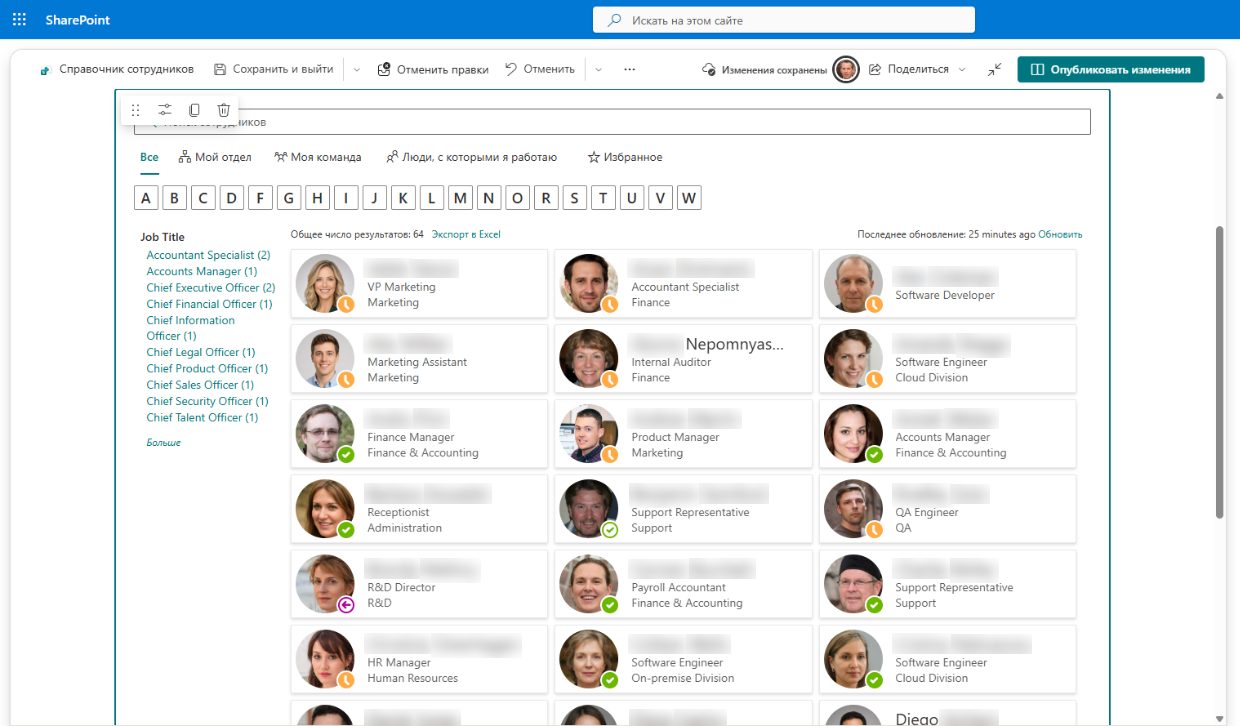
Редактор фильтров в New Employees
В веб-части New Employees тот же редактор фильтров находится в разделе Фильтр панели свойств. Он работает так же, со следующими отличиями:
- Фильтр применяется к пользователям, которых New Employees уже отобрала, — пользователям-участникам, созданным за период Показать пользователей, созданных за последние месяцы.
- Список полей содержит стандартные столбцы; пользовательские атрибуты недоступны.
- Состояние учётной записи доступно так же, как в Employee Directory (Entra ID). Роли пользователей тоже есть в списке, но с тем же ограничением (см. Роли пользователей и шаблоны ролей).
Типичный сценарий — приветствовать только штатных сотрудников, например Тип сотрудника Равно Employee, или только новичков одного офиса, например Расположение офиса Начинается с London.
💡 Совет
Полное описание настройки New Employees — в статье KB10207. Как представить новых сотрудников с помощью веб-части New Employees. Параметры исключения и навигация A–Z описаны в статье KB10311. Как настроить веб-часть Employee Directory (Entra ID): фильтры, исключения и алфавитная навигация.