Employee Directory
 Панель уточнений в веб-части Employee Directory от Vitextra позволяет сотрудникам в пару щелчков сузить справочник по важным для организации атрибутам — отделу, должности, офису или любому другому свойству профиля. В этой статье описано, какие веб-части поддерживают панель, как администратор включает и настраивает ее и как с ней работают конечные пользователи.
Какие веб-части поддерживают панель уточнений
Панель уточнений доступна в обеих веб-частях справочника, но значения для нее берутся из разных источников:
| Веб-часть и источник данных | Панель уточнений | Откуда берутся значения |
|---|---|---|
| Employee Directory с источником данных Профили пользователей | Да | Уточнения поиска SharePoint, которые служба поиска рассчитывает для текущего запроса |
| Employee Directory с источником данных Entra ID (Azure AD) | Нет — группа параметров Панель уточнений скрыта | — |
| Employee Directory (Entra ID) | Да | Рассчитываются в браузере по сотрудникам, загруженным из Microsoft Graph |
| New Employees | Нет | — |
📝 Примечание
В веб-части Employee Directory группа Панель уточнений появляется в параметрах веб-части, только если для Источник данных выбрано значение Профили пользователей. Если переключить источник на Entra ID (Azure AD), панель не отображается, даже если она была включена ранее.
💡 Совет
Если вы еще выбираете веб-часть, см. статью KB10310. Employee Directory или Employee Directory (Entra ID): какую веб-часть выбрать. О добавлении веб-части на страницу см. статью KB10309. Как добавить и настроить веб-часть Employee Directory.
Включение панели уточнений
- Откройте страницу SharePoint с веб-частью и выберите Изменить.
- Выделите веб-часть и выберите Изменить веб-часть (значок карандаша), чтобы открыть область свойств.
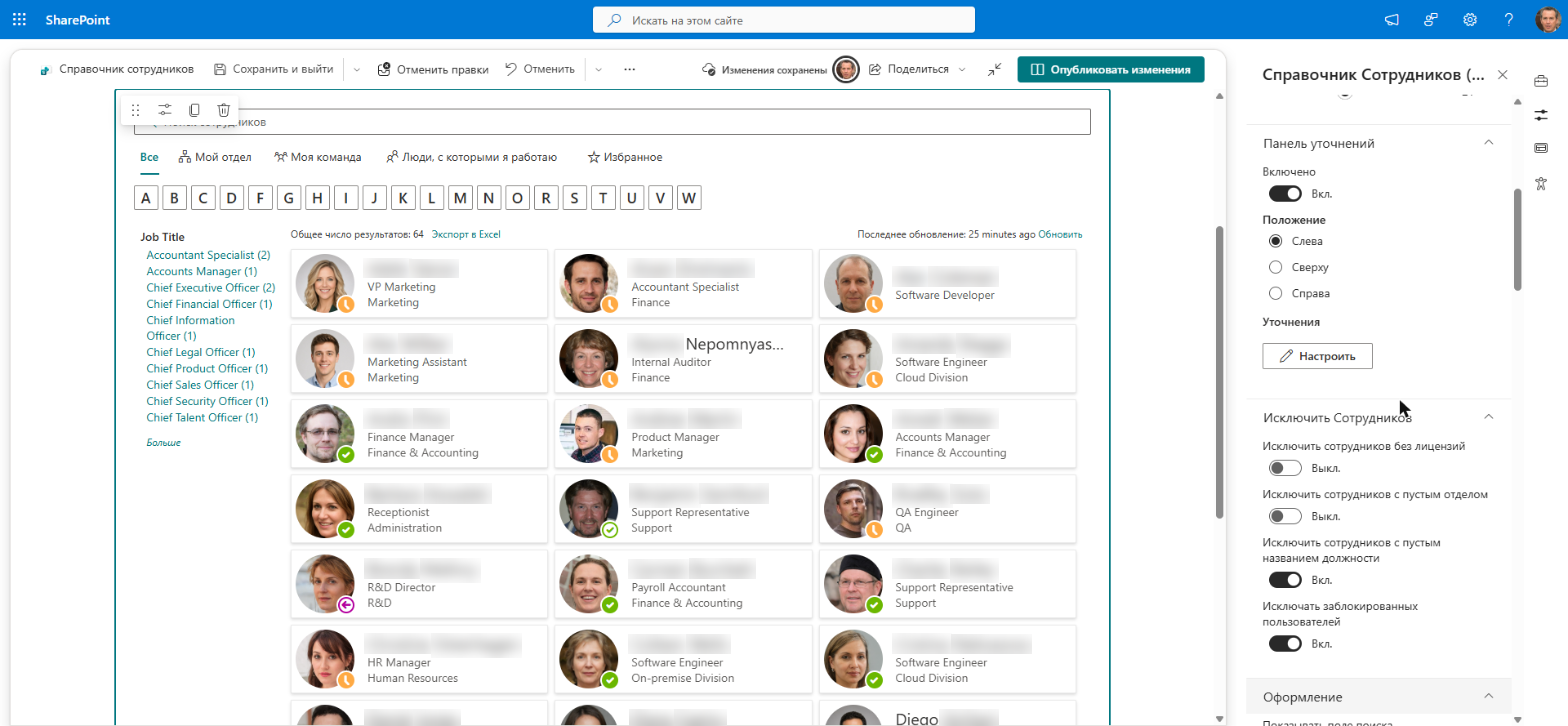
- Разверните группу Панель уточнений.
- Включите переключатель Включено.
- В разделе Положение выберите, где отображается панель:
- Слева (по умолчанию) — вертикальная панель слева от результатов.
- Сверху — горизонтальная панель над результатами; значения каждого уточнения располагаются в строку.
- Справа — вертикальная панель справа от результатов.
- Настройте хотя бы одно уточнение (см. следующий раздел). Пока уточнения не настроены, панель не отображается.
- Повторно опубликуйте страницу.
Пока переключатель Включено выключен, варианты Положение недоступны.
Добавление и настройка уточнений
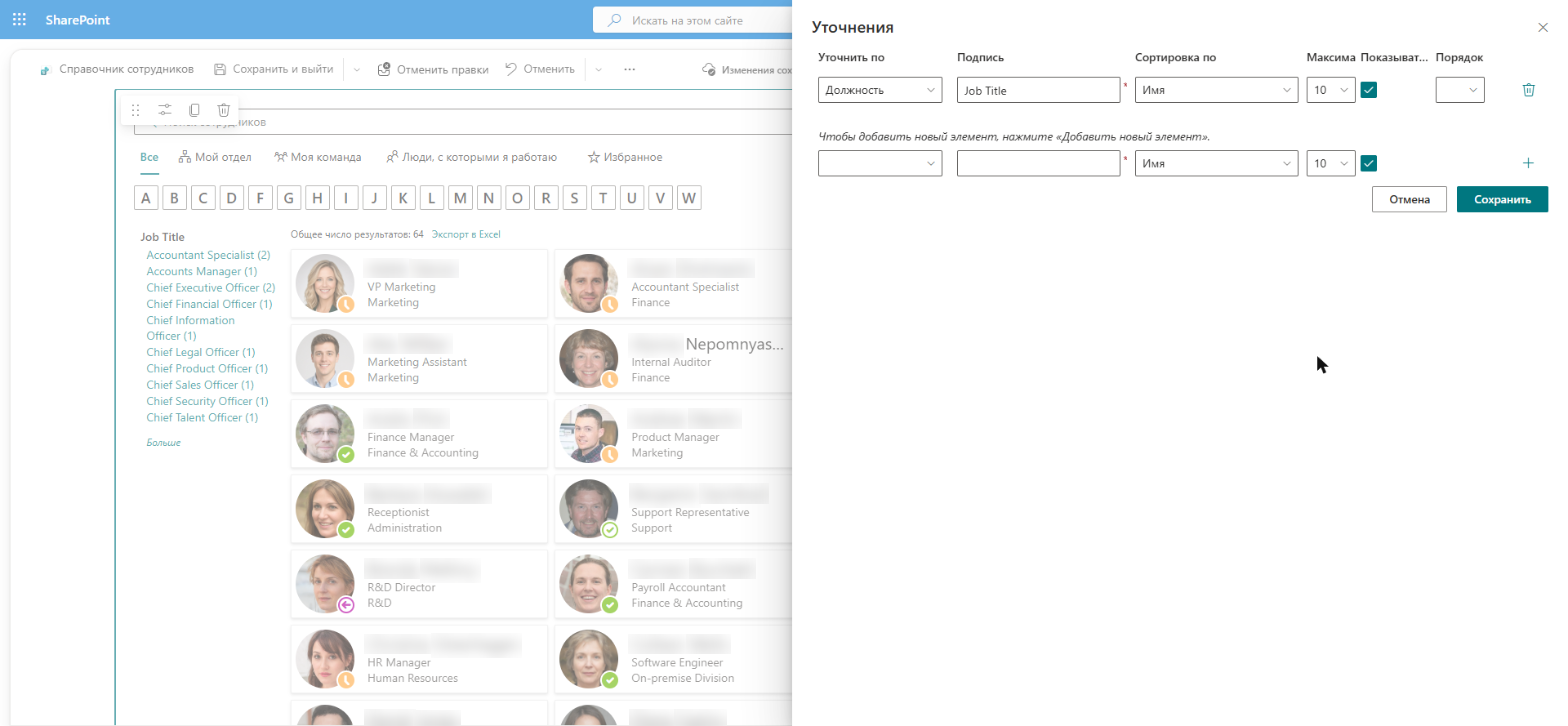
Уточнения настраиваются в отдельном редакторе. В группе Панель уточнений в разделе Уточнения выберите Настроить. Откроется панель Уточнения с таблицей настроенных уточнений и пустой строкой внизу для добавления нового.
Чтобы добавить уточнение:
- В пустой строке внизу таблицы заполните поля Уточнить по и Подпись и при необходимости измените остальные параметры.
- Выберите Добавить новый элемент (значок «плюс» в конце строки). Уточнение будет добавлено в таблицу.
- Повторите действия для каждого нужного уточнения.
- Выберите Сохранить, чтобы применить изменения, или Отмена, чтобы отменить их.
У каждого уточнения есть следующие параметры:
| Параметр | Описание |
|---|---|
| Уточнить по | Свойство, значения которого предлагаются в качестве вариантов уточнения. В Employee Directory (Профили пользователей) введите имя управляемого свойства поиска SharePoint, например Department или RefinableString00. В Employee Directory (Entra ID) выберите один из столбцов, настроенных для веб-части (встроенные столбцы и пользовательские атрибуты). Обязательный параметр. |
| Подпись | Заголовок над значениями уточнения, например Отдел. Обязательный параметр. |
| Сортировка по | Имя — значения в алфавитном порядке; Количество — сначала значения с наибольшим числом сотрудников. По умолчанию: Имя. |
| Максимальное число элементов | Сколько значений отображается до ссылки Больше, от 1 до 30. По умолчанию: 10. |
| Показывать количество | Показывает число подходящих сотрудников рядом с каждым значением, например Продажи (12). По умолчанию включено. |
| Порядок | Позиция уточнения на панели. Выбор другого номера перемещает уточнение выше или ниже. |
Чтобы удалить уточнение, выберите Удалить строку (значок корзины) в конце его строки, а затем Сохранить.
❗ Важно
Поля Уточнить по и Подпись обязательны для каждого уточнения. Если одно из них пустое, редактор показывает сообщение «Это поле обязательно для заполнения» и изменения не сохраняются. Изменения, внесенные в редакторе, применяются только после выбора Сохранить; Отмена восстанавливает предыдущую конфигурацию.
Использование пользовательских свойств профиля в уточнениях
Этот раздел относится к веб-части Employee Directory с источником данных Профили пользователей.
При источнике Профили пользователей значения уточнений рассчитывает поиск SharePoint, поэтому в поле Уточнить по должно быть указано имя управляемого свойства, отмеченного в схеме поиска как уточняемое (Refinable). Свойство профиля пользователя, не сопоставленное с уточняемым управляемым свойством, нельзя использовать как уточнение: поиск SharePoint не возвращает для него значения уточнения, и уточнение не отображается (или поисковый запрос отклоняется).
Чтобы сделать пользовательское свойство профиля доступным для уточнения:
- Убедитесь, что свойство существует в службе профилей пользователей и заполнено у сотрудников. Каждое свойство профиля пользователя обходится как обходимое свойство с именем
People:<ИмяСвойства>. - Откройте Центр администрирования SharePoint и перейдите в раздел Дополнительные функции > Поиск > Открыть > Управление схемой поиска.
- На вкладке Управляемые свойства найдите неиспользуемое уточняемое свойство, например
RefinableString00, и откройте его для изменения. - В разделе Сопоставления с обходимыми свойствами добавьте сопоставление с обходимым свойством
People:<ИмяСвойства>. - При желании укажите псевдоним (например,
OfficeRegion), чтобы свойство было проще узнать. - Сохраните управляемое свойство и дождитесь повторного обхода профилей пользователей. Новые сопоставления начинают действовать не сразу: до появления значений в поиске может пройти от нескольких часов до нескольких дней.
- В редакторе Уточнения введите имя управляемого свойства (например,
RefinableString00) в поле Уточнить по.
📝 Примечание
Не все встроенные управляемые свойства являются уточняемыми. Прежде чем использовать встроенное свойство, например Department или JobTitle, проверьте в схеме поиска, что для него включен параметр Уточняемое; если нет, сопоставьте соответствующее обходимое свойство People: со свойством RefinableString, как описано выше.
💡 Совет
Чтобы также показать пользовательское свойство в результатах и на панели сведений, см. статью KB10049. Как добавить пользовательские атрибуты в веб-часть Employee Directory.
В Employee Directory (Entra ID) изменять схему поиска не требуется: значения уточнений рассчитываются по данным, уже загруженным из Microsoft Graph. Чтобы уточнять по пользовательскому атрибуту Entra ID, сначала добавьте его как пользовательский атрибут веб-части (см. статью KB10060. Как отобразить пользовательские атрибуты Entra ID в веб-части Employee Directory), а затем выберите его в поле Уточнить по.
Работа с панелью уточнений
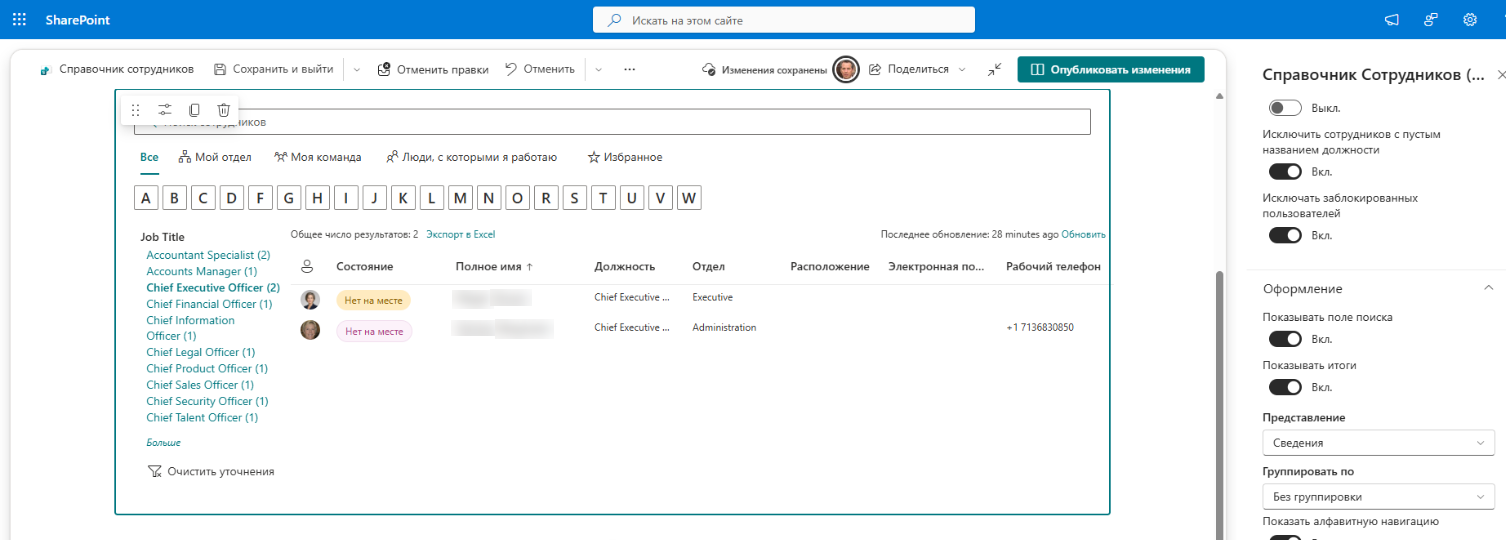
Для сотрудников панель уточнений — это список заголовков (подписей уточнений) с доступными значениями под каждым заголовком.
- Выберите значение, чтобы показать только сотрудников с этим значением. Выбранное значение выделяется, а результаты сразу обновляются.
- Комбинируйте уточнения, чтобы сузить результаты еще больше. Значения, выбранные в разных уточнениях, объединяются: например, Отдел: Продажи и Офис: Рига покажут только сотрудников отдела продаж в рижском офисе.
- Одно значение на уточнение. Выбор другого значения в том же уточнении заменяет предыдущий выбор; выбрать сразу два отдела нельзя.
- Больше / Показать меньше. Если у уточнения больше значений, чем задано максимумом, выберите Больше, чтобы увидеть все значения, и Показать меньше, чтобы снова свернуть список.
- Количество. Если администратор включил Показывать количество, число в скобках рядом с каждым значением — это количество подходящих сотрудников.
- Очистить уточнения. Как только выбрано хотя бы одно значение, внизу панели появляется кнопка Очистить уточнения. Выберите ее, чтобы снять все уточнения и вернуться к неуточненным результатам.
Поведение значений в двух веб-частях немного различается:
| Employee Directory (Профили пользователей) | Employee Directory (Entra ID) | |
|---|---|---|
| Отмена выбора значения | Выберите Очистить уточнения | Выберите выделенное значение еще раз или выберите Очистить уточнения |
| Количество и значения | Пересчитываются поиском SharePoint для текущего текста поиска, быстрого фильтра и выбранных уточнений | Рассчитываются один раз по всем сотрудникам, которых показывает веб-часть (с учетом исключений и фильтра, настроенного администратором); не меняются при поиске и выборе других уточнений |
| Сотрудники без значения | Не отображаются как значение | Отображаются как (Пустое); выберите его, чтобы найти сотрудников с незаполненным свойством |
Как уточнения работают с поиском и быстрыми фильтрами
Панель уточнений работает вместе с полем поиска и панелью быстрых фильтров:
- Поле поиска. В Employee Directory (Профили пользователей) уточнения сохраняются при новом поиске, поэтому можно, например, выбрать Отдел: Продажи, а затем искать сотрудника по имени внутри этого отдела. В Employee Directory (Entra ID) ввод текста в поле поиска сбрасывает выбранные уточнения и снова фильтрует полный список.
- Мой отдел. Уточнения остаются доступными и могут сочетаться с этим быстрым фильтром. Переключение на другой быстрый фильтр сбрасывает выбранные уточнения.
- Моя команда, Люди, с которыми я работаю и Избранное. Эти быстрые фильтры работают со своими короткими списками людей, поэтому, пока активен один из них, панель уточнений скрыта. Она снова появляется, когда вы возвращаетесь к полному справочнику или к фильтру Мой отдел.
- Сбросить. В Employee Directory ссылка Сбросить одновременно очищает текст поиска, быстрый фильтр и выбранные уточнения.
💡 Совет
Подробнее о каждом быстром фильтре см. в статье KB10214. Быстрые фильтры Employee Directory: мой отдел, моя команда, люди, с которыми я работаю, избранное. О навигации A–Z, исключениях и редакторе фильтров веб-части Entra ID см. статью KB10311. Как настроить веб-часть Employee Directory (Entra ID): фильтры, исключения и алфавитная навигация.
Особенности отображения и ограничения
- Узкая разметка. Панель уточнений скрывается, если ширина веб-части меньше 641 пикселя — например, на телефонах или в узком столбце страницы. В положении слева или справа ширина панели — 200 пикселей (150–160 пикселей при средней ширине).
- Представление карточек. В Employee Directory (Профили пользователей) с макетом карточек панель отображается, только пока поиск возвращает хотя бы одного сотрудника.
- Пустые уточнения. Уточнение без значений для текущих результатов не отображается.
- Повторяющиеся уточнения. В Employee Directory (Профили пользователей), если одно и то же управляемое свойство добавлено дважды, отображается только первое уточнение.
📝 Примечание
Панель уточнений фильтрует только то, что уже показывает веб-часть. Люди, скрытые собственными параметрами веб-части, — например, учетные записи, скрытые из адресных книг, исключенные нелицензированные или заблокированные учетные записи или сотрудники, отфильтрованные фильтром администратора, — никогда не попадают в значения уточнений.