Employee Directory
 Веб-части Vitextra Employee Directory могут показывать сотрудников в виде сортируемого списка или сетки карточек контактов, и оба представления можно разбить на группы — по отделу, офису, руководителю, пользовательскому атрибуту или первой букве фамилии. В этой статье описаны все параметры представления в разделах Оформление и Поля содержимого панели свойств, их поведение на странице и то, в каких веб-частях они доступны.
Где находятся параметры представления
Перейдите в режим редактирования страницы, выберите веб-часть и откройте панель свойств (значок карандаша). Представление управляется двумя разделами:
- Оформление — Показывать поле поиска, Показывать итоги, Представление, Группировать по, Размер (размер карточки) и Компактный список. В веб-части Employee Directory (Entra ID) в этом разделе есть также параметр Показать алфавитную навигацию.
- Поля содержимого — поля, которые выводятся на каждой карточке: Заголовок, Вторая строка, Третья строка и Необязательное.
Сами столбцы (какие поля есть, их подписи и порядок) настраиваются в разделе Источник данных с помощью редакторов Столбцы и Настраиваемые столбцы.
📝 Примечание
Параметры, которые не относятся к выбранному представлению, не скрываются, а становятся недоступными: Размер и раскрывающиеся списки раздела Поля содержимого работают только в представлении карточек, а Компактный список — только в представлении Сведения. Заданные значения сохраняются и возвращаются при обратном переключении представления.
Представление «Сведения»
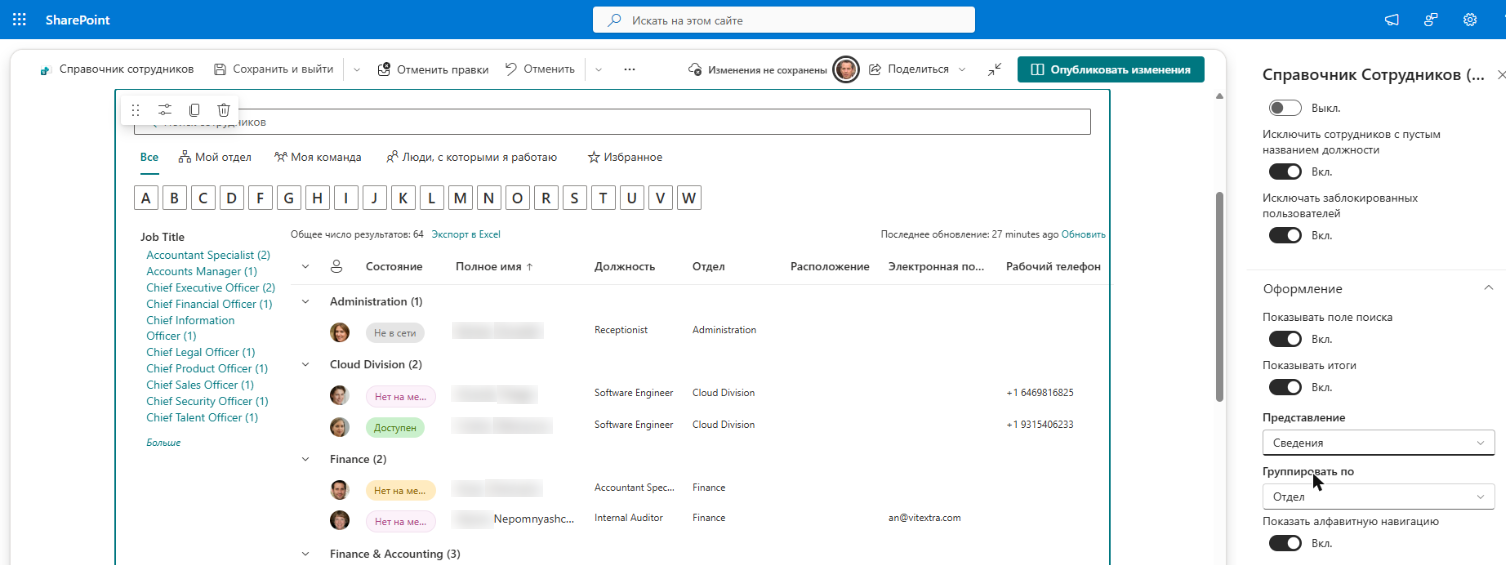
Выберите Представление → Сведения, чтобы показывать сотрудников списком (таблицей): одна строка на человека и один столбец на поле.
Какие столбцы выводятся и в каком порядке. В разделе Источник данных нажмите Настроить под Столбцы. Для каждого поля можно задать Подпись (текст заголовка столбца), включить или выключить Показать в списке и изменить Порядок. Пользовательские атрибуты настраиваются так же в Настраиваемые столбцы и размещаются после встроенных столбцов. По умолчанию в списке выводятся Изображение, Состояние, Полное имя, Должность, Отдел, Расположение, Рабочая почта и Рабочий телефон.
Сортировка. Нажмите заголовок столбца, чтобы отсортировать по нему; нажмите ещё раз, чтобы изменить направление. Столбцы Изображение и Состояние не сортируются. Начальный порядок задаётся параметрами Сортировка по и направлением сортировки в разделе Источник данных.
Ширина столбцов. Список растягивает столбцы на всю ширину веб-части; ширину можно менять, перетаскивая границы заголовков. На узких страницах столбцы автоматически не скрываются — если видимые столбцы не помещаются, список прокручивается по горизонтали. Для узкого раздела страницы или страниц, рассчитанных на мобильные устройства, оставьте лишь несколько столбцов или используйте представление карточек.
Компактный список. Включите Компактный список, чтобы уменьшить высоту строк и уместить на экране больше людей. Для новых веб-частей он включён по умолчанию.
Выбор строки открывает панель сведений о сотруднике; щелчок правой кнопкой мыши по строке открывает контекстное меню с действиями, включёнными администратором.
💡 Совет
О том, как добавить собственные свойства профиля или атрибуты Microsoft Entra ID в качестве столбцов, читайте в статьях KB10049. Как добавить пользовательские атрибуты в веб-часть Employee Directory и KB10060. Как отобразить пользовательские атрибуты Entra ID в веб-части Employee Directory.
Представление карточек
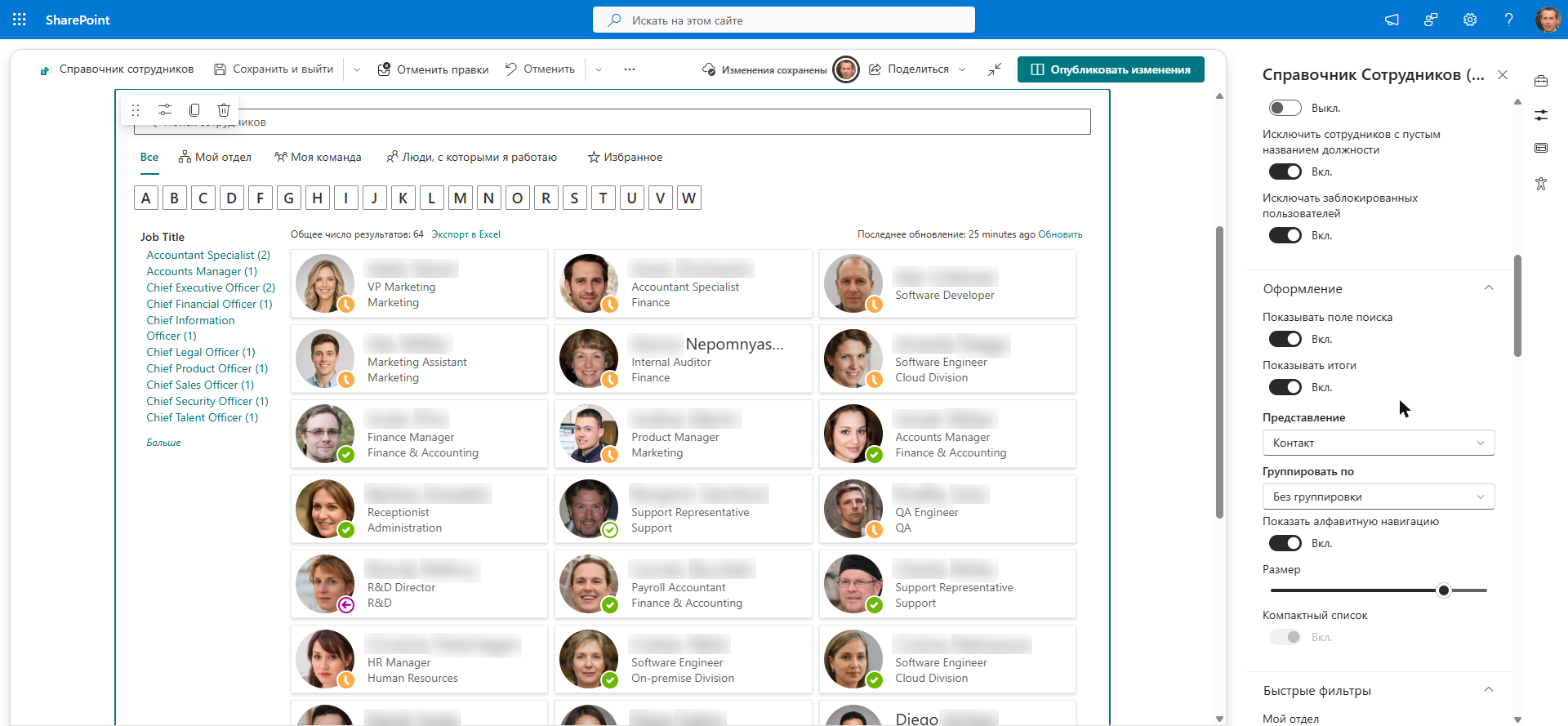
Выберите Представление → Контакт, чтобы показывать каждого сотрудника карточкой контакта с фотографией, индикатором присутствия и не более чем четырьмя строками текста. Это представление по умолчанию для новых веб-частей.
Карточки располагаются сеткой, число столбцов которой зависит от ширины веб-части (а не окна браузера):
| Ширина веб-части | Карточек в ряду |
|---|---|
| менее 641 px | 1 |
| 641–1023 px | 2 |
| 1024–1599 px | 3 |
| 1600–1799 px | 4 |
| 1800 px и более | 5 |
Выбор карточки открывает панель сведений о сотруднике, повторный выбор закрывает её. При наведении указателя на карточку в её правом верхнем углу появляются значки быстрых действий (звёздочка избранного остаётся видимой для отмеченных вами сотрудников); щелчок правой кнопкой мыши по карточке открывает контекстное меню. Быстрые действия доступны только в представлении карточек — о том, что делает каждое действие и как его включить, читайте в статье KB10315. Действия с сотрудниками в Employee Directory: чат, звонок, письмо, копирование адреса, встреча и vCard.
Размер карточки
Ползунок Размер (0–5) задаёт размер фотографии и вместе с ним количество строк текста на карточке. Ползунок не показывает число; положение 0 — крайнее левое.
| Размер | Фото | Отображаемые строки |
|---|---|---|
| 0 | 24 px | Заголовок |
| 1 | 32 px | Заголовок |
| 2 | 40 px | Заголовок, Вторая строка |
| 3 | 48 px | Заголовок, Вторая строка |
| 4 (по умолчанию) | 72 px | Заголовок, Вторая строка, Третья строка |
| 5 | 100 px | Заголовок, Вторая строка, Третья строка, Необязательное |
Малые размеры (0–1) дают плотный список имён — удобно для боковой панели или узкой колонки. Размеры 4–5 — классические карточки контактов с должностью, отделом и расположением.

Поля карточки
В разделе Поля содержимого выбирается поле для каждой строки карточки. Отображаются только те раскрывающиеся списки, строки которых может показать выбранный размер:
| Список | Отображается при размере | Поле по умолчанию |
|---|---|---|
| Заголовок | всегда | Полное имя |
| Вторая строка | 2 и более | Должность |
| Третья строка | 4 и более | Отдел |
| Необязательное | 5 | (Пустое) |
В каждом списке есть вариант (Пустое) (оставить строку пустой) и настроенные столбцы — встроенные поля и ваши настраиваемые столбцы, — кроме Изображение (а в веб-части Employee Directory также Состояние). Поля с несколькими значениями, например навыки, выводятся через запятую. Если у сотрудника нет значения выбранного поля, строка остаётся пустой.
📝 Примечание
Поля карточки не зависят от параметра Показать в списке у столбцов: поле можно выводить на карточках, даже если оно скрыто в представлении Сведения. Однако настраиваемый столбец должен быть добавлен в Настраиваемые столбцы, чтобы появиться в списках.
Группировка
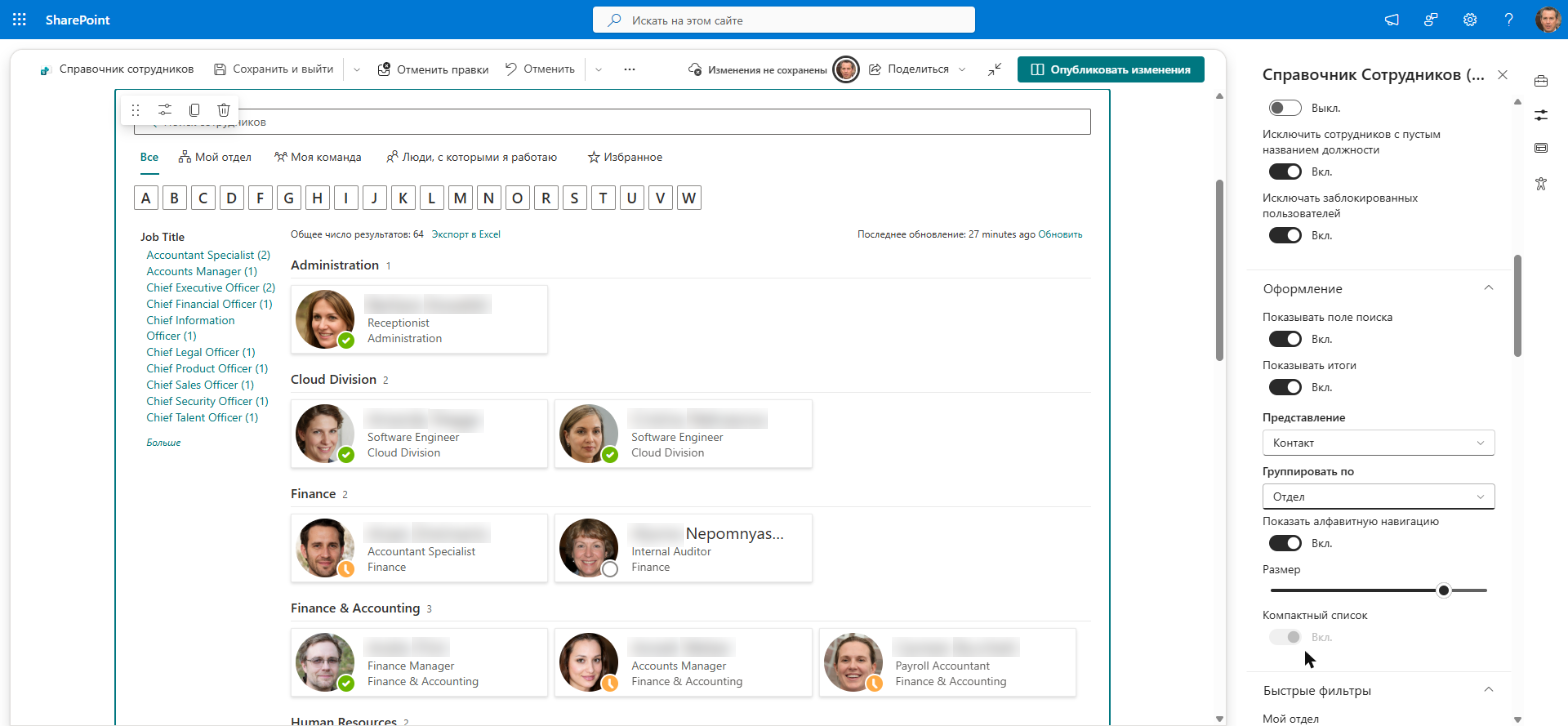
Раскрывающийся список Группировать по разбивает результаты на группы с заголовком для каждого значения. Группировка работает и в представлении Сведения, и в представлении карточек. Доступные варианты:
- Без группировки — по умолчанию; единый список.
- Фамилия (первая буква) — группировка по первой букве фамилии (если фамилия не указана, используется первая буква полного имени). Получается раскладка в стиле адресной книги: А, Б, В…
- Встроенные столбцы — любой настроенный встроенный столбец, например Должность, Отдел, Расположение, Расположение офиса, Название организации, Страна или регион, Город или Руководитель (группировка по имени руководителя). Не предлагаются столбцы, значения которых уникальны для каждого человека или не имеют смысла как группы: Изображение, Состояние, Полное имя, Рабочая почта, Рабочий телефон, Мобильный телефон, Домашний телефон, Имя пользователя, Адрес, Почтовый индекс и Табельный номер.
- Настраиваемые столбцы — все столбцы, настроенные в Настраиваемые столбцы.
Список вариантов следует конфигурации столбцов: столбец появляется в Группировать по, как только он настроен, независимо от того, выводится ли он в списке.
Как отображаются группы
- Порядок групп. Группы сортируются по значению в алфавитном порядке (без учёта регистра). Сотрудники без значения образуют последнюю группу с подписью (Пустое).
- Представление «Сведения». У каждой группы есть заголовок со значением и числом сотрудников. Изначально группы развёрнуты; их можно сворачивать и разворачивать стрелкой в заголовке.
- Представление карточек. У каждой группы есть заголовок со значением и числом сотрудников, под которым идёт собственная сетка карточек. Группы карточек не сворачиваются.
- Поля с несколькими значениями. Если поле содержит несколько значений (например, навыки), сотрудник попадает только в группу первого значения.
Группировка, сортировка, поиск и фильтры
Группировка применяется последней — к сотрудникам, которые показаны после поиска, быстрых фильтров, панели уточнения и алфавитной навигации. Поэтому, если вы ищете «менеджер» или выбираете Мой отдел, группы строятся заново только из найденных сотрудников, а пустые группы не показываются.
Сортировка продолжает работать внутри групп: группы сохраняют алфавитный порядок, а сотрудники внутри каждой группы следуют текущему порядку сортировки (параметру Сортировка по или выбранному заголовку столбца в представлении Сведения).
❗ Важно
Группировка применяется к результатам, загруженным на страницу, а не ко всему справочнику. Если результаты выводятся постранично (Показывать элементов на странице), группа содержит только уже загруженных сотрудников, и её счётчик растёт после нажатия Показать еще результаты.... Чтобы видеть полные группы на одном экране, увеличьте размер страницы; в веб-части Employee Directory (Entra ID) можно задать 0, чтобы показать всех сотрудников сразу.
Поле поиска и итоги
Два переключателя в начале раздела Оформление управляют элементами вокруг результатов:
- Показывать поле поиска — выводит поле поиска над результатами. Выключите его для фиксированного списка, например страницы, которая всегда показывает один отдел с помощью сохранённого запроса или фильтра. Когда поле поиска скрыто, пользователи по-прежнему могут пользоваться быстрыми фильтрами, панелью уточнения и алфавитной навигацией, если они включены.
- Показывать итоги — выводит Общее число результатов: с количеством сотрудников, соответствующих текущему поиску и фильтрам. Учитываются все подходящие сотрудники, а не только уже загруженные на страницу.
Оба переключателя включены по умолчанию.
Какие параметры доступны в каких веб-частях
| Параметр | Employee Directory | Employee Directory (Entra ID) | New Employees |
|---|---|---|---|
| Показывать поле поиска, Показывать итоги | Да | Да | Нет |
| Представление (Сведения / Контакт) | Да | Да | Нет — всегда карточки |
| Группировать по | Да | Да | Нет |
| Показать алфавитную навигацию | Нет | Да | Нет |
| Размер | 0–5 | 0–5 | 1–5 |
| Компактный список | Да | Да | Нет |
| Поля содержимого (Заголовок, Вторая строка, Третья строка, Необязательное) | Да — настроенные столбцы | Да — настроенные столбцы | Да — фиксированный набор полей |
В веб-части New Employees ползунок Размер начинается с 1 и показывает текущее значение. Списки раздела Поля содержимого там предлагают фиксированный набор стандартных полей — Полное имя, имя и фамилию, Должность, Отдел, Расположение, Расположение офиса, Рабочая почта, номера телефонов и Имя пользователя, — поскольку в этой веб-части нет настройки столбцов.
💡 Совет
Об остальных параметрах веб-частей читайте в статьях KB10309. Как добавить и настроить веб-часть Employee Directory, KB10311. Как настроить веб-часть Employee Directory (Entra ID): фильтры, исключения и алфавитная навигация и KB10207. Как представить новых сотрудников с помощью веб-части New Employees.