Employee Directory
 Для каждого человека в веб-части Vitextra Employee Directory доступен набор действий, позволяющих сразу связаться с ним: начать чат или звонок в Teams, написать письмо, скопировать адрес электронной почты, назначить встречу или сохранить контактные данные в виде vCard. В этой статье описано, что делает каждое действие, где его найти, когда оно недоступно и как администратор выбирает набор доступных действий.
Где находятся действия
Одни и те же действия доступны в трёх местах. Набор действий для каждого места автор страницы настраивает отдельно.
- Быстрые действия на карточке. В представлении карточек (Представление = Контакт) наведите указатель на карточку — в её правом верхнем углу появится ряд небольших значков действий. Выберите значок, чтобы выполнить действие, не открывая сведения о человеке.
- Контекстное меню. Щёлкните правой кнопкой мыши строку в представлении Сведения или карточку в представлении карточек — откроется меню с командами действий.
- Панель сведений. Когда вы открываете сведения о человеке, под фотографией, именем и должностью появляется панель действий с кнопками-значками. На ней доступны все действия, включённые как быстрые действия или в контекстном меню.
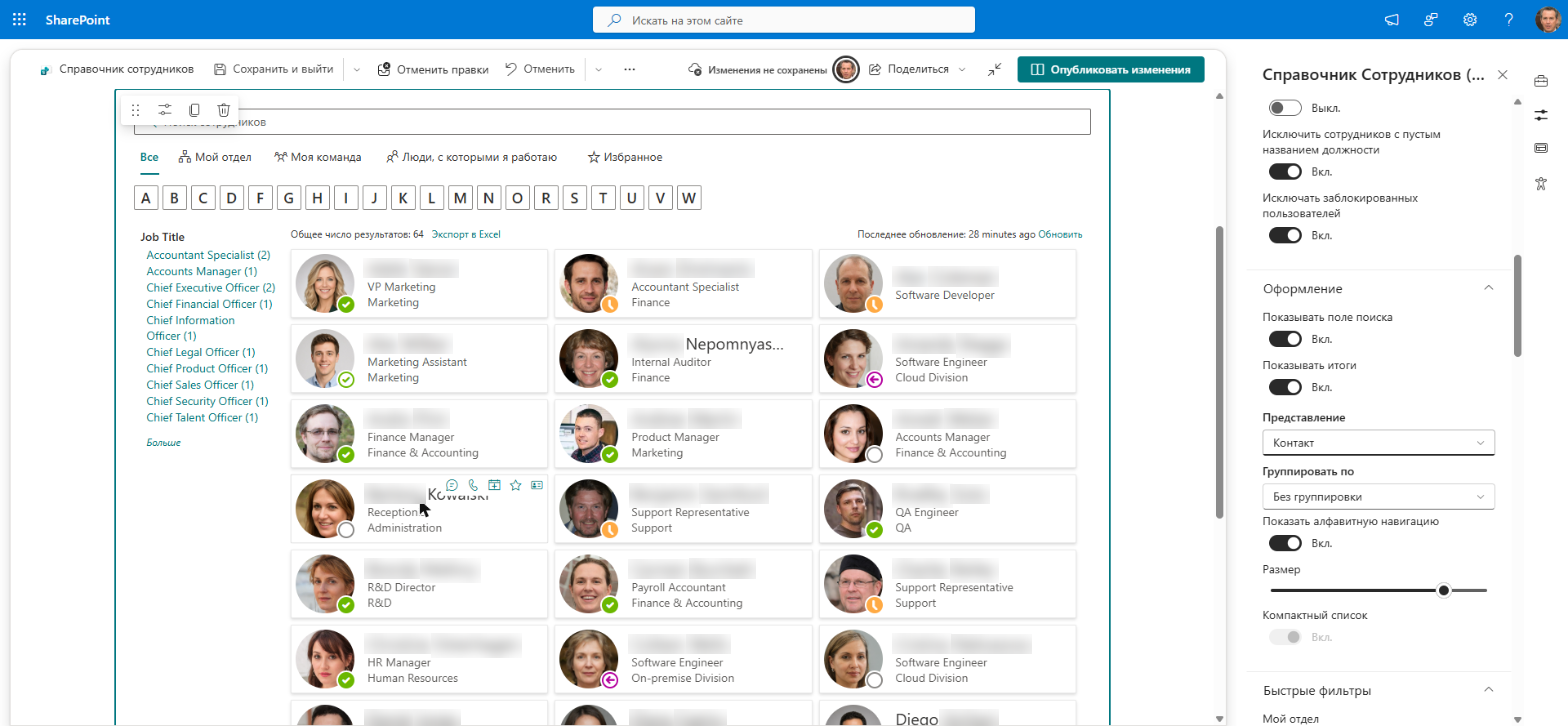
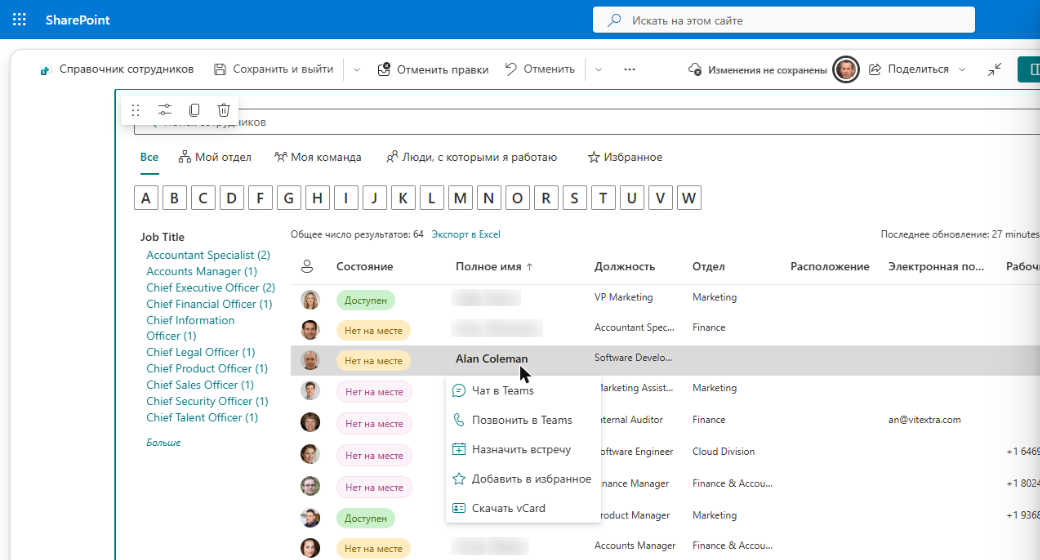
Действия доступны в веб-частях Employee Directory и Employee Directory (Entra ID), а также в веб-части New Employees (быстрые действия и контекстное меню на карточках; панели сведений и избранного в ней нет).
📝 Примечание
Если ни одно действие к человеку не применимо, по щелчку правой кнопкой мыши открывается стандартное меню браузера вместо контекстного меню Employee Directory.
Доступные действия
Действия всегда отображаются в одном и том же порядке: чат, звонок, письмо, копирование адреса, встреча, избранное, vCard.
| Действие | Что делает | Условие |
|---|---|---|
| Чат в Teams | Открывает новый чат Microsoft Teams с человеком. | Есть адрес Teams; не показывается для вас самих |
| Позвонить в Teams | Начинает звонок Microsoft Teams с человеком. | Есть адрес Teams; не показывается для вас самих |
| Отправить сообщение | Открывает новое письмо человеку в почтовом приложении по умолчанию (ссылка mailto:). | Есть рабочий адрес электронной почты |
| Скопировать адрес эл. почты | Копирует рабочий адрес электронной почты человека в буфер обмена. | Есть рабочий адрес электронной почты |
| Назначить встречу | Открывает форму новой встречи Teams, в которую человек уже добавлен как участник. | Есть адрес Teams; не показывается для вас самих |
| Добавить в избранное / Удалить из избранного | Добавляет человека в избранное или удаляет из него. | Включён быстрый фильтр Избранное |
| Скачать vCard | Скачивает контактную карточку человека в виде файла .vcf. | Доступно всегда |
«Чат в Teams» и «Позвонить в Teams»
Действия Чат в Teams и Позвонить в Teams используют глубокие ссылки Microsoft Teams (https://teams.microsoft.com/l/chat/0/0?users=… и https://teams.microsoft.com/l/call/0/0?users=…). Чат открывается с пустым полем сообщения — можно сразу начинать писать.
В качестве адреса человека в Teams веб-часть использует первое доступное значение из профиля: SIP-адрес, затем имя участника-пользователя (UPN), если оно имеет вид адреса электронной почты, затем рабочий адрес электронной почты.
«Отправить сообщение» и «Скопировать адрес эл. почты»
Действие Отправить сообщение открывает ссылку mailto: на рабочий адрес человека, поэтому новое письмо создаётся в почтовом приложении, которое назначено на устройстве по умолчанию, — например, в Outlook.
Действие Скопировать адрес эл. почты помещает рабочий адрес в буфер обмена, и его можно вставить куда угодно — в форму, документ или другое приложение. В быстрых действиях и на панели сведений значок ненадолго превращается в галочку с подсказкой Скопировано, подтверждая копирование.
«Назначить встречу»
Действие Назначить встречу открывает форму новой встречи Microsoft Teams (https://teams.microsoft.com/l/meeting/new?attendees=…), в которой человек уже указан как обязательный участник. Тема остаётся пустой, а время и других участников вы задаёте в Teams как обычно. Участник добавляется по рабочему адресу электронной почты, а если его нет — по адресу Teams.
💡 Совет
Перед тем как назначить встречу, проверьте занятость человека в разделе Доступность панели сведений. См. статью KB10199. Employee Directory: настройка панели сведений.
«Скачать vCard»
Действие Скачать vCard сохраняет контактные данные человека в файл vCard (.vcf) с именем этого человека. Файл можно импортировать в Outlook, контакты телефона или любую другую адресную книгу. В файл попадают сведения, доступные в справочнике:
- имя и фамилия;
- рабочий адрес электронной почты;
- должность и организация;
- рабочий адрес (улица, город, регион, почтовый индекс, страна);
- мобильный и рабочие телефоны;
- текст Обо мне в виде заметки;
- фотография профиля, если она есть.
Действие доступно для всех людей в справочнике. Поля, не заполненные в профиле, просто не включаются в файл.
Звёздочка избранного
Если в веб-части включён быстрый фильтр Избранное, к действиям добавляется звёздочка: Добавить в избранное для тех, кого вы ещё не отметили, и Удалить из избранного для отмеченных. На карточках звёздочка избранного человека остаётся видимой и выделенной, даже когда указатель не наведён на карточку.
❗ Важно
Избранное хранится в локальном хранилище (localStorage) браузера, а не в вашем профиле Microsoft 365. Оно привязано к браузеру и устройству: не переносится в другой браузер, на другой компьютер или телефон и теряется при очистке данных сайта в браузере.
Подробнее о фильтре «Избранное» — в статье KB10214. Быстрые фильтры Employee Directory: мой отдел, моя команда, люди, с которыми я работаю, избранное.
Когда действие не отображается
Даже если администратор включил действие, для конкретного человека оно скрывается, когда не может сработать:
- Нет адреса Teams. Если в профиле нет SIP-адреса, UPN в виде адреса электронной почты и рабочего адреса электронной почты, действия Чат в Teams, Позвонить в Teams и Назначить встречу не отображаются.
- Нет рабочего адреса электронной почты. Не отображаются Отправить сообщение и Скопировать адрес эл. почты.
- Ваша собственная запись. Для вас самих не предлагаются Чат в Teams, Позвонить в Teams и Назначить встречу. Письмо, копирование адреса и vCard остаются доступными.
- Быстрый фильтр «Избранное» выключен. Звёздочка избранного не отображается. В веб-части New Employees её нет никогда.
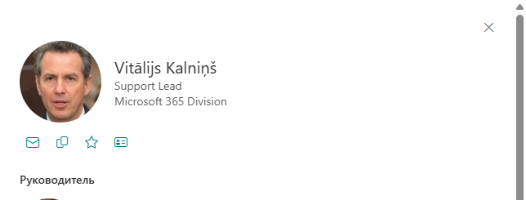
Действия в Microsoft Teams и в браузере
Веб-часть определяет, где она работает — внутри Microsoft Teams (на вкладке Teams или в личном приложении) или на странице SharePoint в браузере, — и открывает действия соответствующим образом:
| Действие | На странице SharePoint в браузере | Внутри Microsoft Teams |
|---|---|---|
| Чат в Teams, Позвонить в Teams, Назначить встречу | Открывает ссылку Teams на новой вкладке браузера; оттуда Teams открывается в классическом приложении или в веб-версии. | Открывает чат, звонок или форму встречи прямо в Teams, не покидая приложение. |
| Отправить сообщение | Открывает ссылку mailto:, которая запускает почтовое приложение по умолчанию. | Передаёт ссылку mailto: в Teams, и Teams открывает почтовое приложение по умолчанию. |
| Скопировать адрес эл. почты | Копирует в буфер обмена. | Копирует в буфер обмена. |
| Скачать vCard | Скачивает файл .vcf. | Скачивает файл .vcf. |
Настройка действий (для администраторов)
Автор страницы определяет, какие действия доступны, отдельно для быстрых действий на карточках и для контекстного меню. Откройте страницу в режиме редактирования, перейдите в панель свойств веб-части и воспользуйтесь переключателями в двух группах:
- Быстрые действия — значки, которые появляются при наведении указателя на карточку.
- Контекстное меню — команды в меню, открываемом щелчком правой кнопкой мыши по строке или карточке.
В каждой группе одинаковые шесть переключателей: Чат в Teams, Позвонить в Teams, Отправить сообщение, Скопировать адрес эл. почты, Назначить встречу и Скачать vCard. Обе группы есть в веб-частях Employee Directory, Employee Directory (Entra ID) и New Employees.
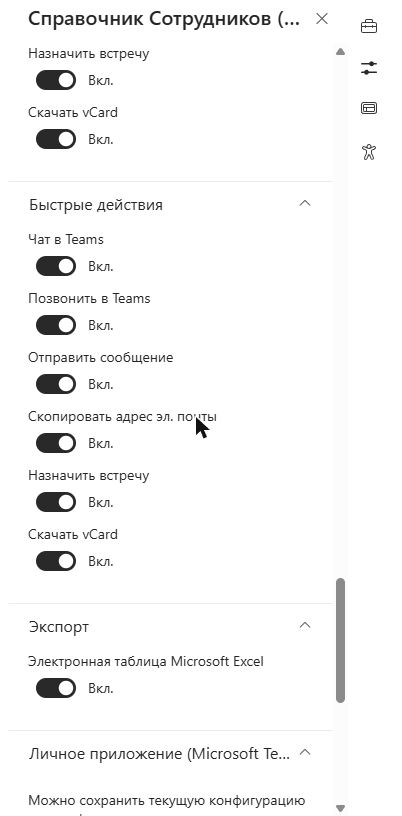
При добавлении веб-части на страницу действия настроены так:
| Действие | Быстрые действия | Контекстное меню |
|---|---|---|
| Чат в Teams | Вкл. | Вкл. |
| Позвонить в Teams | Выкл. | Вкл. |
| Отправить сообщение | Вкл. | Вкл. |
| Скопировать адрес эл. почты | Выкл. | Вкл. |
| Назначить встречу | Выкл. | Вкл. |
| Скачать vCard | Выкл. | Вкл. |
Несколько правил, которые стоит знать:
- Панель сведений показывает объединение обеих групп. Действие появляется на панели действий в панели сведений, если оно включено в группе Быстрые действия, в группе Контекстное меню или в обеих. Чтобы убрать действие отовсюду, выключите его в обеих группах.
- У звёздочки избранного нет собственного переключателя. Она зависит от переключателя Избранное в группе Быстрые фильтры: когда быстрый фильтр «Избранное» включён, звёздочка доступна в быстрых действиях, в контекстном меню и в панели сведений.
- Быстрые действия отображаются только в представлении карточек. В представлении «Сведения» у строк нет значков, поэтому там действия доступны через контекстное меню и панель сведений.
📝 Примечание
Не перегружайте быстрые действия. Каждое включённое быстрое действие добавляет значок в угол каждой карточки, поэтому лучше оставить два-три самых востребованных — например, чат и письмо, — а полный набор будет доступен в контекстном меню и в панели сведений.
💡 Совет
О настройке представления карточек, размера карточек и полей карточки см. статью KB10314. Представления Employee Directory: список и карточки, размер карточки, поля карточки и группировка. О веб-части New Employees — статью KB10207. Как представить новых сотрудников с помощью веб-части New Employees.