Employee Directory
Когда коллеги работают в разных городах и часовых поясах, перед звонком или приглашением на встречу возникает простой вопрос: удобно ли сейчас? Панель сведений веб-части Employee Directory от Vitextra отвечает на него с первого взгляда. Она показывает местное время сотрудника и то, насколько он опережает вас или отстает, его рабочие часы с пометкой «вне рабочих часов», а также шкалу занятости на сегодня, которую можно сравнить с вашей. В этой статье объясняется, что означает каждый элемент, откуда берутся данные и что нужно настроить администратору.
Где это найти
Выберите сотрудника в справочнике, чтобы открыть панель сведений. Под контактными данными на панели отображаются:
- Местное время - текущее время сотрудника и разница с вашим часовым поясом;
- Рабочие часы - рабочие часы сотрудника и при необходимости индикатор Вне рабочих часов;
- Доступность - две шкалы занятости на сегодня: сотрудника и ваша (Вы).
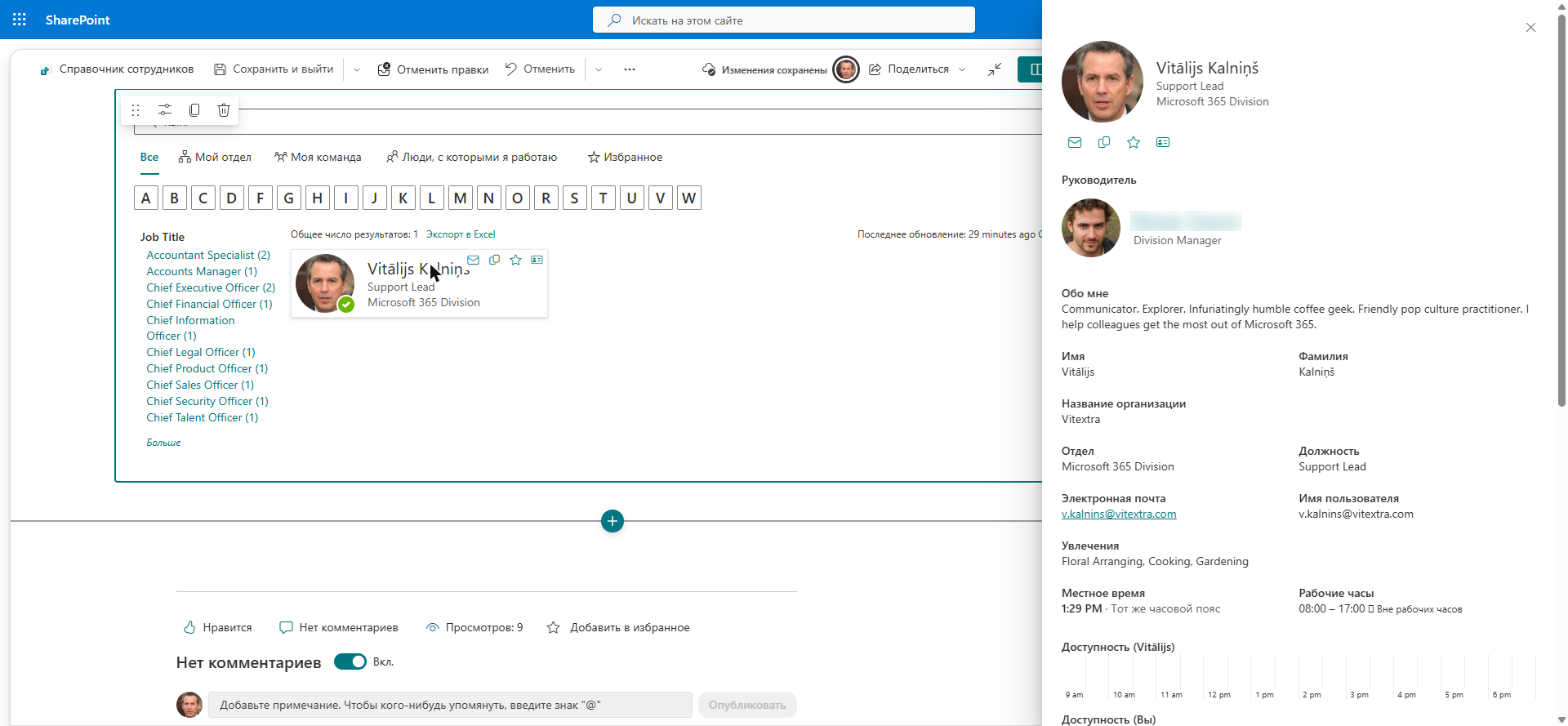
Сведения загружаются одним запросом - для сотрудника, чьи сведения вы открыли и для вас, вошедшего пользователя. Во время загрузки в разделе отображается индикатор Загрузка....
Местное время и разница во времени
В строке Местное время показано текущее время в часовом поясе сотрудника в формате, соответствующем языковым настройкам вашего браузера (например, 17:42 или 5:42 PM). Рядом указано, как время сотрудника соотносится с вашим:
- Тот же часовой пояс - вы и сотрудник находитесь в одном часовом поясе;
- на 3 ч впереди вас - часы сотрудника опережают ваши;
- на 2 ч позади вас - часы сотрудника отстают от ваших.
Разница рассчитывается относительно часового пояса вашего устройства (браузера), поэтому она остается правильной, когда вы в поездке. Переход на летнее время учитывается для обеих сторон, а часовые пояса со смещением на полчаса (например, Индия) отображаются как 5.5 ч. Пока панель открыта, часы автоматически обновляются каждые 30 секунд.
Рабочие часы и индикатор «Вне рабочих часов»
В строке Рабочие часы показаны начало и конец рабочего дня сотрудника в его собственном часовом поясе, например 09:00 – 18:00.
Если сейчас у сотрудника нерабочее время, рядом с часами появляется индикатор Вне рабочих часов со значком часов. При проверке учитывается и время суток, и рабочие дни сотрудника: в день, который не входит в его рабочие дни (обычно выходные), индикатор отображается весь день. Ночные смены, заканчивающиеся после полуночи, также поддерживаются. Если сейчас рабочее время сотрудника, индикатор не отображается.

💡 Совет
Индикатор - это вежливая подсказка, а не запрет: вы по-прежнему можете написать сотруднику в чат, позвонить или отправить письмо. Если у него нерабочее время, вместо звонка лучше отправить сообщение, которое он прочитает утром.
Доступность: занятость на сегодня
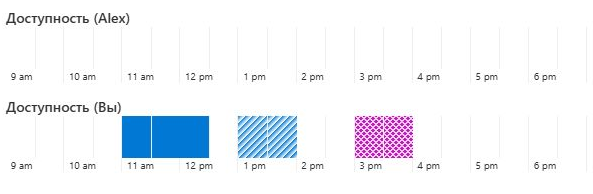
В разделе Доступность одна под другой отображаются две шкалы: Доступность (<имя>) для сотрудника и Доступность (Вы) для вас. Сравнивая их, легко найти время, когда вы оба свободны.
- Диапазон времени. Каждая шкала охватывает сегодняшний день с 9:00 до 19:00 по вашему местному времени. Она разделена на десять часовых столбцов с подписями от 9 AM до 6 PM, а каждый час - на два 30-минутных интервала.
- Статус интервала. Интервал получает статус события календаря, которое приходится на начало этого получаса. Наведите указатель на интервал, чтобы увидеть его статус во всплывающей подсказке.
| Вид интервала | Статус | Значение |
|---|---|---|
| Пустой (белый) | Свободен | В календаре нет событий на этот получас. |
| Сплошной синий | Занято | У сотрудника встреча или событие со статусом «Занят». |
| Сине-белые полосы | Под вопросом | У сотрудника есть предварительно принятое или предварительное событие. |
| Фиолетовый с узором | Не на работе | Сотрудник отмечен как отсутствующий на работе. |
События с другими статусами, например Работа в другом месте, отображаются как пустые интервалы.
📝 Примечание
Отображается только статус занятости каждого интервала. Темы встреч, места проведения, участники и другие сведения о событиях в справочнике никогда не показываются, поэтому раздел раскрывает не больше, чем представление занятости в помощнике по планированию Outlook.
Статус присутствия
Присутствие - это отдельный сигнал в реальном времени, дополняющий календарь. Шкала показывает, что запланировано в календаре, а присутствие - чем сотрудник занят прямо сейчас в Microsoft Teams:
- в представлении Контакт (карточки) на фотографии сотрудника отображается цветной индикатор присутствия;
- в представлении Сведения (таблица) в столбце Состояние присутствие показано текстом: Доступен, Нет на месте, Занят, Не беспокоить, Не в сети.
Если у сотрудника включен автоответ об отсутствии, отображается статус Нет на месте, а текст автоответа появляется во всплывающей подсказке при наведении на статус.
📝 Примечание
Присутствие отображается на карточках справочника и в столбце Состояние, но не на самой панели сведений. Полный список разделов панели см. в статье KB10199. Employee Directory: настройка панели сведений.
Откуда берутся данные
Все сведения поступают из Microsoft 365 через Microsoft Graph; Employee Directory их не хранит:
- Часовой пояс и рабочие часы берутся из настроек Outlook сотрудника (Параметры › Календарь › Рабочее время и расположение в Outlook в Интернете или Файл › Параметры › Календарь в классическом Outlook). Exchange возвращает их вместе с расписанием занятости.
- Занятость берется из календарей Exchange Online сотрудника и вашего - через запрос Microsoft Graph
getSchedule, тот же источник, который Outlook использует при планировании встречи. - Присутствие берется из Microsoft Teams через API присутствия Microsoft Graph.
Необходимые разрешения Microsoft Graph
Эти разрешения запрашиваются пакетом решения Employee Directory, и администратор должен утвердить их на странице Доступ к API в центре администрирования SharePoint:
| Функция | Разрешение |
|---|---|
| Местное время, рабочие часы, доступность | Calendars.Read |
| Статус присутствия | Presence.Read.All |
Отдельное разрешение на параметры почтового ящика (например, MailboxSettings.Read) не требуется: часовой пояс и рабочие часы приходят вместе с расписанием занятости.
💡 Совет
Как утвердить запросы на доступ к API после установки, см. в статье KB10035. Как установить продукт Vitextra в SharePoint Online.
Если данных нет
Раздел спроектирован так, чтобы корректно работать при неполных данных: если какие-то сведения недоступны, соответствующая часть просто скрывается, а остальная панель сведений продолжает работать.
| Ситуация | Что вы увидите |
|---|---|
| У сотрудника нет рабочего адреса электронной почты (нет почтового ящика) | Весь раздел (местное время, рабочие часы и доступность) скрыт. |
| Рабочие часы или часовой пояс не заданы либо не распознаны | Строки Местное время и Рабочие часы скрыты; шкалы доступности могут отображаться. |
| У рабочих часов не указано начало или конец | Местное время отображается, строка Рабочие часы скрыта. |
| Не удается прочитать занятость сотрудника или ваш собственный календарь | Шкалы Доступность скрыты; местное время и рабочие часы могут отображаться. |
| Разрешение Calendars.Read не утверждено или запрос завершился ошибкой | Ничего из этого раздела не отображается. |
| Разрешение Presence.Read.All не утверждено или присутствие не удается получить | В столбце Состояние отображается Не в сети, а на карточках нет индикатора присутствия. |
❗ Важно
Сведения о занятости доступны только для пользователей с почтовым ящиком Exchange Online в вашей организации. Для гостей, общих учетных записей без календаря и пользователей с ограниченным общим доступом к календарю доступность может не отображаться.
Настройки для администраторов
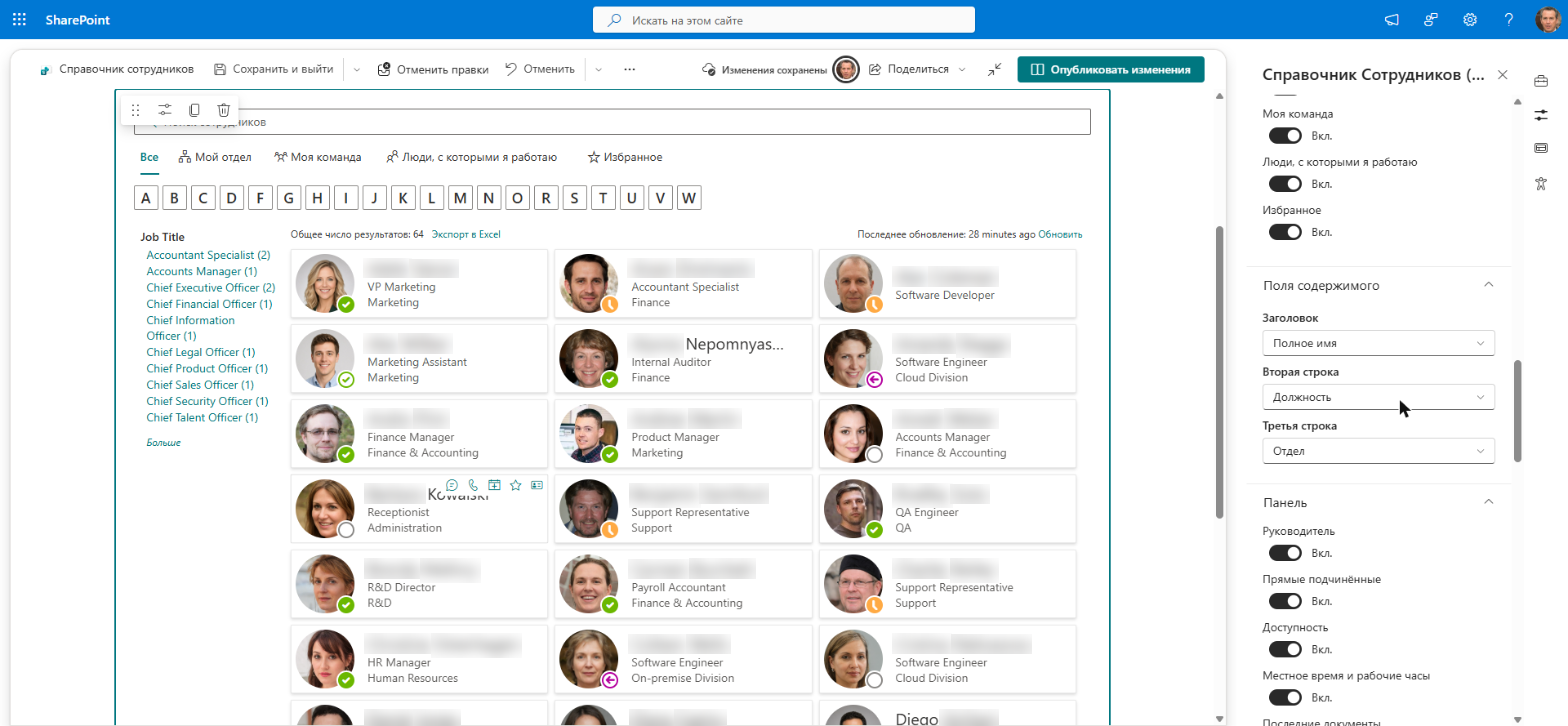
Администратор управляет этим разделом в свойствах веб-части, в группе Панель, с помощью двух переключателей:
- Доступность - включает или отключает весь раздел: шкалы занятости, а вместе с ними местное время и рабочие часы. По умолчанию включен.
- Местное время и рабочие часы - показывает или скрывает строки Местное время и Рабочие часы. По умолчанию включен. Действует, только пока включен переключатель Доступность.
Оба переключателя доступны в веб-частях Employee Directory и Employee Directory (Entra ID).
📝 Примечание
Отключение переключателя Доступность скрывает и местное время с рабочими часами, даже если переключатель Местное время и рабочие часы остается включенным. Отдельного параметра, чтобы показывать только местное время без шкал занятости, сейчас нет.
Чтобы начать работу со справочником в качестве пользователя, см. статью KB10213. Employee Directory: краткое руководство для пользователей.