С октября 2026 года все продукты Vitextra для Microsoft 365 используют единую схему версий, основанную на дате сборки. В этой статье описан формат номера, показано, где посмотреть версию установленного продукта, и приведена последняя версия каждого продукта в прежней нумерации вместе с его первой версией в новой.
Формат версии
Номер версии состоит из трёх частей, разделённых точками: год.месяц.сборка.
| Часть | Значение | Пример (26.10.5) |
|---|---|---|
| Год | Две последние цифры года, в котором выполнена сборка | 26 → 2026 |
| Месяц | Месяц сборки без ведущего нуля (1–12) | 10 → октябрь |
| Сборка | Порядковый номер сборки в этом месяце, начиная с 1 | 5 → пятая сборка в октябре 2026 |
Таким образом, версия показывает, когда продукт был собран: 26.10.5 — пятая сборка октября 2026 года, 27.1.1 будет первой сборкой января 2027 года.
📝 Заметка
Счётчик сборок у каждого продукта свой. Версия 26.10.5 у Employee Directory и 26.10.5 у RSS Reader — две никак не связанные сборки, которые просто оказались пятыми у своего продукта в одном и том же месяце.
Сравнение версий
Сравнивайте три части как числа слева направо: сначала год, затем месяц, затем сборку. Более поздняя дата всегда означает более новую версию.
- 26.10.13 новее, чем 26.10.5 (тот же месяц, более поздняя сборка)
- 26.11.1 новее, чем 26.10.13 (более поздний месяц)
- 27.1.1 новее, чем 26.12.9 (более поздний год)
❗ Важно
Сравнивайте части как числа, а не как текст. При текстовом сравнении «26.10.13» окажется раньше «26.10.5», потому что «1» идёт перед «5», — это неверно. Если вы сравниваете версии в скриптах или в собственном реестре, разделите версию по точкам и сравнивайте каждую часть численно.
Любая версия в новой схеме численно больше любой версии в прежней нумерации конкретного продукта (старые мажорные версии не превышали 6), поэтому правило «больше номер — новее версия» работает и при переходе.
Где посмотреть версию
Центр загрузок и журнал изменений
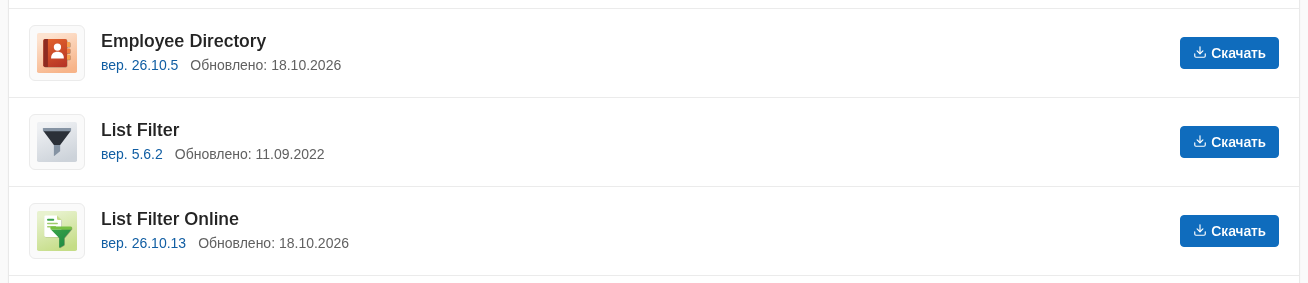
Центр загрузок показывает текущую версию каждого продукта рядом со ссылкой на скачивание. На странице журнала изменений каждого продукта перечислены все выпущенные версии с датами.
Панель свойств веб-части
Откройте страницу в режиме редактирования, выберите веб-часть и откройте её панель свойств. Раздел О программе в нижней части панели показывает установленную версию продукта.
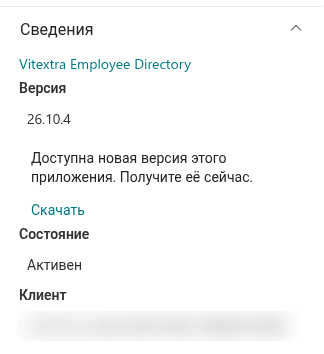
Каталог приложений
Администраторы клиента видят версию каждого развёрнутого пакета в библиотеке Приложения для SharePoint каталога приложений клиента: столбец Версия приложения показывает версию загруженного пакета.
Microsoft AppSource
Карточка продукта в Microsoft AppSource показывает версию пакета, опубликованного в магазине. Она может отставать от Центра загрузок на несколько дней, пока новый выпуск проходит сертификацию Microsoft.
Старые и новые номера версий
В таблице приведены последняя версия, выпущенная в прежней нумерации, и первая версия, выпущенная в новой схеме, для каждого продукта, который уже перешёл на неё.
| Продукт | Последняя версия (старая нумерация) | Первая версия (новая схема) |
|---|---|---|
| Announcements Carousel | 1.2.1 | 26.10.5 |
| Employee Details | 1.0.x (выпуски не нумеровались) | 26.10.4 |
| Employee Directory | 6.1.7 | 26.10.5 |
| List Filter Online | 3.6.2 | 26.10.13 |
| My Tasks | 6.3.6 | 26.10.13 |
| Organizational Chart | 2.3.6 | 26.10.7 |
| QR Code Generator | 1.2.7 | 26.10.5 |
| Questions & Answers | 4.2.2 | 26.10.6 |
| Quick Poll | 1.9.1 | 26.10.2 |
| RSS Reader | 3.6.2 | 26.10.5 |
| Smart Search | 3.1.1 | 26.10.9 |
| Smart Tiles | 3.5.4 | 26.10.4 |
📝 Заметка
Password Vault, Short URL Online и Stock Quotes пока сохраняют прежние номера версий (1.3.7, 4.0.3 и 1.0.3). Они перейдут на новую схему со своим следующим выпуском. Все новые продукты выпускаются в новой схеме начиная с первой версии.
Продукты, которых это не касается
Схема действует только для продуктов для Microsoft 365. Legacy-продукты, созданные для локального SharePoint Server, сохраняют свои четырёхчастные номера версий:
- Document Auto Title (1.1.0.0)
- List Filter (5.6.2)
- Number Generator (1.4.2.0)
- Quick Filter (1.2.0.0)
- Short URL (3.4.4.0)
❗ Важно
Не сравнивайте версию продукта для SharePoint Server с версией продукта для Microsoft 365. Это разные продукты с разной нумерацией, даже если названия похожи: List Filter (SharePoint Server, 5.6.2) и List Filter Online (Microsoft 365, 26.10.13) — два отдельных продукта.
Что меняется для обновлений и лицензий
Ничего. Новая схема меняет только способ нумерации версий:
- существующие лицензии остаются действительными, повторная активация не требуется;
- порядок обновления прежний: скачайте последний пакет из Центра загрузок и загрузите его в каталог приложений либо позвольте каталогу приложений клиента обновить приложение автоматически, если это настроено;
- журнал изменений каждого продукта продолжается с новыми номерами.
💡 Совет
Порядок развёртывания и обновления описан в статье KB10035. Установка облачного продукта.