Absence & Coverage
 Обзор
Vitextra Absence & Coverage переносит повседневный процесс учёта отсутствий в Microsoft 365. Сотрудники подают заявки на отсутствие, руководители их согласуют или отклоняют, все видят, кто сейчас отсутствует, а коллеги берут на себя обязанности на время отсутствия — и всё это на странице SharePoint или в Microsoft Teams, без отдельной HR-системы и без передачи данных во внешний сервис.
Решение состоит из трёх веб-частей, которые работают вместе на одном общем сайте: My Absences, Team Absence Calendar и Substitutions. В этой статье описано, что делает каждая веб-часть, кто с ней работает, где хранятся данные, что нужно подготовить заранее и чего эта версия продукта намеренно не делает.
Три веб-части
| Веб-часть | Что делает | Кто пользуется |
|---|---|---|
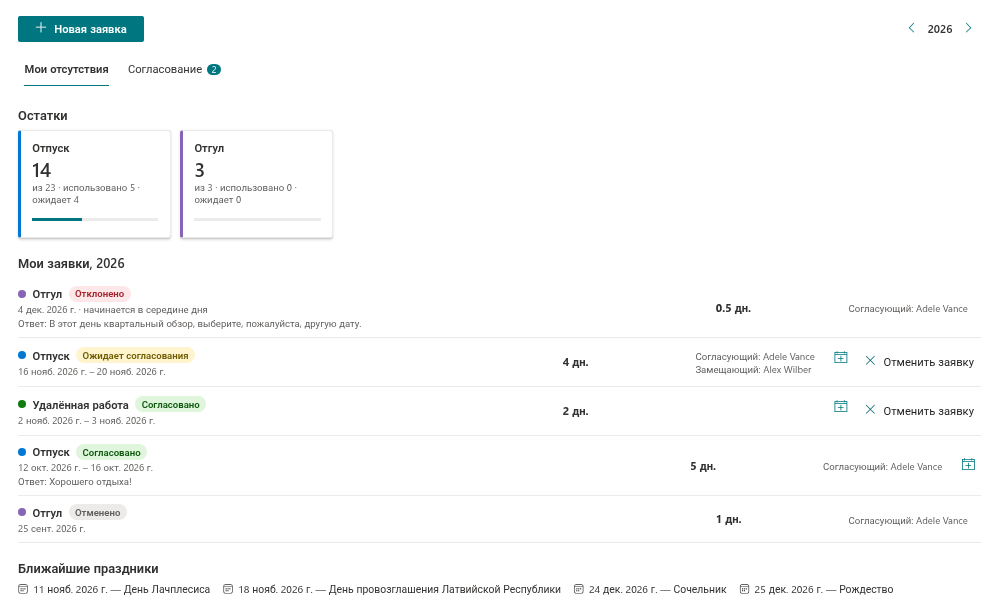
| My Absences | Личная страница: карточки остатков по типам отсутствий, список ваших заявок со статусами, панель Новая заявка (рабочие дни, полдня, проверки пересечений и остатка, замещающий), ближайшие праздники и файл .ics для вашего календаря. У руководителей есть вкладка Согласование с заявками, ожидающими решения. | Все сотрудники; руководители и согласующие |
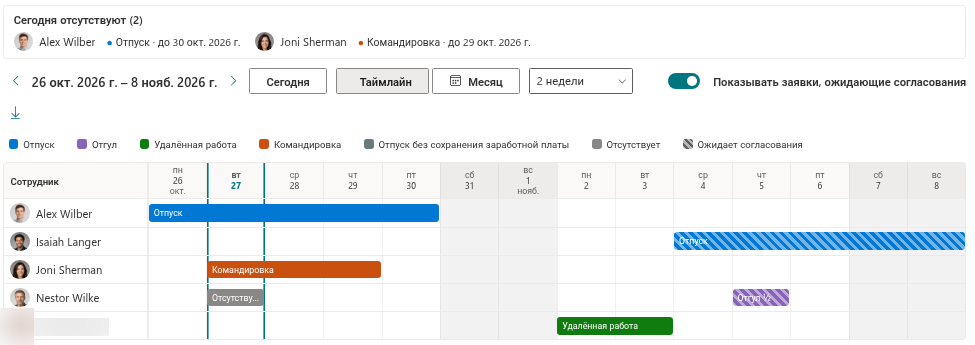
| Team Absence Calendar | Таймлайн (люди по дням) и месячный вид: кто отсутствует, блок Сегодня отсутствуют (2) с замещающими, фильтр по типу отсутствия, заявки в ожидании согласования со штриховкой, затенённые праздники и выходные, экспорт в CSV. | Сотрудники, руководители, HR |
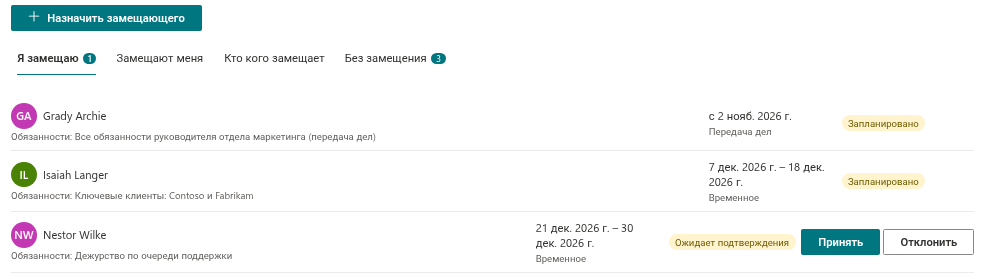
| Substitutions | Вкладки Я замещаю, Замещают меня и Кто кого замещает, а для руководителей — ещё и Без замещения. Коллеги принимают или отклоняют замещение; руководители назначают замещающих и видят отсутствия, которые никто не покрывает. | Замещающие, отсутствующие сотрудники, руководители |
Кто чем пользуется
| Роль | Что делает | Где |
|---|---|---|
| Сотрудник | Подаёт заявки на отсутствие, следит за статусом, проверяет остатки, отменяет заявку, добавляет отсутствие в личный календарь | My Absences |
| Руководитель / согласующий | Согласует или отклоняет заявки, проверяет, кто ещё отсутствует в тот же период, назначает замещающих, находит отсутствия без замещающего | My Absences (Согласование), Substitutions (Без замещения), Team Absence Calendar |
| Коллеги | Видят, кто отсутствует сегодня и кто его замещает | Team Absence Calendar |
| Замещающий | Принимает или отклоняет замещение и видит, что нужно покрыть | Substitutions (Я замещаю) |
| HR / владелец сайта | Ведёт типы отсутствий, годовые нормы, праздничные дни и настройки прямо в списках сайта продукта | Списки SharePoint |
| ИТ-администратор | Устанавливает пакет, утверждает разрешение Microsoft Graph, следит за тем, чтобы у сотрудников был доступ к сайту | Центр администрирования SharePoint |
Как хранятся данные
Все данные хранятся в шести списках SharePoint на одном сайте вашего собственного тенанта. Первая веб-часть, которую вы добавляете на страницу, предлагает выбрать этот сайт и создаёт на нём списки; остальные веб-части используют тот же сайт. Поэтому заявки, замещения, типы отсутствий, годовые нормы, праздничные дни и настройки подчиняются вашим обычным правилам SharePoint по управлению, резервному копированию и хранению. Единственное внешнее обращение веб-частей — проверка лицензии.
Веб-части читают и записывают списки с правами вошедшего пользователя. Имена сотрудников, руководители, подчинённые, подразделения и фотографии берутся из Microsoft Entra ID через Microsoft Graph.
Список Substitutions также служит источником данных для People Connector: он отвечает на вопрос «кто замещает X», а передача дел без даты окончания остаётся действующей, пока её не завершат.
Требования
- Установка. Пакет устанавливается в каталог приложений тенанта, как и любой другой продукт Vitextra, — см. KB10035. Как установить продукт Vitextra в SharePoint Online.
- Доступ к сайту продукта. Каждому сотруднику, который работает с веб-частями, нужен доступ уровня Участник (изменение) к сайту продукта, потому что списки читаются и записываются с правами самого пользователя.
- Разрешение Microsoft Graph. Пакет запрашивает разрешение User.Read.All (профиль, руководитель, подчинённые, подразделение, поиск людей, фотографии). Администратор тенанта утверждает его в центре администрирования SharePoint, в разделе «Доступ к API».
- Данные каталога. Маршрутизация согласований и области календаря опираются на Microsoft Entra ID: у каждого сотрудника должен быть руководитель (иначе нужен запасной согласующий), а для области «отдел» — заполненное подразделение.
- Первая настройка. Человек, который выбирает сайт в первый раз, должен быть владельцем этого сайта, потому что именно в этот момент создаются списки.
Где это работает
Веб-части работают на современных страницах SharePoint Online (в том числе в приложениях на всю страницу) и в Microsoft Teams — как личное приложение и как вкладка канала. Интерфейс доступен на 50 языках; даты, названия месяцев и дней недели следуют региональным настройкам страницы, и первый день недели тоже. Поддерживаются языки с письмом справа налево, а веб-части следуют теме сайта SharePoint.
Чего нет в этой версии
📝 Заметка
Эта версия не отправляет уведомления по электронной почте и в Microsoft Teams: новые заявки, решения и запросы на замещение отображаются только внутри веб-частей (счётчики и значки на вкладках). Она также не записывает данные в календари Outlook и не настраивает автоответы — вместо этого заявку можно скачать в виде одноразового файла .ics. Правила начисления, периоды запрета отпусков, ограничение числа одновременных отсутствий, делегирование согласования (кроме одного запасного согласующего), безопасность на уровне элементов списков, веб-часть администрирования справочных списков и импорт праздничных дней по странам тоже не входят в эту версию.
❗ Важно
Приватность типа отсутствия — это правило отображения: коллеги видят серое «Отсутствует» вместо типа. Любой, у кого есть доступ к самому списку Absences, всё равно может прочитать заявки в нём. Если нужна строгая конфиденциальность, ограничьте доступ к сайту продукта.