Absence & Coverage
 Обзор
У каждой заявки на отсутствие в Vitextra Absence & Coverage ровно один статус. Он показывается цветной плашкой рядом с заявкой в веб-части My Absences и определяет, как заявка учитывается: в остатке, в Team Absence Calendar и для замещающего.
В статье описаны четыре статуса, что их меняет и что каждый статус означает для остальных частей продукта.
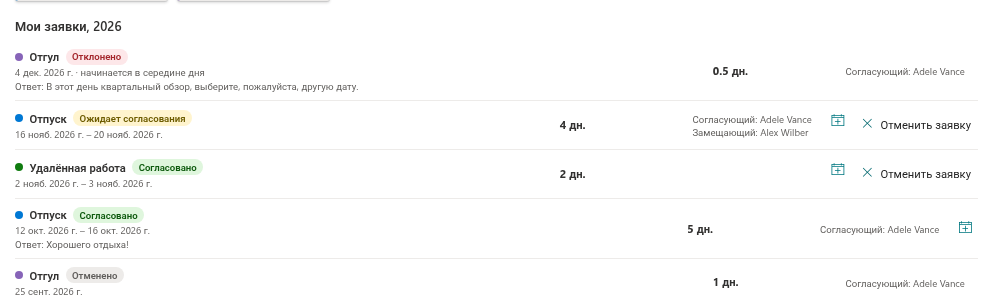
Четыре статуса
| Статус | Текст на плашке | Значение |
|---|---|---|
| Pending | Ожидает согласования | Заявка ждёт решения согласующего |
| Approved | Согласовано | Отсутствие подтверждено. Такой же статус получают заявки, не требующие согласования |
| Rejected | Отклонено | Согласующий отклонил заявку. Статус окончательный |
| Cancelled | Отменено | Сотрудник отозвал заявку. Статус окончательный |
Что задаёт статус
При отправке статус зависит от типа отсутствия и согласующего:
- Если тип отсутствия не требует согласования (по умолчанию «Больничный» и «Удалённая работа»), заявка сразу сохраняется как Согласовано. Панель сообщает об этом заранее: Этот тип отсутствия не требует согласования: заявка согласуется сразу.
- Если тип требует согласования, но согласующий — вы сами (например, у вас нет руководителя, а запасной согласующий — вы), заявка тоже сразу получает статус Согласовано с сообщением Заявка согласована автоматически.
- Во всех остальных случаях заявка сохраняется как Ожидает согласования, и вы видите сообщение Заявка отправлена на согласование.
После отправки статус меняют только два действия:
- Согласующий нажимает Согласовать или Отклонить на вкладке Согласование. Сотрудник затем видит новую плашку и, если есть, ответ.
- Сотрудник нажимает Отменить заявку для заявки в статусе «Ожидает согласования» или «Согласовано».
📝 Заметка
Продукт не отправляет сообщения по электронной почте и в Teams. Сотрудники видят новый статус, когда открывают My Absences, а согласующие видят новые заявки на вкладке Согласование, на которой значок показывает число ожидающих заявок.
Переходы между статусами
| Из | В | Что вызывает |
|---|---|---|
| (новая заявка) | Согласовано | Отправка заявки типа без согласования или заявки, которую сотрудник согласует сам |
| (новая заявка) | Ожидает согласования | Отправка заявки типа, требующего согласования |
| Ожидает согласования | Согласовано | Согласующий нажимает Согласовать |
| Ожидает согласования | Отклонено | Согласующий нажимает Отклонить (комментарий обязателен) |
| Ожидает согласования | Отменено | Сотрудник нажимает Отменить заявку |
| Согласовано | Отменено | Сотрудник нажимает Отменить заявку, пока дата окончания не прошла |
| Отклонено, Отменено | — | Дальнейших изменений в веб-частях нет |
Действия, которое снова открывает отклонённую или отменённую заявку, нет: сотрудник отправляет новую заявку. Согласованную заявку в веб-частях нельзя превратить в отклонённую; сотрудник может только отменить её.
Что означает каждый статус для остальных частей продукта
| Ожидает согласования | Согласовано | Отклонено | Отменено | |
|---|---|---|---|---|
| Карточка остатка | Учитывается как ожидает, уже вычтено из остатка | Учитывается как использовано | Не учитывается | Не учитывается |
| Проверка пересечений для новых заявок | Блокирует пересекающиеся заявки | Блокирует пересекающиеся заявки | Игнорируется | Игнорируется |
| Team Absence Calendar | Штриховка, если ожидающие заявки показываются | Цвет типа отсутствия | Никогда не показывается | Никогда не показывается |
| Сегодня отсутствуют | Не в списке | В списке | Не в списке | Не в списке |
| Замещающий, указанный в заявке | Замещения ещё нет | Создаётся замещение, которое ждёт подтверждения замещающего | Связанные замещения отменяются | Связанные замещения отменяются |
| Отсутствия без замещения (Substitutions) | Не учитываются | Учитываются | Не учитываются | Не учитываются |
| Файл .ics | Доступен | Доступен | Не предлагается | Не предлагается |
Для автоматически согласованной заявки замещение создаётся сразу после отправки.
Где виден статус
- My Absences, вкладка «Мои отсутствия». Плашка рядом с каждой заявкой выбранного года, включая отклонённые и отменённые заявки.
- My Absences, вкладка «Согласование». Согласующий видит только заявки в статусе Ожидает согласования, назначенные ему.
- Team Absence Calendar. Только отсутствия в статусах «Ожидает согласования» и «Согласовано». Штрихованные ожидающие записи включаются переключателем Показывать заявки, ожидающие согласования. См. KB10341. Как читать Team Absence Calendar: цвета, штриховка и отметки.
- Экспорт в CSV. В столбце Статус содержатся исходные значения Pending или Approved, они не переводятся.
Ответ согласующего
Принимая решение, согласующий может добавить комментарий. Для Отклонить комментарий обязателен, для Согласовать — нет. Сотрудник видит его в строке заявки как Ответ: … — и для согласованных, и для отклонённых заявок. Согласующий также указан в строке как Согласующий: …. Согласующий заявки фиксируется в момент отправки, поэтому последующая смена руководителя не переносит существующие заявки (см. KB10336. Кто согласует заявки на отсутствие: руководитель, запасной согласующий и самосогласование).
💡 Совет
Если заявку отклонили, прочитайте ответ и отправьте новую заявку с другими датами. Как отозвать заявку самостоятельно, описано в KB10330. Как отменить заявку на отсутствие.