Absence & Coverage
 Обзор
Когда сотрудник отправляет заявку на отсутствие типа, который требует согласования, заявка получает статус Ожидает согласования и появляется на вкладке Согласование веб-части My Absences у согласующего. В этой статье показано, как найти заявки, ожидающие вашего решения, как согласовать или отклонить их и что происходит дальше.
Согласующим обычно является руководитель сотрудника, а если в Microsoft Entra ID руководитель не указан, — запасной согласующий (KB10336. Кто согласует заявки на отсутствие: руководитель, запасной согласующий и самосогласование). Согласующий фиксируется в момент отправки заявки.
Откройте вкладку «Согласование»
Веб-часть показывает две вкладки, Мои отсутствия и Согласование, тому, у кого есть заявки на рассмотрение или кто имеет подчинённых в Microsoft Entra ID. Сотрудники без подчинённых видят только собственные заявки. Число на вкладке Согласование показывает, сколько заявок ждёт вашего решения.
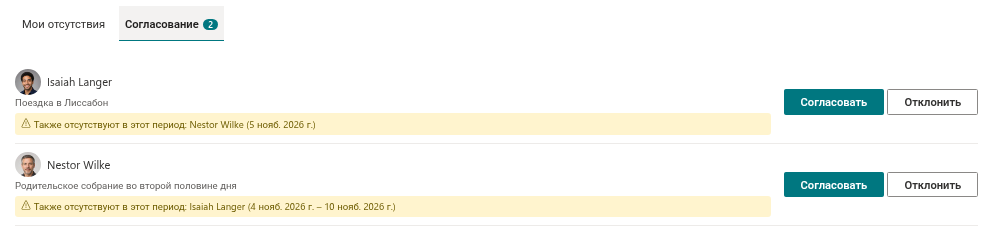
Если ничего не ждёт решения, на вкладке написано: Нет заявок, ожидающих вашего решения.
Просмотр заявки
Каждая заявка в списке содержит:
| Элемент | Значение |
|---|---|
| Фото и имя | Сотрудник, который просит об отсутствии |
| Тип · период · дни | Например, Отпуск · 9 ноя 2026 – 13 ноя 2026 · 5 дн.; половины дней входят в число |
| Комментарий | Текст, который сотрудник ввёл в поле Комментарий, если он есть |
| Замещающий: … | Коллега, которого указал сотрудник, если он указан |
| Также отсутствуют в этот период: … | Предупреждение о коллегах с пересекающимися отсутствиями |
Перед решением обратите внимание на строку с предупреждением. В ней перечислены люди с ожидающими или согласованными отсутствиями в тот же период; как ею пользоваться, описано в статье KB10335. Как проверить пересечения в команде перед согласованием заявки.
Согласование заявки
- Нажмите Согласовать в строке заявки.
- В диалоговом окне Согласование заявки введите Комментарий, если хотите что-то сообщить сотруднику. При согласовании комментарий необязателен.
- Нажмите Согласовать в диалоговом окне.
Веб-часть покажет Заявка согласована., и заявка исчезнет с вкладки Согласование. Её статус станет Согласовано, дни будут учтены как использованные в остатке сотрудника, а отсутствие появится в Team Absence Calendar в виде сплошной, а не штрихованной полосы.
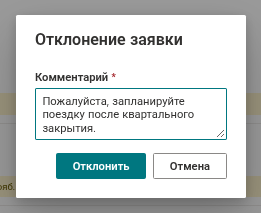
Отклонение заявки
- Нажмите Отклонить в строке заявки.
- В диалоговом окне Отклонение заявки введите причину в поле Комментарий. При отклонении комментарий обязателен: без него диалог показывает Укажите причину. и не продолжает.
- Нажмите Отклонить в диалоговом окне.
Веб-часть покажет Заявка отклонена. Статус станет Отклонено, а дни освободятся и больше не учитываются в остатке сотрудника.
Что видят сотрудник и другие
| Кто | После согласования | После отклонения |
|---|---|---|
| Сотрудник | Статус Согласовано; комментарий отображается в строке как Ответ: … | Статус Отклонено; комментарий отображается как Ответ: … |
| Замещающий | Если сотрудник указал замещающего, создаётся замещение на даты заявки со статусом Ожидает подтверждения | Ничего не создаётся |
| Календарь | Отсутствие отображается как согласованное | Отсутствие исчезает |
Сотрудник не получает ни электронного письма, ни сообщения Teams, поэтому сообщите ему, что решение принято. Результат он увидит в разделе Мои заявки, 2026 при следующем открытии веб-части.
📝 Заметка
В этой версии веб-части не отправляют уведомления. Число на вкладке Согласование — единственный сигнал для согласующего, поэтому открывайте вкладку регулярно.
После принятия решения
Кнопки для повторного открытия заявки или изменения решения нет. Согласованную заявку сотрудник может отменить, пока её дата окончания не прошла; при этом дни освобождаются, а замещение отменяется (KB10330. Как отменить заявку на отсутствие). Отклонённая заявка остаётся отклонённой; сотрудник может подать новую.
❗ Важно
Подумайте, прежде чем нажимать Согласовать или Отклонить: решение и комментарий сохраняются сразу, а кнопки отмены в веб-части нет. Если решение было ошибочным, попросите сотрудника подать новую заявку или обратитесь к администратору, чтобы он исправил заявку в списке.