Absence & Coverage
 Обзор
Принимая решение по заявке на отпуск, редко важно только то, остались ли у сотрудника дни. Чаще вопрос в другом: кто ещё из команды отсутствует в это же время. Вкладка Согласование веб-части My Absences отвечает на него сразу: под каждой заявкой, ожидающей вашего решения, показана строка-предупреждение с коллегами, чьи отсутствия пересекаются с запрашиваемым периодом.
В статье описано, что показывает эта строка, каких людей она охватывает, как использовать её вместе с Team Absence Calendar и чего она не показывает.
Где появляется строка о пересечениях
Откройте страницу с веб-частью My Absences. Если у вас есть заявки для решения или в Microsoft Entra ID у вас есть непосредственные подчинённые, веб-часть показывает две вкладки: Мои отсутствия и Согласование. Сотрудники без подчинённых и без заявок на решение видят только собственные заявки.
Для каждой заявки на вкладке Согласование показаны сотрудник, тип отсутствия, период и число дней, комментарий сотрудника и указанный замещающий. Если с этим периодом пересекаются другие отсутствия, ниже появляется строка-предупреждение, например: Также отсутствуют в этот период: Maria Lopez (10 нояб. – 12 нояб.), Jonas Kalns (13 нояб. – 14 нояб.). Если строки нет, ни один из людей, охваченных проверкой, в этот период не отсутствует.

Что перечисляет строка и что в ней отсутствует
| Аспект | Что включено | Что не включено |
|---|---|---|
| Люди | Ваши непосредственные подчинённые в Microsoft Entra ID и другие сотрудники, у которых сейчас есть заявка, ожидающая вашего решения | Ваш собственный руководитель, коллеги, не являющиеся вашими подчинёнными, другие подразделения; сотрудник, заявку которого вы читаете |
| Статус | Отсутствия в статусе «Ожидает согласования» и «Согласовано» | Отсутствия в статусах «Отклонено» и «Отменено» |
| Период | Любое отсутствие, пересекающееся с запрашиваемым периодом хотя бы на один день | Отсутствия вне этого периода |
| Тип отсутствия | Все типы, включая Remote work | Сам тип никогда не показывается |
| Показываемые сведения | Имя и период другого отсутствия | Тип, статус (ожидает или согласовано), половины дня, число дней, замещающий |
Проверка читает отсутствия при загрузке веб-части и повторно после каждого вашего действия в ней, например после согласования заявки. Поскольку в проверку входят и все, у кого есть заявка в вашей очереди, две пересекающиеся заявки, которые обе ждут вас, показывают друг друга: если Anna Berzina и Jonas Kalns просят дни на одной неделе, в заявке Анны указан Jonas, а в заявке Jonas — Anna.
❗ Важно
Строка — это подсказка, а не полный отчёт по команде. Она охватывает только ваших непосредственных подчинённых и людей, у которых есть заявка в вашей очереди. Коллега из того же подразделения, подчиняющийся другому руководителю, в ней не указан.
Как проверить пересечения перед принятием решения
- Откройте страницу с My Absences и выберите вкладку Согласование. Число на вкладке — это количество заявок, ожидающих вашего решения.
- Прочитайте заявку: тип, период, число дней, комментарий сотрудника и замещающего.
- Посмотрите под заявкой на строку-предупреждение Также отсутствуют в этот период. Если строки нет, в этом периоде никто из проверяемой группы не отсутствует.
- Для каждого имени в строке сверьте даты с запрашиваемым периодом. Пересечение в один день учитывается так же, как и пересечение на целую неделю: коллега попадает в строку в обоих случаях.
- Если пересечение важно, откройте Team Absence Calendar (см. следующий раздел), чтобы увидеть, сколько человек отсутствует в каждый день и какие отсутствия ещё не согласованы.
- Нажмите Согласовать или Отклонить. Если вы отклоняете заявку из-за пересечения, напишите об этом в поле Комментарий: сотрудник увидит ваш текст как ответ на заявку.
Сочетайте строку с Team Absence Calendar
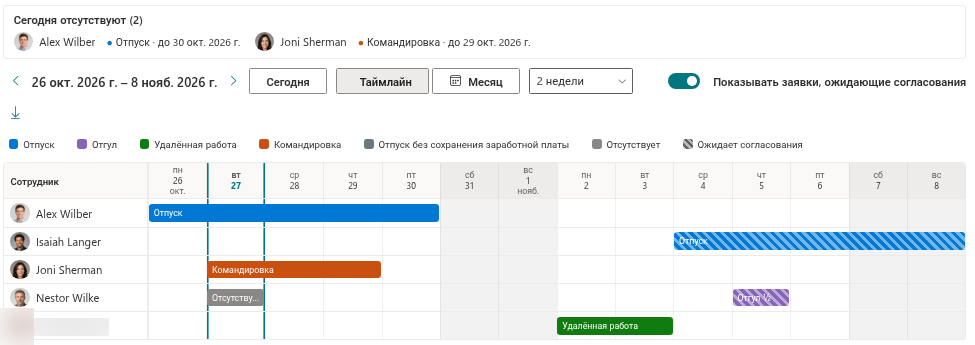
Строка-предупреждение сообщает, что пересечение есть; Team Absence Calendar показывает, как оно выглядит. На том же сайте откройте страницу с веб-частью Team Absence Calendar и выберите область Мои подчинённые или Моя команда (я, мой руководитель и коллеги). В представлении Таймлайн перейдите к нужным неделям: каждый человек — строка, отсутствия — цветные полосы, а ещё не согласованные отсутствия заштрихованы. Вместе с легендой это позволяет сразу увидеть, сколько человек отсутствует в каждый день.
💡 Совет
Календарь показывает тип отсутствия коллег (кроме закрытых типов, которые отображаются как «Отсутствует»), а строка-предупреждение тип не показывает никогда. Чтобы получить полную картину, пользуйтесь командным календарём, как описано в статье KB10339. Team Absence Calendar: представления «Таймлайн» и «Месяц».
Ограничения, о которых стоит помнить
- Круг людей. Проверяются только ваши непосредственные подчинённые (как они указаны в Microsoft Entra ID) и сотрудники, у которых есть заявка в вашей очереди. Если руководитель или подразделение не заполнены в Entra ID, строка не сможет указать этих коллег.
- Минимум сведений. В строке указаны только имя и даты. Она не говорит, согласовано ли другое отсутствие или ещё ожидает решения, и не показывает половины дня и число дней.
- Закрытые типы. Коллеги с закрытым типом отсутствия указываются по имени и датам, как и все остальные; тип в любом случае не показывается.
- Автоматических правил нет. Продукт не блокирует решение и не ограничивает число одновременно отсутствующих людей. Строка помогает вам принять решение, но само решение остаётся за вами.
📝 Заметка
Продукт не отправляет уведомления по электронной почте или в Teams. Если пересечение создаёт проблему, сообщите об этом сотруднику в комментарии-ответе при отклонении заявки или поговорите с ним напрямую.