Absence & Coverage
 Обзор
Сотрудники могут указать замещающего прямо в своей заявке на отсутствие. Иногда этого недостаточно: сотрудник забыл это сделать, отсутствие внеплановое, или вы просто хотите организовать замещение сами. В таком случае вы создаёте замещение напрямую в веб-части Substitutions кнопкой Назначить замещающего.
В статье показано, как назначить замещающего для вашего подчинённого, что означают поля и что происходит после сохранения.
❗ Важно
Продукт должен быть уже установлен, а веб-часть Substitutions добавлена на страницу вашего сайта. Если это не так, начните со статей KB10035. Как установить продукт Vitextra в SharePoint Online и KB10324. Как добавить веб-части Absence & Coverage на страницу и выбрать сайт.
Назначение замещающего по шагам
- Откройте страницу с веб-частью Substitutions и нажмите Назначить замещающего на панели инструментов. Справа откроется панель Назначение замещающего.
- В поле Отсутствующий замените своё имя на сотрудника, который отсутствует. Начните вводить имя и выберите человека из подсказок.
- В поле Замещающий выберите коллегу, который будет замещать.
- В поле Вид замещения оставьте Временное для замещения на время отсутствия. Выбирайте Передача дел только тогда, когда обязанности передаются насовсем (см. KB10349. Как передать дела при увольнении сотрудника (без даты окончания)).
- Укажите Дата начала и Дата окончания. Для временного замещения обе даты обязательны.
- В поле Обязанности опишите, что берёт на себя замещающий: задачи, согласования, клиентов, общие почтовые ящики. Этот текст видят все, кто видит замещение.
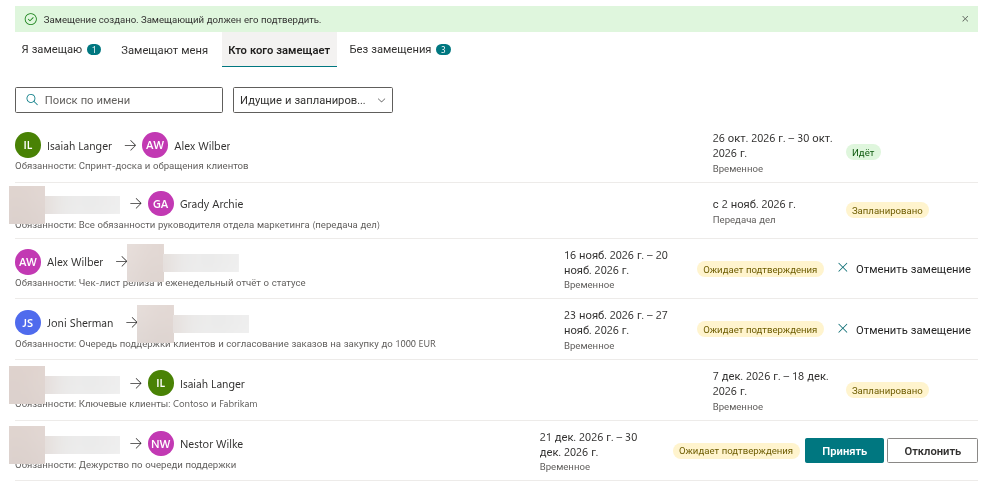
- Нажмите Сохранить. Панель закроется, а над списком появится сообщение Замещение создано. Замещающий должен его подтвердить.
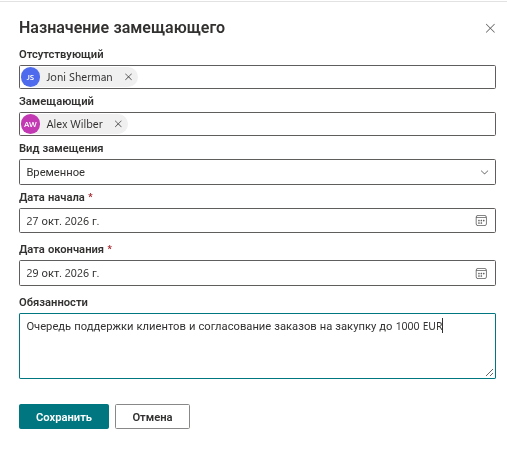
Поля панели
| Поле | Обязательное | Примечания |
|---|---|---|
| Отсутствующий | Да | Один человек. По умолчанию подставлено ваше имя; замените его на вашего подчинённого. Продукт не ограничивает выбор вашими подчинёнными. |
| Замещающий | Да | Один человек. Не может совпадать с отсутствующим. |
| Вид замещения | Да | Временное (по умолчанию) или Передача дел. Для передачи дел панель показывает подсказку У передачи дел нет даты окончания, если вы её не укажете. |
| Дата начала | Да | Первый день замещения. |
| Дата окончания | Да для вида Временное | Не может быть раньше даты начала. Для передачи дел необязательна; тогда подпись выглядит так: Дата окончания (необязательно). |
| Обязанности | Нет | Произвольный многострочный текст. |
Если что-то не заполнено, панель не сохраняет данные, а показывает над полями ошибку: Выберите отсутствующего сотрудника., Выберите замещающего., Замещающий не может совпадать с отсутствующим., Укажите даты начала и окончания. или Дата окончания не может быть раньше даты начала.
Что происходит после сохранения
Новое замещение всегда создаётся со статусом Ожидает подтверждения: оно не вступает в силу, пока замещающий его не подтвердит. Каждый участник находит его в своём месте:
| Кто | Где | Что видит |
|---|---|---|
| Замещающий | Вкладка Я замещаю с числовым индикатором | Кнопки Принять и Отклонить (KB10347. Как принять или отклонить замещение) |
| Отсутствующий сотрудник | Вкладка Замещают меня | Замещающего и значок статуса; действие Отменить замещение |
| Вы и все остальные | Вкладка Кто кого замещает (фильтр Идущие и запланированные) | Пару «замещающий → отсутствующий», период, вид и статус (KB10348. Как узнать, кто кого замещает) |
📝 Заметка
Продукт не отправляет сообщений по электронной почте и в Teams. Сообщите замещающему, что его ждёт замещение: человек увидит его с числовым индикатором на вкладке Я замещаю, когда в следующий раз откроет страницу.
Назначение из списка отсутствий без замещающего
Если у сотрудника уже есть согласованное отсутствие, есть путь короче. Откройте вкладку Без замещения и нажмите Назначить в строке этого отсутствия. Откроется та же панель, в которой сотрудник и даты уже заполнены, а новое замещение будет связано с этим отсутствием (KB10338. Как найти отсутствия без замещающего). Замещение, созданное кнопкой на панели инструментов, не связано ни с какой заявкой, и вкладка не считает его покрытием конкретного отсутствия.
❗ Важно
Отменить замещение в веб-части может только сам отсутствующий — кнопкой Отменить замещение. Как руководитель вы не можете отменить замещение, которое создали для своего подчинённого. Если вы назначили не того замещающего, попросите сотрудника отменить замещение и создайте новое.