Absence & Coverage
 Обзор
Согласованное отсутствие без замещающего — риск, который легко упустить: отпуск согласовали несколько недель назад, замещающего никто не назвал, а в первый день отсутствия клиент или запрос на согласование ждут человека, которого нет на месте. Вкладка Без замещения веб-части Substitutions собирает такие случаи, чтобы вы успели закрыть их до начала отсутствия.
Кто видит вкладку
Вкладка Без замещения появляется рядом с Я замещаю, Замещают меня и Кто кого замещает только при выполнении обоих условий:
- Редактор страницы оставил включённым параметр панели свойств Показывать отсутствия без замещающего (для руководителей). По умолчанию он включён.
- У вас есть непосредственные подчинённые в Microsoft Entra ID. Если их нет, вкладка просто не отображается.
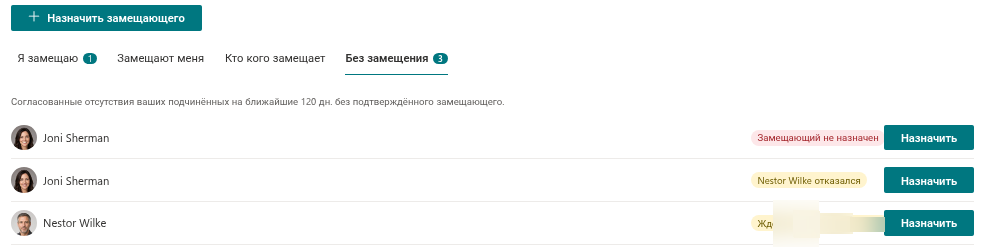
Числовой индикатор на вкладке показывает, сколько отсутствий сейчас остаются без подтверждённого замещающего. Под вкладками показана подсказка: Согласованные отсутствия ваших подчинённых на ближайшие 120 дн. без подтверждённого замещающего.
Что показывает вкладка
Отсутствие попадает на вкладку, только если выполняются все следующие условия:
| Условие | Подробности |
|---|---|
| Чьё отсутствие | Сотрудник — один из ваших непосредственных подчинённых в Microsoft Entra ID. Отсутствия других членов команды не показываются. |
| Статус | Отсутствие имеет статус Согласовано. Заявка в статусе Ожидает согласования попадает в список сразу после согласования. |
| Время | Отсутствие ещё не закончилось и пересекается с окном от сегодняшнего дня до 120 дней вперёд. Отсутствия, которые уже идут, включаются. |
| Тип отсутствия | Категория типа — не Remote. Удалённая работа не требует замещения, поэтому пробела не создаёт. |
| Замещение | Ни у одного замещения, связанного с этим отсутствием, нет статуса Принято. |
Список отсортирован по дате начала, поэтому ближайшее отсутствие находится вверху.
❗ Важно
Вкладка распознаёт только замещение, связанное с самим отсутствием, то есть указанное в заявке или созданное кнопкой Назначить на этой вкладке. Замещение, созданное на те же даты кнопкой Назначить замещающего на панели инструментов, не зависит от заявки, поэтому отсутствие остаётся в списке. Чтобы закрыть пробел, всегда используйте Назначить в строке.
Как читать строку
В каждой строке показаны сотрудник с фотографией, тип и период отсутствия, значок статуса и кнопка Назначить. Значок сообщает, что уже произошло:
| Значок | Значение | Что делать |
|---|---|---|
| Замещающий не назначен | Никто не назван, либо прежнее замещение было отменено. | Нажмите Назначить и выберите замещающего. |
| Ждём ответа: Peter Hansen | Замещение создано, но человек ещё не ответил. | Подождите или попросите человека принять замещение (KB10347. Как принять или отклонить замещение). |
| Peter Hansen отказался | Названный человек отклонил замещение. | Нажмите Назначить и выберите другого замещающего. |
Как закрыть пробел
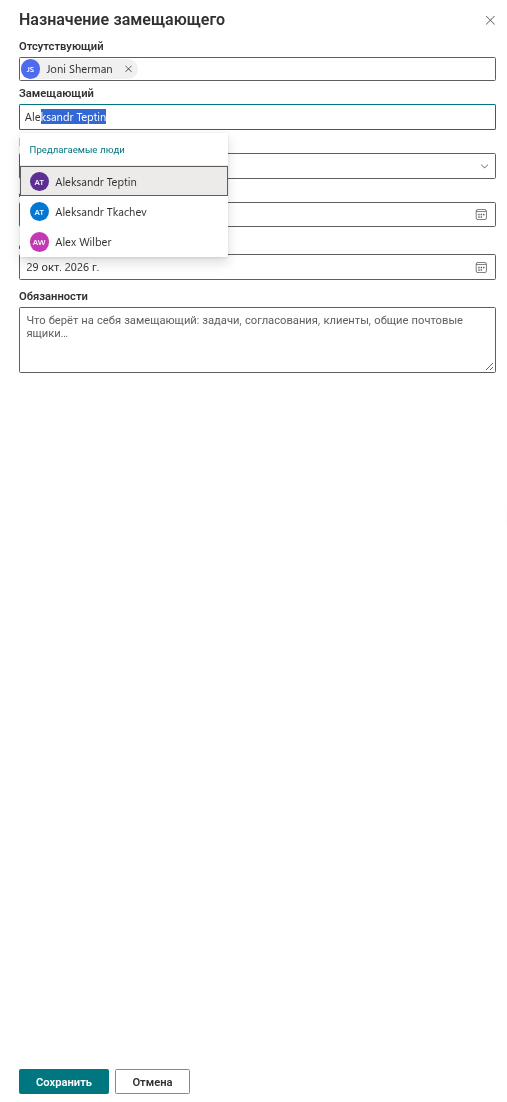
- Нажмите Назначить в строке отсутствия. Откроется панель Назначение замещающего, в которой Отсутствующий, Дата начала и Дата окончания уже заполнены из отсутствия.
- Выберите Замещающий и при необходимости опишите Обязанности. Даты можно изменить, например, если один человек замещает только первую неделю.
- Нажмите Сохранить. Замещение создаётся со статусом Ожидает подтверждения.
Строка пока не исчезает: её значок меняется на Ждём ответа: Peter Hansen, пока замещающий не примет замещение. Подробное описание панели приведено в статье KB10337. Как назначить замещающего для вашего подчинённого.
Когда строка исчезает
- Замещающий нажимает Принять (KB10347. Как принять или отклонить замещение). У отсутствия появляется принятое замещение, оно уходит из списка, а число на индикаторе уменьшается.
- Отсутствие заканчивается либо заявка отменяется. Отменённое отсутствие уже не считается согласованным и выпадает из списка.
Если ожидавшее замещение отклонено или отменено, строка возвращается со значком Peter Hansen отказался или Замещающий не назначен. Когда все отсутствия покрыты, на вкладке показывается сообщение Все согласованные отсутствия вашей команды покрыты замещением.
💡 Совет
Заглядывайте на вкладку регулярно, например в начале каждой недели. Отсутствия показываются на 120 дней вперёд, поэтому организовать замещение можно задолго до начала отпуска. Чтобы увидеть все замещения в организации, см. KB10348. Как узнать, кто кого замещает.
📝 Заметка
Список пробелов касается замещения, а не согласования: в нём только уже согласованные отсутствия. Ожидающие заявки появятся после согласования. Веб-часть не отправляет напоминаний, поэтому проверять нужно именно на этой вкладке.