Absence & Coverage
 Обзор
В большой команде Team Absence Calendar может показывать сразу очень много: отпуска, больничные, дни удалённой работы, командировки и заявки, которые пока никто не согласовал. Когда нужно ответить только на один вопрос — «Кто в ноябре в отпуске?» или «Какие даты уже подтверждены?» — картину можно сузить прямо в веб-части, не меняя никаких настроек.
В статье описаны три элемента управления видом календаря:
- легенда, кнопки которой скрывают и показывают типы отсутствий;
- переключатель Показывать заявки, ожидающие согласования на панели инструментов;
- параметр Показывать выходные (таймлайн) в панели свойств.
Также объясняется, на что эти элементы не влияют, чтобы отфильтрованный вид не приняли за полную картину.
📝 Заметка
Легенда и переключатель на панели инструментов — это личные настройки вида. Они действуют только на вашем экране и не сохраняются: после перезагрузки страницы календарь возвращается к значениям по умолчанию, заданным редактором страницы.
Легенда
Под панелью инструментов календарь показывает ряд элементов легенды. В него входят:
| Элемент легенды | Что это | Можно нажать |
|---|---|---|
| Одна кнопка на каждый тип отсутствия | Цветной маркер и название активного типа отсутствия, который не является приватным (например, Отпуск, Удалённая работа, Командировка) | Да |
| Отсутствует | Серый элемент, который показывается, если приватным является хотя бы один тип отсутствия | Нет |
| Ожидает согласования | Штрихованный элемент, который показывается, пока видны заявки на согласовании | Нет |
Цвета — те, что заданы для каждого типа в списке AbsenceTypes, поэтому легенда одновременно служит ключом к полосам на таймлайне и к «чипам» в виде «Месяц».

Скрытие и показ типов отсутствий
Чтобы сосредоточиться на одном виде отсутствий, отключите остальные:
- Откройте страницу с Team Absence Calendar.
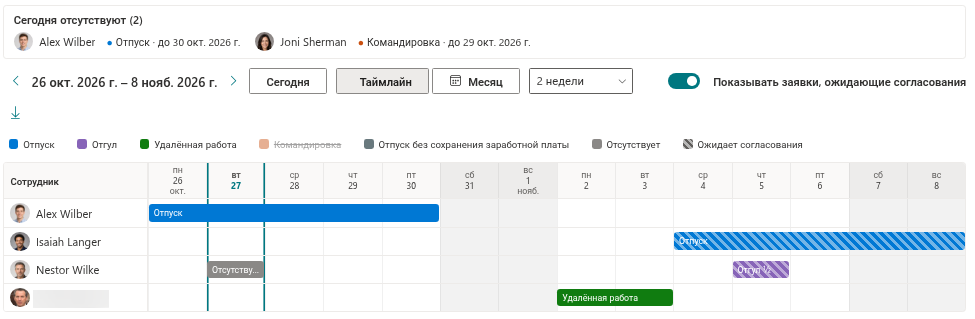
- В легенде нажмите кнопку типа, который нужно скрыть, например Удалённая работа. Кнопка станет тусклой, а отсутствия этого типа исчезнут с таймлайна или из сетки месяца.
- Таким же образом скройте другие типы. Чтобы оставить только один тип, скройте все остальные.
- Нажмите на тусклую кнопку ещё раз, чтобы вернуть этот тип.
Фильтр работает в обоих видах — Таймлайн и Месяц — и сохраняется, пока вы переходите между периодами или переключаете вид.
❗ Важно
У приватных и неактивных типов отсутствий нет кнопки в легенде, поэтому скрыть их нельзя. Серый элемент Отсутствует — лишь пояснение, он не нажимается. Отсутствия приватных типов поэтому всегда остаются видимыми — см. KB10345. Приватные типы отсутствий: что коллеги видят в календаре.
Показ и скрытие заявок на согласовании
Заявка, которую отправили, но по которой ещё не приняли решение, имеет статус Ожидает согласования. В календаре такие отсутствия рисуются штриховкой, поэтому их легко отличить от согласованных. Отклонённые и отменённые заявки в календарь вообще не загружаются.
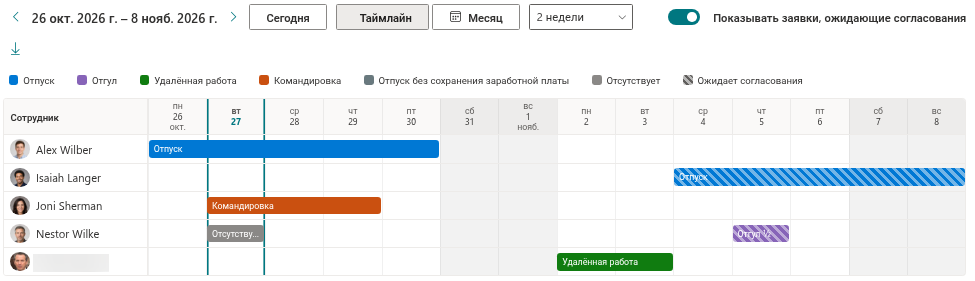
Переключатель Показывать заявки, ожидающие согласования в правой части панели инструментов включает или исключает штрихованные отсутствия:
- Включён — показываются согласованные отсутствия и заявки на согласовании, а в легенде появляется штрихованный элемент Ожидает согласования. Это лучший выбор, когда вы планируете собственное время отсутствия и хотите видеть всё, что может оказаться занятым.
- Выключен — показываются только согласованные отсутствия. Выберите этот режим, чтобы увидеть подтверждённую картину, например при подготовке графика или передачи дел.
Начальное положение переключателя задаёт редактор страницы в панели свойств (группа Вид, параметр Показывать заявки, ожидающие согласования). Затем каждый зритель может изменить его для своего сеанса с помощью панели инструментов.
Скрытие выходных на таймлайне
Таймлайн может убрать нерабочие дни, чтобы освободить место для важных дней. Это настройка страницы, а не зрителя, поэтому её меняет редактор страницы:
- Откройте страницу в режиме редактирования и выберите Изменить веб-часть на Team Absence Calendar.
- В группе Вид выключите параметр Показывать выходные (таймлайн).
- Опубликуйте страницу повторно.
Если параметр выключен, нерабочие дни удаляются из столбцов таймлайна, а полоса отсутствия занимает только видимые столбцы. Какие дни считаются нерабочими, определяет рабочая неделя сайта, а не просто суббота и воскресенье: например, при неделе с воскресенья по четверг исчезнут пятница и суббота. По умолчанию параметр включён, а в виде Месяц он не действует.
На что фильтры не влияют
Элементы управления видом меняют то, что рисуется на таймлайне и в сетке месяца. Кое-что остаётся прежним:
- Блок Сегодня отсутствуют в верхней части календаря всегда перечисляет всех, кто сегодня отсутствует по согласованному отсутствию в выбранной области. Легенда и переключатель заявок на согласовании на него не влияют.
- Кто показан. Людей в календаре определяет область в панели свойств, а не легенда.
- Экспорт в CSV учитывает фильтры. В файл попадают ровно те отсутствия, которые видны после применения области, переключателя заявок на согласовании и фильтра легенды. Если скрыть тип и затем выполнить экспорт, этого типа в файле не будет. См. KB10344. Как экспортировать Team Absence Calendar в CSV.
- Скрытые выходные меняют только отображение. Отсутствие, пришедшееся на скрытые дни, не рисуется, но в экспорт попадает.
💡 Совет
Прежде чем решить, что никто не отсутствует, проверьте легенду: тусклая кнопка означает, что тип скрыт. Чтобы вернуть полную картину, нажмите каждую тусклую кнопку по одному разу или перезагрузите страницу.