Absence & Coverage
 Обзор
Когда коллега отсутствует, вопрос всегда один: к кому обратиться? Веб-часть Substitutions отвечает на него в двух местах. Вкладка Замещают меня показывает, кто замещает вас, а вкладка Кто кого замещает — замещения всей организации, с полем поиска и фильтром по статусу.
В статье объясняются обе вкладки, поиск и фильтрация, какие замещения показываются, а какие скрыты, и как читать строку.
Три представления одних и тех же данных
В веб-части Substitutions до четырёх вкладок. Три из них отвечают на вопрос «кто кого замещает?» с разных точек зрения.
| Вкладка | Чьи замещения показывает | Какие строки | Типичный вопрос |
|---|---|---|---|
| Я замещаю | Ваши, как замещающего | Замещения, в которых замещающий — вы и которые не закончились | «Кого я замещаю и что должен делать?» |
| Замещают меня | Ваши, как отсутствующего | Замещения, в которых отсутствующий — вы и которые не закончились | «Кто замещает меня, пока меня нет?» |
| Кто кого замещает | Всех сотрудников | Все замещения, кроме отменённых и отклонённых, с учётом фильтра по статусу | «Кто замещает Анну на этой неделе?» |
Четвёртая вкладка, Без замещения, предназначена для руководителей и описана в KB10338. Как найти отсутствия без замещающего. Принятие и отклонение замещений на вкладке Я замещаю рассмотрено в KB10347. Как принять или отклонить замещение.
Узнайте, кто замещает вас
- Откройте страницу с веб-частью Substitutions.
- Перейдите на вкладку Замещают меня.
В каждой строке показан ваш замещающий с фотографией и подписью «Замещает вас», переданные вами Обязанности, период, вид (Временное или Передача дел) и статус. Если вас никто не замещает, на вкладке написано «Сейчас вас никто не замещает.»
Статус Ожидает подтверждения означает, что замещающий ещё не ответил. Отклонённое замещение остаётся в списке со статусом Отклонено до конца периода, чтобы вы видели, что нужен новый замещающий. О том, как его назначить, см. KB10337. Как назначить замещающего для вашего подчинённого.
Найдите любое замещение в организации
- Перейдите на вкладку Кто кого замещает.
- Введите имя в поле Поиск по имени. Поиск находит часть имени отсутствующего или замещающего и не различает строчные и заглавные буквы.
- Откройте раскрывающийся список рядом с полем поиска и выберите нужный статус.
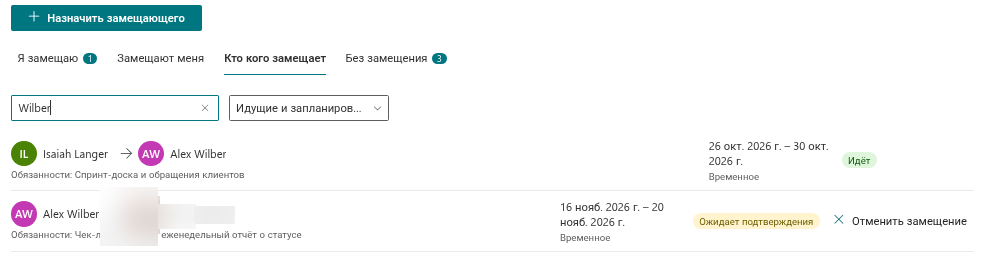
В фильтре по статусу четыре значения:
| Фильтр | Что показывает |
|---|---|
| Идущие и запланированные (по умолчанию) | Всё, что ещё не закончилось: замещения, которые идут сейчас, и те, что начнутся позже |
| Идёт | Замещения, в период которых входит сегодняшний день, или начавшиеся замещения без даты окончания |
| Запланировано | Замещения, которые начнутся в будущем |
| Завершено | Замещения, закончившиеся в течение последних 30 дней |
Фильтр работает по датам, а не по подтверждению. Замещение, которое всё ещё Ожидает подтверждения, показывается на том этапе, который определяют его даты. Ответил ли замещающий, видно по метке статуса.
Если ничего не найдено, в списке написано «Замещений не найдено.» Измените фильтр или очистите поле поиска.
📝 Заметка
Вкладка Кто кого замещает показывает замещения всех, кто работает с сайтом, а не только вашей команды. Это удобное место, чтобы найти нужного человека, когда отсутствует коллега из другого отдела.
Как читать строку
Строки на вкладке Кто кого замещает устроены одинаково:
- Слева: замещающий (фотография и имя), стрелка и отсутствующий. Стрелка читается как «замещает»: Peter Hansen → Anna Berzina означает, что Питер замещает Анну. Под именами показаны Обязанности, если отсутствующий описал, что берёт на себя замещающий.
- В середине: период и вид замещения. Если даты окончания нет, показываются «с» и дата начала.
- Справа: метка статуса и, если вы замещающий или отсутствующий, кнопки действий.
Метки означают следующее.
| Метка | Значение |
|---|---|
| Ожидает подтверждения | Замещающий ещё не ответил |
| Запланировано | Замещающий принял замещение; период ещё не начался |
| Идёт | Замещающий принял замещение; период идёт сейчас |
| Завершено | Замещающий принял замещение; период закончился |
Строки отсортированы по дате начала, самые ранние — первыми.

Чего нет в списках
- Отменённые и отклонённые замещения. На вкладке Кто кого замещает они не появляются никогда. Отменённое замещение не показывается нигде. Отклонённое остаётся видимым только замещающему на вкладке Я замещаю и отсутствующему на вкладке Замещают меня — до конца периода.
- Замещения, закончившиеся более 30 дней назад. Веб-часть загружает только последние 30 дней; более старые записи не показываются даже с фильтром Завершено. Более длинной истории веб-часть не хранит.
- Замещения сверх первых 2000 записей. Веб-часть читает не более 2000 замещений, упорядоченных по дате начала; на очень большом сайте замещения с самыми поздними датами начала могут не попасть в список.
Передача дел без даты окончания
Для вида замещения Передача дел дата окончания может не указываться, например когда сотрудник увольняется. Такое замещение считается идущим с даты начала и остаётся в списках Идущие и запланированные и Идёт, пока его не отменят. Само по себе оно никогда не переходит в Завершено. См. KB10349. Как передать дела при увольнении сотрудника (без даты окончания).
Выберите вкладку, которая открывается первой
Редактор страницы может открыть панель свойств веб-части и задать Вкладка по умолчанию: Я замещаю, Замещают меня или Кто кого замещает. Для страницы-справочника по всей компании удобна вкладка Кто кого замещает, а для личной страницы лучше подходит Я замещаю.
💡 Совет
Кто замещает отсутствующего сегодня коллегу, можно увидеть и прямо в Team Absence Calendar: блок Сегодня отсутствуют показывает «Замещает» рядом с каждым отсутствующим. См. KB10342. Как увидеть, кто сегодня отсутствует и кто его замещает.