Absence & Coverage
 Обзор
Не каждое отсутствие заканчивается. Когда сотрудник увольняется, меняет должность или уходит в длительный отпуск с неопределённой датой возвращения, кто-то должен до особого распоряжения взять на себя его задачи, согласования и общие почтовые ящики. В Vitextra Absence & Coverage это замещение вида Передача дел. В отличие от Временного замещения, ему не нужна дата окончания, и оно остаётся активным, пока его не отменят.
В статье показано, как создать такую передачу в веб-части Substitutions, что должен сделать замещающий, как выглядит передача после этого и как её завершить.
Временное замещение или передача дел
| Временное | Передача дел | |
|---|---|---|
| Типичный случай | Отпуск, больничный, командировка | Увольнение, смена должности, длительный отпуск без даты возвращения |
| Дата окончания | Обязательна | Необязательна |
| Как показан период | Диапазон дат | «с» и дата начала, если даты окончания нет |
| Когда заканчивается | После даты окончания | После даты окончания, если вы её задали; иначе только когда её отменят |
Если вы уже знаете последний день замещения, для передачи дел тоже можно задать дату окончания. Тогда она ведёт себя как временное замещение с пометкой «передача дел».
Перед началом работы
- Вам понадобятся доступ Участник (изменение) к сайту со списками отсутствий и страница с веб-частью Substitutions.
- Такой же доступ нужен замещающему, потому что подтверждать передачу он будет в веб-части Substitutions.
- Решите, что именно передаётся. Чёткий текст в поле Обязанности избавит от множества вопросов потом.
Создайте передачу дел
- Откройте страницу с веб-частью Substitutions.
- Нажмите Назначить замещающего. Откроется панель Назначение замещающего.
- В поле Отсутствующий выберите увольняющегося сотрудника. В поле изначально стоит ваше имя, поэтому замените его. Можно выбрать любого человека.
- В поле Замещающий выберите коллегу, который принимает дела.
- В поле Вид замещения выберите Передача дел. Появится сообщение «У передачи дел нет даты окончания, если вы её не укажете.»
- В поле Дата начала выберите первый день передачи — обычно следующий день после последнего рабочего дня сотрудника.
- Оставьте поле Дата окончания (необязательно) пустым, чтобы создать бессрочную передачу.
- В поле Обязанности опишите, что берёт на себя замещающий, например «Согласование поставщиков, клиентский почтовый ящик, общий почтовый ящик».
- Нажмите Сохранить.
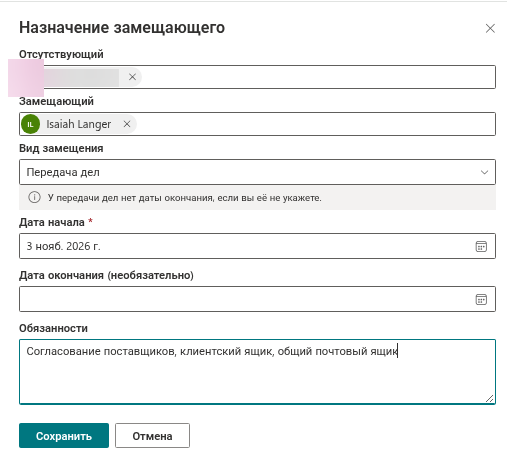
Панель закроется, и появится сообщение «Замещение создано. Замещающий должен его подтвердить.» Если не хватает обязательного значения, панель покажет одно из сообщений: «Выберите отсутствующего сотрудника.», «Выберите замещающего.», «Замещающий не может совпадать с отсутствующим.», «Укажите даты начала и окончания.» (если не указана дата начала) или «Дата окончания не может быть раньше даты начала.»
Замещающий подтверждает передачу
Передача начинается со статуса Ожидает подтверждения, как и любое замещение. Замещающий открывает вкладку Я замещаю, проверяет Обязанности и нажимает Принять или Отклонить. Подробности — в KB10347. Как принять или отклонить замещение.
Продукт не отправляет письма и сообщения Teams, поэтому сообщите замещающему лично, что его ждёт передача дел.
📝 Заметка
Замещение, созданное на панели инструментов, не связано ни с одной заявкой на отсутствие. Оно остаётся независимым от заявок и не убирает отсутствие с вкладки Без замещения. См. KB10350. Как заявки на отсутствие и замещения работают вместе.
Как выглядит передача дел
После подтверждения передача видна в трёх местах:
- На вкладке Я замещаю у замещающего — с подписью «Вы замещаете этого сотрудника» и текстом Обязанности.
- На вкладке Замещают меня у сотрудника — пока он может пользоваться веб-частью.
- На вкладке Кто кого замещает у всех, кто работает с сайтом, чтобы коллеги могли найти нужного человека. См. KB10348. Как узнать, кто кого замещает.
Период записан как «с» и дата начала, вид — Передача дел, а метка показывает Запланировано до даты начала и Идёт после неё. Без даты окончания метка никогда не меняется на Завершено.

Завершите передачу дел
У бессрочной передачи нет автоматического окончания. Она остаётся в статусе Идёт, пока её не отменят.
Если сотрудник ещё может входить в систему (смена должности, длительный отпуск): сотрудник открывает веб-часть Substitutions и нажимает Отменить замещение в строке. Веб-часть показывает «Замещение отменено.», и строка исчезает из всех списков.
Если сотрудник уже уволился: веб-часть позволяет отменить замещение только самому отсутствующему, а руководитель не может отменить его вместо сотрудника. В этом случае администратор сайта открывает на сайте список Substitutions, находит элемент и меняет только столбец SubstitutionStatus на Cancelled. Другие столбцы менять не нужно.
❗ Важно
Отменённую передачу дел нельзя восстановить в веб-части. Если позже дела перейдут к другому человеку, создайте новую передачу. Сначала отмените старую; иначе в списке Кто кого замещает для одного сотрудника окажутся два активных замещающих.
Используйте данные в других решениях
📝 Заметка
Список Substitutions служит источником данных для Vitextra People Connector («кто замещает X») и для шагов передачи дел в процессе увольнения. Передача дел без даты окончания остаётся активной в этих данных, поэтому она удобна, чтобы после ухода сотрудника ответ на вопрос «кто замещает X?» оставался верным. Используются поля AbsentUser, Substitute, StartDate, EndDate, Kind и SubstitutionStatus.