Absence & Coverage
 Обзор
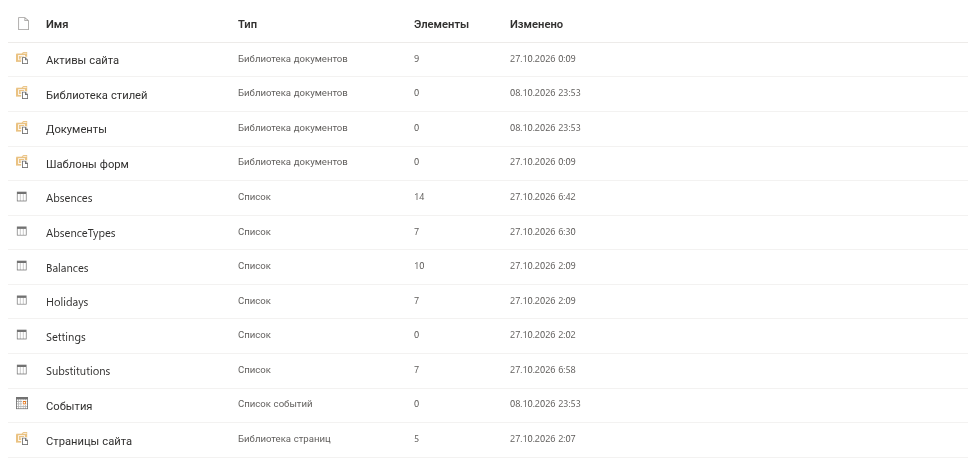
Vitextra Absence & Coverage хранит все данные в обычных списках SharePoint на сайте продукта, поэтому администратор может открыть любой из них и изменить элемент. Для одних списков именно так и предполагается поддерживать продукт. Для списков Absences и Substitutions — нет: в них хранятся заявки и договорённости о замещении ваших сотрудников, а веб-части записывают их так, как стандартное представление списка воспроизвести не может. В этой статье — ответы на вопросы, которые администраторы задают чаще всего.
Почему нельзя менять дату в представлении списка?
Столбцы с датами в списках продукта, такие как StartDate и EndDate, — это столбцы типа только дата. Когда веб-часть сохраняет дату, она записывает её как локальный полдень выбранного дня. Полдень достаточно далёк от полуночи, поэтому сохранённый день не меняется, когда SharePoint пересчитывает значение между часовыми поясами.
Дата, введённая в представлении списка, сохраняется с другим временем суток. Для пользователей в других часовых поясах такое значение может отображаться со сдвигом на один день — например, отпуск, начинающийся в понедельник, в Team Absence Calendar у коллеги за границей может показываться как начинающийся в воскресенье. В целях предосторожности всегда изменяйте даты через веб-части.
❗ Важно
Представление списка — другой инструмент для другой задачи. Ряд значений заявки веб-часть вычисляет при сохранении, и они не пересчитываются, когда вы редактируете поле в списке.
Что ещё не пересчитывается?
Заявка — это не только даты. При создании веб-часть дополнительно сохраняет:
| Значение | Где хранится | Что происходит, если изменить даты в списке |
|---|---|---|
| Число рабочих дней | WorkingDays | Не пересчитывается; остатки и календарь по-прежнему используют старое число |
| Название элемента (человек и тип) | Title | Не обновляется |
| Название типа отсутствия | TypeName | Копия названия типа, сделанная при создании заявки; не обновляется при переименовании типа |
| Замещения по заявке | список Substitutions, AbsenceId | Даты замещения остаются прежними |
Веб-части также сопоставляют заявки по текстовому столбцу EmployeeEmail, а не по столбцу Employee типа «Пользователь». Поэтому смена человека в списке не переносит заявку в список другого сотрудника.
Какие списки можно править напрямую?
Отдельной веб-части администрирования в этой версии нет, поэтому справочные списки редактируются в самом списке.
| Список | Можно править в представлении списка? | Примечания |
|---|---|---|
AbsenceTypes | Да | Добавление типов, изменение цвета, согласования, нормы. См. KB10352. Как добавить и настроить типы отсутствий |
Balances | Да | Одна строка на человека, тип и год. См. KB10353. Как задать годовые лимиты и дни переноса |
Holidays | Да | Одна строка на день. См. KB10354. Как добавить праздничные дни |
Settings | Да | Ключи WorkDays, FallbackApprover, AllowNegativeBalance. См. KB10355. Как задать рабочую неделю |
Absences | Нет — используйте веб-части | Заявки с вычисляемыми значениями |
Substitutions | Нет — используйте веб-части | Договорённости о замещении, связанные с заявками через AbsenceId |
Чего следует избегать?
- Не переименовывайте внутренние столбцы и не меняйте их тип. Веб-части читают списки по внутреннему имени; столбец, у которого нет исходного имени, прочитать нельзя.
- Не удаляйте и не добавляйте элементы в
AbsencesиSubstitutions. После удаления заявки остаются замещения, которые на неё ссылаются, а у элемента, добавленного вручную, нет вычисляемых значений. - Не меняйте статус заявки вручную (кроме крайнего случая, описанного ниже). Отмена в веб-части отменяет и замещения по заявке; такое же изменение в списке — нет.
- Не изменяйте ключи в
Settings. Они сопоставляются точно, включая регистр.
📝 Заметка
После добавления или изменения праздничных дней откройте Team Absence Calendar и убедитесь, что каждый праздник закрашен в нужный день. Даты праздников — тоже значения типа «только дата».
Как исправить ошибочную заявку?
Безопасный способ — отменить заявку и подать новую. Отменённые заявки не учитываются в остатке и не блокируют новые даты.
- Откройте My Absences и найдите заявку в разделе Мои заявки.
- Выберите Отменить заявку. Диалога подтверждения нет: статус сразу меняется на Отменено, дни освобождаются, а замещения по заявке отменяются.
- Выберите Новая заявка и введите правильные данные, включая замещающего.

Действие Отменить заявку доступно для заявок, дата окончания которых ещё не прошла. После этого веб-часть не позволяет изменить заявку.
Что может сделать администратор для прошедшей заявки?
Если нужно исправить уже завершившуюся заявку, администратор может изменить в списке её AbsenceStatus на Cancelled, после чего сотрудник вводит правильную заявку. Меняйте только этот один столбец. Затем откройте веб-часть Substitutions и убедитесь, что не осталось активного замещения, связанного со старой заявкой; отсутствующий сотрудник может отменить его там.
💡 Совет
В повседневной работе просите сотрудников и руководителей пользоваться только веб-частями, а права на редактирование справочных списков оставьте тем, кто их ведёт. Подробнее о списках — в KB10351. Списки Absence & Coverage: что и где хранится.