Обзор
Каждый продукт Vitextra для SharePoint Online поставляется в виде пакета SharePoint Framework (.sppkg), который нужно загрузить в каталог приложений. SharePoint Online предлагает два вида каталогов: каталог приложений клиента (тенанта) Microsoft 365, который обслуживает всю организацию, и каталоги приложений семейства сайтов, каждый из которых обслуживает одно семейство сайтов. От вашего выбора зависит, кто может развернуть пакет, где появятся веб-части, как обрабатываются разрешения API и Microsoft Teams и сколько мест придётся обновлять позднее.
В этой статье два каталога сравниваются с точки зрения развёртывания Vitextra и даётся рекомендация. Сами шаги загрузки описаны в статье KB10035. Как установить продукт Vitextra в SharePoint Online.
Два каталога вкратце
| Каталог приложений клиента | Каталог приложений семейства сайтов | |
|---|---|---|
| Количество на клиент | Один (по одному на географическое расположение в клиенте Multi-Geo) | Любое количество, по одному на семейство сайтов |
| Кем создаётся | Администратором SharePoint в Центре администрирования SharePoint | Администратором SharePoint с помощью SharePoint Online Management Shell |
| Кто может загружать пакеты | Владельцы сайта каталога приложений (обычно администраторы SharePoint) | Администраторы этого семейства сайтов |
| Где можно использовать веб-части | На любом сайте клиента | Только в этом семействе сайтов |
| Включить это приложение и добавить его на все сайты (развёртывание на весь клиент) | Веб-части появляются в наборе инструментов каждого сайта без добавления приложения | Действует только на сайты этого семейства сайтов |
| Запросы разрешений API (Microsoft Graph, Azure DevOps) | Появляются на странице Доступ к API и утверждаются на весь клиент | Должны быть уже утверждены в клиенте |
| Добавить в Teams | Доступно | Недоступно |
| Обновления | Загрузить новый пакет один раз | Загружать новый пакет в каждый каталог приложений семейства сайтов отдельно |
| Лицензия Vitextra | Одна лицензия на клиент | Та же лицензия: лицензирование не зависит от каталога |
Каталог приложений клиента
Каталог приложений клиента — это особое семейство сайтов, которое администратор SharePoint один раз создаёт из раздела Дополнительные функции → Приложения Центра администрирования SharePoint. На его странице Управление приложениями пакеты загружаются, включаются, обновляются, добавляются в Teams и удаляются.
Когда вы загружаете пакет Vitextra, панель Включить приложение предлагает параметр Включить это приложение и добавить его на все сайты. Все продукты Vitextra поддерживают такое развёртывание на весь клиент:
- Выбран — веб-части продукта сразу появляются в наборе инструментов веб-частей каждого сайта клиента. Владельцам сайтов не нужно добавлять приложение на свои сайты, и продукт не отображается в разделе Содержимое сайта → Создать → Приложение.
- Не выбран — продукт доступен для добавления, и владелец каждого сайта, которому он нужен, один раз добавляет его из раздела Содержимое сайта → Создать → Приложение (или Из вашей организации в окне выбора приложений). Веб-части появляются в наборе инструментов только этого сайта.
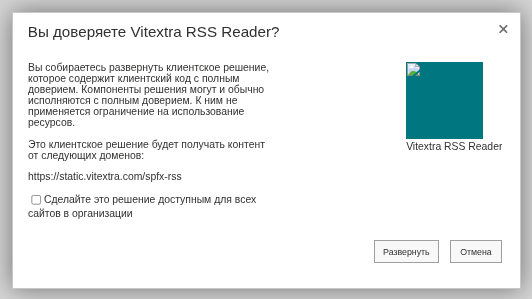
Решение не окончательное: позднее на странице Управление приложениями можно выбрать пакет и воспользоваться командой Добавить на все сайты или Прекратить добавление на новые сайты.
Две возможности доступны только из каталога приложений клиента:
- Запросы разрешений API. Продукты, которые читают Microsoft Graph, — Employee Directory, Employee Details, Organizational Chart, Absence & Coverage, My Tasks, Password Vault — объявляют нужные им разрешения, и при развёртывании пакета здесь SharePoint создаёт соответствующие запросы на странице Доступ к API. См. KB10360. Как одобрить разрешения Microsoft Graph API для решений Vitextra в Центре администрирования SharePoint.
- Добавить в Teams. Каталог приложений Teams общий для всего клиента, поэтому опубликовать веб-часть Vitextra как вкладку или личное приложение Microsoft Teams можно только из каталога приложений клиента.
💡 Совет
Для продуктов Vitextra выбирайте Включить это приложение и добавить его на все сайты. Веб-части становятся доступны везде сразу, а каждый владелец сайта сам решает, размещать ли их на странице. Веб-части ничего не меняют на сайте, пока кто-нибудь не добавит их на страницу.
Каталог приложений семейства сайтов
Каталог приложений семейства сайтов — это библиотека Приложения для SharePoint внутри обычного семейства сайтов. Администратор SharePoint включает его для конкретного семейства сайтов с помощью SharePoint Online Management Shell:
Connect-SPOService -Url https://contoso-admin.sharepoint.com
Add-SPOSiteCollectionAppCatalog -Site https://contoso.sharepoint.com/sites/marketing
После этого администраторы семейства сайтов могут загружать пакеты в раздел Содержимое сайта → Приложения для SharePoint, не имея никакой роли в клиенте, а развёрнутые там решения можно использовать только внутри этого семейства сайтов. Каталог приложений клиента должен уже существовать: без него командлет завершается ошибкой.

Что меняется для развёртывания Vitextra:
- Область действия. Веб-части доступны только на сайтах этого семейства сайтов. Если выбрать здесь Включить это приложение и добавить его на все сайты, под «всеми сайтами» понимаются сайты того же семейства сайтов.
- Разрешения API. Каталог приложений семейства сайтов не создаёт запросов на странице Доступ к API. Для продукта, которому нужны разрешения Microsoft Graph, сначала разверните пакет в каталоге приложений клиента, утвердите запросы и только потом используйте каталог приложений семейства сайтов; предоставления действуют на весь клиент и общие для обеих копий. Продукт без разрешений API (List Filter Online, Smart Tiles, Quick Poll, QR Code Generator и другие) работает из каталога приложений семейства сайтов без дополнительных шагов.
- Microsoft Teams. Команда Добавить в Teams не предлагается; использовать продукт в Teams можно, только если он развёрнут из каталога приложений клиента.
- Обновления. Каждый каталог приложений семейства сайтов обновляется отдельно: новая версия, загруженная в каталог приложений клиента, не попадает в пакеты, развёрнутые в каталогах семейств сайтов, и наоборот.
- Управление. Список семейств сайтов с каталогом приложений хранится в каталоге приложений клиента по адресу
/Lists/SiteCollectionAppCatalogs.Remove-SPOSiteCollectionAppCatalogотключает каталог приложений семейства сайтов: библиотека остаётся, но решения в ней перестают работать.
❗ Важно
Решение, развёрнутое из каталога приложений семейства сайтов, всё равно выполняется в браузере пользователя с разрешениями этого пользователя и может вызывать любой API, утверждённый в клиенте. Меньшая область действия ограничивает то, где можно разместить веб-части, а не то, к чему они имеют доступ. Проверяйте сторонние пакеты для каталога приложений семейства сайтов так же тщательно, как и для каталога приложений клиента.
Лицензирование и пробный период
Лицензии Vitextra выдаются на клиент Microsoft 365 независимо от каталога, количества сайтов и количества пользователей. Бесплатный 14-дневный пробный период начинается автоматически, когда продукт развёрнут и впервые открыт в клиенте, а лицензия назначается на идентификатор клиента (Tenant ID) — см. KB10206. Лицензирование и учётная запись Vitextra: как приобрести и активировать лицензию. Для развёртывания одного и того же продукта из каталога приложений клиента и из одного или нескольких каталогов приложений семейств сайтов нужна одна лицензия.
Какой каталог выбрать
Используйте каталог приложений клиента, когда:
- продукт предназначен для интрасети в целом или для нескольких семейств сайтов (Employee Directory, Organizational Chart, Smart Tiles на центральных сайтах и сайтах подразделений);
- продукту нужны разрешения Microsoft Graph или он будет использоваться в Microsoft Teams;
- вы хотите иметь единое место для обновлений и единую версию в клиенте.
Используйте каталог приложений семейства сайтов, когда:
- подразделение или проектная команда проводит пилот или нуждается в продукте, которого не получит остальная организация;
- ваши правила управления требуют, чтобы ничто не развёртывалось на весь клиент без отдельной проверки, и вы хотите делегировать развёртывание администраторам семейства сайтов;
- продукту не нужны разрешения API и он не будет использоваться в Teams.
Большинство заказчиков Vitextra развёртывают продукты из каталога приложений клиента с параметром Включить это приложение и добавить его на все сайты, а каталоги приложений семейств сайтов используют, если вообще используют, для пилотов.