Обзор
Продукт SharePoint Framework (SPFx) устанавливается слоями: пакет в каталоге приложений, приложение на сайтах, которые его используют, веб-части на страницах, при необходимости приложение Teams и утверждённые для него разрешения API. Удаление означает обратный проход по этим слоям. SharePoint не делает этого за вас: удалить пакет из каталога приложений можно одним кликом, но после этого на страницах остаются неработающие веб-части, в Teams — осиротевшее приложение, а в клиенте — утверждённые разрешения.
В этой статье описано полное удаление продукта Vitextra из клиента (тенанта) Microsoft 365 в порядке, который позволяет избежать сломанных страниц, а также что делать с данными, созданными продуктом, и с лицензией. Шаги одинаковы для всех продуктов Vitextra для SharePoint Online; продукты для SharePoint Server удаляются иначе, см. KB10022. Как удалить продукт Vitextra из SharePoint Server.
📝 Заметка
Чтобы перестать платить за продукт, удалять его не нужно: отмените подписку в учётной записи Vitextra, и веб-части перестанут работать по окончании оплаченного периода. Удаляйте продукт, когда хотите убрать его из клиента.
Перед началом
- Выясните, где используется продукт. В SharePoint нет отчёта о страницах, на которых используется веб-часть; спросите владельцев сайтов или поищите имя продукта по страницам сайтов интрасети. Веб-части, развёрнутые на весь клиент, могут находиться на любой странице любого сайта.
- Решите, что будет с данными. Некоторые продукты хранят данные в списках SharePoint или в OneDrive (см. раздел Данные, созданные продуктом ниже). Экспортируйте всё нужное до удаления.
- Необходимые роли. Для удаления веб-частей и приложений с сайта нужны права владельца сайта; для удаления пакета, отзыва разрешений и удаления приложения Teams нужна роль Администратор SharePoint (для Teams — также роль Администратор Teams или глобальный администратор).
Шаг 1. Удалите веб-части со страниц
Начните со страниц. Если сначала удалить пакет, каждая страница, на которой ещё есть веб-часть, покажет вместо содержимого заглушку с ошибкой, и редакторы страниц увидят ту же заглушку в режиме редактирования.
- Откройте страницу и кликните Изменить.
- Выберите веб-часть Vitextra и кликните значок Удалить веб-часть (корзина) на её панели инструментов.
- Повторно опубликуйте страницу.
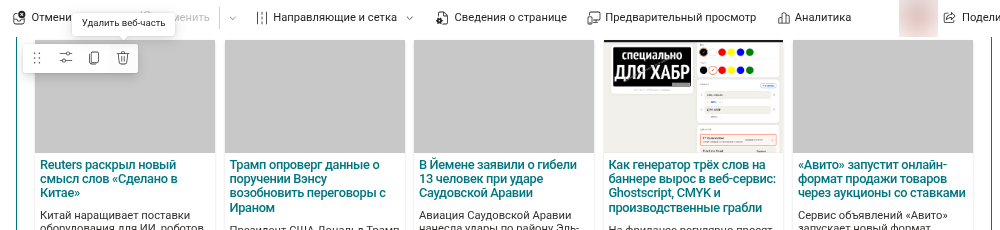
Повторите для каждой страницы. Параметры веб-части хранятся в странице, поэтому удаление веб-части удаляет и её конфигурацию.
Шаг 2. Удалите приложение с сайтов
Этот шаг относится только к продуктам, которые добавлялись на сайты по отдельности (из раздела Содержимое сайта → Создать → Приложение). Продукты, развёрнутые с параметром Включить это приложение и добавить его на все сайты, не отображаются в содержимом сайта и пропускают этот шаг.
- На сайте откройте Параметры → Содержимое сайта.
- Найдите приложение Vitextra, откройте его меню (…) и кликните Удалить.
- Подтвердите.
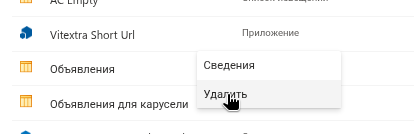
Удалённое приложение попадает в корзину сайта, откуда его можно восстановить.
Шаг 3. Удалите приложение из Microsoft Teams
Если продукт был опубликован в Teams командой Добавить в Teams, он существует в каталоге приложений Teams вашей организации как пользовательское приложение, независимо от SharePoint.
- Откройте Центр администрирования Microsoft Teams и перейдите в раздел Приложения Teams → Управление приложениями.
- Найдите продукт Vitextra по имени и откройте его.
- Кликните Удалить и подтвердите.
Вкладки и личные приложения, которые пользователи создали из этого приложения, перестают работать и исчезают из Teams. Если приложение было закреплено политикой настройки приложений, удалите его и из политики (Приложения Teams → Политики настройки).
📝 Заметка
Конфигурация личного приложения Teams, которую администратор сохранил из группы Личное приложение (Microsoft Teams) панели свойств (Employee Directory, Organizational Chart, RSS Reader), хранится службой лицензирования Vitextra для вашего клиента. После удаления приложения она не используется и перезаписывается при следующей настройке продукта.
Шаг 4. Удалите пакет из каталога приложений
- В Центре администрирования SharePoint откройте Дополнительные функции → Приложения → Открыть, чтобы перейти на страницу Управление приложениями.
- Выберите пакет Vitextra и кликните Удалить. Подтвердите.
- Пакет перемещается в корзину сайта каталога приложений. Чтобы удалить его окончательно, откройте сайт каталога приложений (его адрес показан на странице Управление приложениями), перейдите в раздел Содержимое сайта → Корзина, удалите пакет там, а затем ещё раз из Корзины второго уровня. До этого момента пакет можно восстановить.
❗ Важно
Как только пакет удалён, все оставшиеся экземпляры его веб-частей перестают работать — на страницах, пропущенных на шаге 1, и на сайтах, где приложение не было удалено. Чтобы они снова заработали, пакет придётся восстановить из корзины. Если продукт использовался широко, подумайте о том, чтобы сначала отключить его: выберите пакет, откройте Свойства, снимите флажок Включено и дождитесь отзывов владельцев сайтов, прежде чем удалять.
Если продукт был развёрнут также из каталогов приложений семейств сайтов, удалите его таким же образом из библиотеки Приложения для SharePoint каждого из этих семейств сайтов.
Шаг 5. Отзовите разрешения API
Удаление пакета не отзывает разрешения Microsoft Graph или Azure DevOps, которые были для него утверждены. Предоставления действуют на весь клиент и общие для всех решений SPFx, поэтому отзывайте их, только если они не нужны другому решению.
- В Центре администрирования SharePoint разверните раздел Дополнительно и откройте Доступ к API.
- На вкладке Утвержденные запросы выберите разрешение и кликните Удалить. Повторите для каждого разрешения, которое использовал только удалённый продукт.
Разрешения каждого продукта и общий характер предоставлений описаны в статье KB10360. Как одобрить разрешения Microsoft Graph API для решений Vitextra в Центре администрирования SharePoint. Продукты без разрешений API (List Filter Online, Smart Tiles, Quick Poll, QR Code Generator, Announcements Carousel, Questions & Answers, RSS Reader, Smart Search) пропускают этот шаг.
Данные, созданные продуктом
Удаление веб-части или пакета никогда не удаляет данные, с которыми они работали. Решите для каждого продукта, что оставить:
| Продукт | Где находятся данные | Что делать |
|---|---|---|
| Absence & Coverage | Шесть списков SharePoint на выбранном сайте: AbsenceTypes, Absences, Substitutions, Balances, Holidays, Settings | При необходимости экспортировать в Excel или CSV, затем удалить списки |
| Quick Poll | Списки Vitextra Quick Poll Questions и Vitextra Quick Poll Responses на сайте | Оставить как обычные списки или удалить |
| Questions & Answers, Announcements Carousel | Настраиваемый список или список объявлений, который был выбран или создан для веб-части | Оставить как обычные списки или удалить |
| Password Vault | Зашифрованный файл vitextra-password-vault.json в папке приложения в OneDrive каждого пользователя (папка Apps) | Пользователи экспортируют свои записи до удаления и могут удалить файл самостоятельно |
| Employee Details | Поля профиля, изменённые пользователями, хранятся в их профиле Microsoft Entra ID, а не в веб-части | Очищать нечего; данные остаются частью профилей пользователей |
| Employee Directory, Organizational Chart, My Tasks, Smart Search, RSS Reader | Читают данные из Microsoft 365 или внешних каналов; в SharePoint ничего не создаётся, кроме параметров веб-частей на страницах | Очищать нечего |
| Smart Tiles, QR Code Generator, List Filter Online | Параметры в свойствах веб-части на странице | Удаляются вместе с веб-частью на шаге 1 |
Данные, которые некоторые продукты хранят в браузере, — кэш каталога Employee Directory и Organizational Chart, личные параметры представления My Tasks, сохранённые фильтры List Filter Online и сохранённые поисковые запросы Smart Search — остаются на устройствах пользователей, пока не будут очищены данные браузера для этого сайта. Полный перечень см. в статье KB10363. Где продукты Vitextra хранят ваши данные: конфиденциальность, расположение данных и GDPR.
Шаг 6. Освободите лицензию
Удаление продукта не меняет вашу подписку. Войдите на vitextra.com, откройте Account → My Subscriptions (Учётная запись → Мои подписки), выберите подписку и либо удалите назначение лицензии клиенту кнопкой Remove (если планируете использовать лицензию в другом клиенте), либо выберите Cancel Subscription. Шаги описаны в статье KB10037. Как управлять подпиской на продукты Vitextra. Если продукт использовался только в пробном режиме, делать ничего не нужно.
📝 Заметка
Если позднее вы установите продукт снова, пробный период не начнётся заново: он привязан к клиенту и продукту. Продукту, пробный период которого уже закончился, лицензия понадобится сразу после переустановки.
Контрольный список
- Веб-части удалены со всех страниц, страницы повторно опубликованы.
- Приложение удалено с каждого сайта, куда оно добавлялось по отдельности.
- Пользовательское приложение удалено в Центре администрирования Teams и исключено из политик настройки.
- Пакет удалён из каталога приложений клиента (и из каталогов приложений семейств сайтов) и из обеих корзин.
- Разрешения API, которые использовал только этот продукт, удалены на странице Доступ к API.
- Данные экспортированы или осознанно удалены.
- Назначение лицензии удалено или подписка отменена.