RSS Reader
 Введение
В этой статье пошагово описана настройка веб-части RSS Reader: от добавления на страницу до первой опубликованной ленты новостей, с объяснением каждого параметра панели свойств. Что представляет собой веб-часть и как она загружает каналы, описано в статье KB10366. RSS Reader. Обзор решения.
Предварительные требования
- Пакет RSS Reader развёрнут в каталоге приложений вашего клиента (тенанта) Microsoft 365 (см. KB10035. Как установить продукт Vitextra в SharePoint Online). Веб-часть не запрашивает разрешений API, поэтому утверждать ничего не нужно.
- Вы можете редактировать страницу: разрешение Изменение на сайте или на странице.
- Адреса каналов, которые вы хотите показывать. Адрес канала обычно заканчивается на
.xml,/rssили/feed; большинство сайтов отмечают его значком RSS или указывают в нижнем колонтитуле страницы.
Шаг 1. Добавьте веб-часть на страницу
- Откройте страницу и кликните Изменить.
- Наведите указатель на место, где должна находиться веб-часть, и кликните значок +.
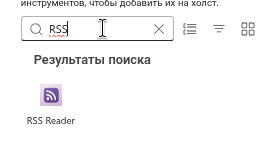
- Введите RSS в поле поиска и выберите RSS Reader (веб-часть находится в группе Другое набора инструментов).
Веб-часть появляется с набором каналов-примеров (новости технологий и науки), чтобы вы сразу могли увидеть макеты. Замените их своими каналами на следующем шаге.
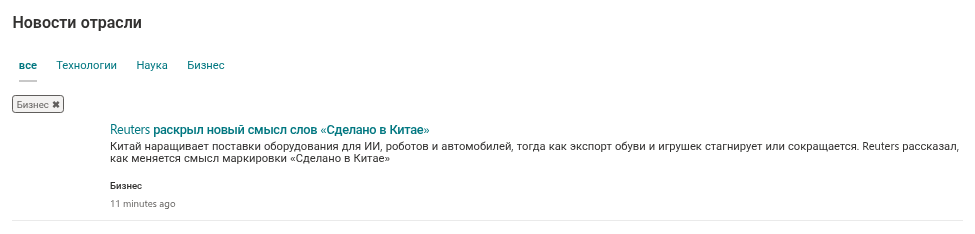
Кликните заполнитель Название веб-части в верхней части веб-части и введите название, например Отраслевые новости. Название необязательно.
Кликните значок карандаша (Изменить веб-часть), чтобы открыть панель свойств.
Шаг 2. Добавьте свои каналы
Список каналов находится в группе Канал новостей.
- В разделе Источники кликните Настроить. Откроется панель Источники с таблицей текущих каналов.
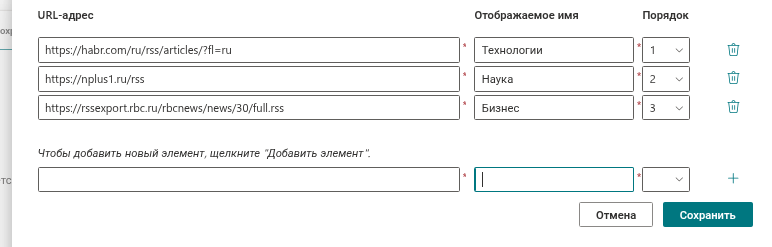
- Удалите ненужные каналы-примеры значком Удалить строку в конце каждой строки.
- В пустой строке внизу введите адрес канала в поле URL-адрес и короткое название в поле Отображаемое имя — это название станет вкладкой источника над элементами. Кликните значок + (Добавить элемент). Оба поля обязательны.
- Повторите для каждого канала. Раскрывающийся список Порядок в строке позволяет изменить положение источника в ряду вкладок и при сортировке По источнику.
- Кликните Сохранить. Панель закроется, и веб-часть загрузит новые каналы.
❗ Важно
Вводите адрес канала, а не главной страницы сайта. Адрес сайта возвращает HTML, который служба каналов не может разобрать, и источник пропускается в веб-части без сообщения об ошибке. Канал также должен быть доступен из интернета — канал, доступный только внутри вашей сети, показать нельзя.
💡 Совет
Делайте отображаемые имена короткими — они показываются как вкладки в одном ряду. Два-три слова, например Reuters Tech или FDA, работают лучше, чем полное название издания.
Шаг 3. Выберите макет и элементы
Группа Вид определяет, как выглядят элементы.
| Параметр | Значения | Эффект |
|---|---|---|
| Макет | Компактный, Бюллетень, Карточки | Компактный: заголовки с однострочным описанием и датой, для узких столбцов. Бюллетень (по умолчанию): изображение слева, заголовок, описание, категории, дата и автор. Карточки: плитки с крупным изображением сверху. |
| Отображаемые элементы | 1–40 | Максимальное число элементов, показываемых после фильтрации. |
| Изображение | Показать / Скрыть | Показывает или скрывает изображения элементов в макетах «Бюллетень» и «Карточки». |
| Фильтры | Показать / Скрыть | Показывает ряд вкладок источников (Все плюс по одной вкладке на каждый канал) над элементами. |
| Категория | Показать / Скрыть | Показывает теги категорий каждого элемента в макете «Бюллетень»; клик по тегу фильтрует ленту. |
| Поиск | Показать / Скрыть | Показывает поле поиска, которое фильтрует загруженные элементы по заголовку, описанию, автору и источнику. |
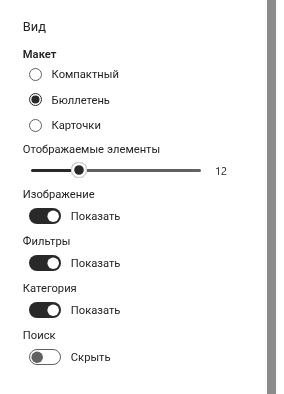
Выбирайте Компактный для столбца в одну треть ширины и Карточки для раздела во всю ширину; Бюллетень подходит для обоих случаев.
Шаг 4. Сортировка и автоматическое обновление
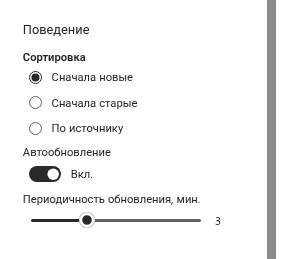
Группа Поведение управляет порядком элементов и тем, как часто они перезагружаются.
- Сортировка — Сначала новые (по умолчанию), Сначала старые или По источнику. При выборе По источнику элементы группируются по каналам в порядке источников, внутри каждого канала — сначала новые.
- Автообновление — если включено, веб-часть перезагружает каналы в фоновом режиме, пока страница открыта.
- Периодичность обновления, мин. — интервал автоматического обновления, от 1 до 7 минут. Ползунок доступен, только когда включено Автообновление.
📝 Заметка
Обновление происходит незаметно: элементы заменяются без заполнителей загрузки, а если обновление не удалось, веб-часть продолжает показывать уже имеющиеся элементы. Загруженные элементы также кэшируются в сеансе браузера до 30 минут, поэтому при следующем посещении страница открывается мгновенно.
Шаг 5. Опубликуйте страницу
Закройте панель свойств и кликните Повторно опубликовать (или Опубликовать). Читатели видят название, вкладки источников и элементы; они могут переключать источники, кликать по тегам, искать и открывать статьи в новой вкладке. Никакие их действия не меняют конфигурацию веб-части.
Microsoft Teams: вкладки и личное приложение
RSS Reader можно использовать в Microsoft Teams после того, как администратор опубликовал его из каталога приложений командой Добавить в Teams.
Вкладка канала. Добавьте приложение RSS Reader как вкладку в канал. У вкладки своя конфигурация, которая задаётся в той же панели свойств, что и на странице SharePoint.
Личное приложение. Сотрудники открывают RSS Reader с левой панели Teams. У личного приложения нет панели свойств для пользователя; вместо этого оно использует конфигурацию по умолчанию, сохранённую администратором:
- Настройте веб-часть на любой странице SharePoint так, как она должна выглядеть в Teams (источники, макет, параметры).
- В панели свойств разверните группу Личное приложение (Microsoft Teams) и кликните Сохранить параметры. Сообщение Успешно сохранено. подтверждает, что конфигурация сохранена для вашего клиента.
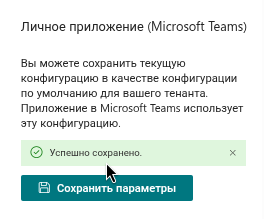
Сохранённая конфигурация — каналы, макет и параметры, но не название веб-части — хранится службой Vitextra для вашего клиента и читается только личным приложением; вкладки каналов она не затрагивает. Повторное сохранение перезаписывает предыдущую конфигурацию.
Сообщения и их значение
| Сообщение | Причина | Что делать |
|---|---|---|
| Нет элементов для отображения | Источники не настроены | Добавьте хотя бы один канал в разделе Источники |
| Элементы не найдены. | Каналы загрузились, но выбранному источнику, категории или тексту поиска ничего не соответствует — либо настроенные каналы не вернули элементов | Сбросьте фильтры; проверьте адреса каналов |
| К сожалению, произошла непредвиденная ошибка. Обновите страницу и повторите попытку. | Служба каналов недоступна, и в кэше ничего нет — обычно vitextra.com заблокирован в сети | Разрешите доступ к vitextra.com; перезагрузите страницу |
| Источник отсутствует в ряду вкладок | Его канал не удалось загрузить или разобрать (неверный адрес, сайт вместо канала, канал недоступен из интернета) | Откройте адрес канала в браузере и убедитесь, что он возвращает XML; исправьте адрес в разделе Источники |
| Сообщение о лицензии вместо элементов | Пробный период закончился или лицензия не назначена | См. KB10365. Почему веб-часть Vitextra показывает сообщение «Надеемся, вам понравилась бесплатная пробная версия»: причины и решения |