Введение
Если на странице вашей интрасети или на вкладке в Microsoft Teams показан блок новостей извне компании — отраслевые издания, блог поставщика, упоминания в прессе, — скорее всего, это веб-часть RSS Reader. В этом руководстве описано, что вы можете делать с ней как читатель. Вам не нужны никакие разрешения, кроме доступа к странице, и ничто из того, что вы делаете в веб-части, не меняет её для других людей.
Какие каналы показываются, как выглядят элементы и какие элементы управления доступны, решает редактор страницы; поэтому некоторых из описанных ниже элементов управления на вашей странице может не быть.
Что показывает элемент
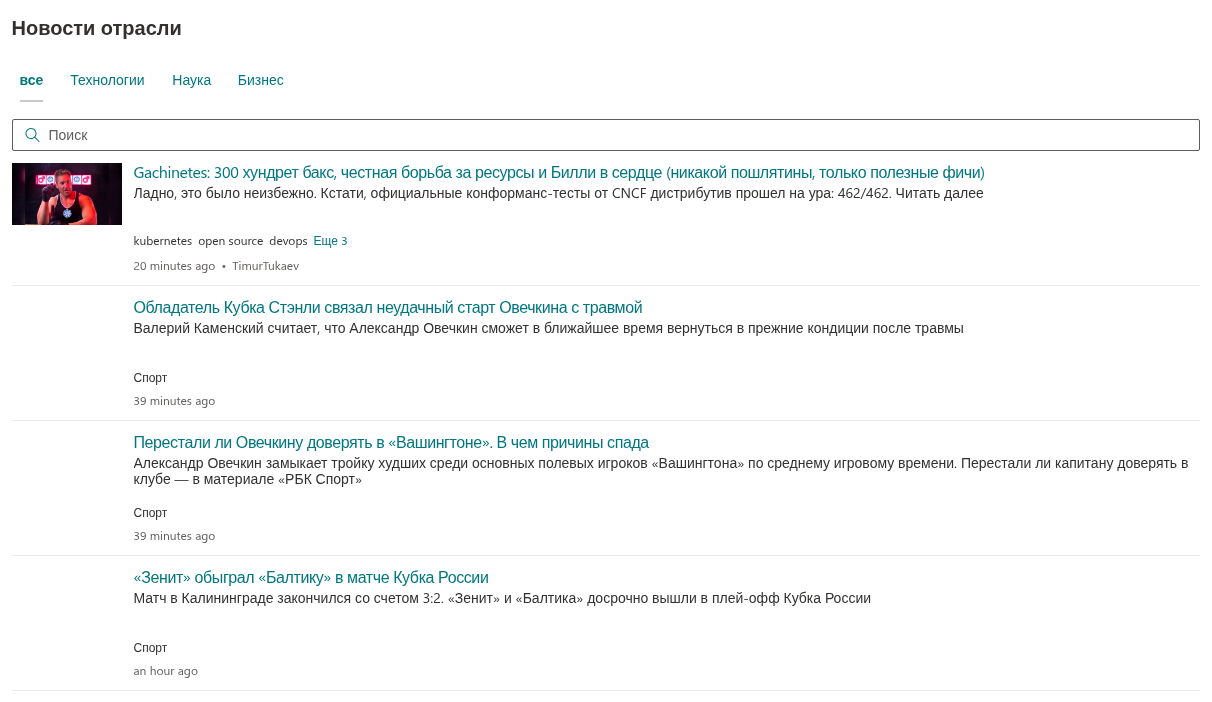
Каждая запись в списке — это одна статья из одного из настроенных каналов:
- Заголовок — ссылка на исходную статью. Клик по ней открывает статью в новой вкладке браузера, на сайте, который её опубликовал; страница интрасети остаётся открытой.
- Описание — начало статьи в виде обычного текста, взятое из канала.
- Изображение — картинка, которую издатель прикрепил к статье (в макетах «Бюллетень» и «Карточки»). Элемент без картинки в канале показывается без неё.
- Дата — как давно опубликована статья: 3 часа назад, 2 дня назад. Наведите на неё указатель, чтобы увидеть точную дату и время.
- Автор — автор или указание источника, если канал его передаёт.
- Теги категорий — темы, которые издатель присвоил статье (в макете «Бюллетень», если редактор их включил).
Заголовки статей, которые вы уже открывали, показываются слегка приглушёнными, чтобы вы с первого взгляда видели, что нового. Это работает благодаря памяти посещённых ссылок вашего браузера; веб-часть не записывает, что вы читаете.
Переключение между источниками
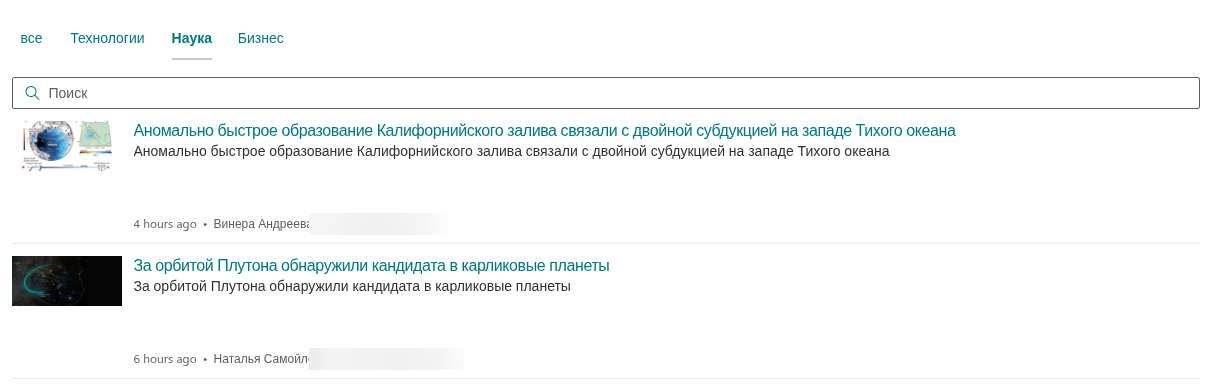
Когда вместе показано несколько каналов, над списком располагается ряд вкладок: Все и по одной вкладке на каждый источник с названием, которое дал редактор (Reuters, Microsoft 365 Blog, FDA).
- Все показывает объединённый список всех источников.
- Кликните вкладку источника, чтобы увидеть элементы только этого канала. Кликните Все, чтобы вернуться.
Выбор не запоминается: при следующем открытии страницы веб-часть снова начинает с вкладки Все.
Фильтр по категории
Многие издатели отмечают статьи темами (Безопасность, Облако, Регулирование). Если редактор включил теги категорий, они появляются под описанием каждого элемента. Показывается до трёх тегов; ссылка Еще N раскрывает остальные.
- Кликните тег, чтобы показать только элементы с этой категорией. Выбранный тег подсвечивается, а над списком появляется чип с названием категории.
- Кликните другой тег, чтобы добавить вторую категорию — показываются элементы, у которых есть любая из выбранных категорий.
- Кликните ✖ на чипе или ещё раз кликните подсвеченный тег, чтобы убрать категорию из фильтра.
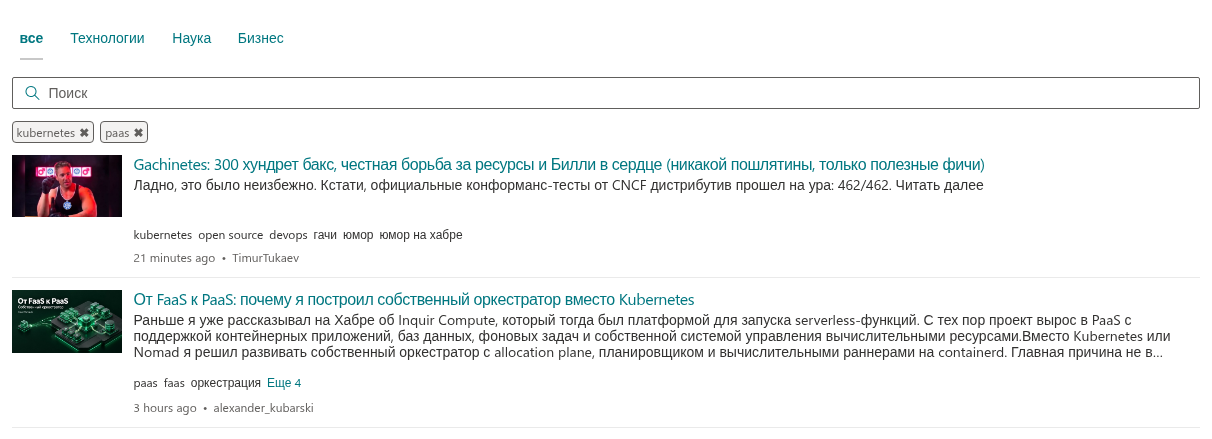
Категории берутся из самих каналов. Источник, издатель которого не отмечает статьи тегами, не показывает тегов, и его элементы исчезают из списка, пока действует фильтр по категории.
Поиск
Если над списком показано поле поиска, введите слово или его часть. По мере ввода список сужается до элементов, у которых заголовок, описание, автор или название источника содержит этот текст. Поиск идёт только по уже загруженным элементам, поэтому он мгновенный; по сайтам издателей он не ищет. Очистите поле (✖ внутри него), чтобы снова увидеть всё.
Вкладки источников, фильтры по категории и поиск можно сочетать: в списке остаются элементы, которые удовлетворяют всем трём условиям.
Порядок элементов
Редактор выбирает один из трёх порядков:
- Сначала новые — обычный порядок новостей; самые свежие статьи всех источников наверху.
- Сначала старые — хронологическое чтение с самого раннего элемента.
- По источнику — элементы группируются по каналам в порядке вкладок, внутри каждой группы — сначала новые.
Список показывает фиксированное максимальное число элементов (его задаёт редактор, до 40). При включённом фильтре или поиске максимум применяется к отфильтрованному результату.
Обновление
Веб-часть может быть настроена так, чтобы перезагружать каналы каждые несколько минут, пока страница открыта; тогда новые статьи появляются без перезагрузки страницы. Когда вы возвращаетесь на страницу, последние загруженные элементы показываются сразу и мгновение спустя заменяются свежими. Чтобы принудительно перезагрузить каналы, обновите страницу браузера.
Сообщения, которые вы можете увидеть
| Сообщение | Значение |
|---|---|
| Элементы не найдены. | Выбранной вкладке источника, категориям или тексту поиска ничего не соответствует. Переключитесь на Все, удалите чипы или очистите поле поиска. |
| Нет элементов для отображения | Редактор ещё не добавил каналов. С вашей стороны делать ничего не нужно. |
| К сожалению, произошла непредвиденная ошибка. Обновите страницу и повторите попытку. | Каналы не удалось загрузить, обычно из-за проблемы с сетью. Перезагрузите страницу; если сообщение остаётся, сообщите владельцу страницы. |
| Вкладка источника, которую вы видели вчера, отсутствует | Этот канал сейчас не удаётся загрузить. Он вернётся автоматически, когда сайт издателя снова станет доступен. |
В Microsoft Teams
RSS Reader может быть доступен вам и в Microsoft Teams — как вкладка в канале или как приложение на левой панели. Элементы управления для чтения — вкладки источников, теги категорий, поиск и ссылки на статьи — те же, что и на странице SharePoint; статьи открываются в вашем браузере. Если приложение на левой панели показывает каналы, которые вы не выбирали, так и задумано: его конфигурацию задаёт администратор для всех сотрудников организации.
💡 Совет
Хотите добавить на страницу канал — отраслевую рассылку или блог инструмента, которым пользуется ваша команда? Отправьте адрес канала (ссылку, отмеченную значком RSS на сайте издателя) владельцу страницы; добавление источника занимает минуту и описано в статье KB10367. Как добавить и настроить веб-часть RSS Reader.