RSS Reader
 Введение
Многие команды следят за отраслевыми новостями в Microsoft Teams, а не в интрасети. RSS Reader поставляется как приложение Teams, поэтому те же объединённые каналы могут жить там, где работает команда: как вкладка в канале — новостная стена проектной команды с собственными источниками — или как личное приложение на левой панели с единой конфигурацией для всех сотрудников организации.
В этой статье описаны три шага: сделать приложение доступным в Teams, добавить его как вкладку канала или личное приложение и сохранить конфигурацию, которую использует личное приложение. Предполагается, что пакет RSS Reader уже развёрнут в каталоге приложений вашего клиента (тенанта) Microsoft 365 (см. KB10035. Как установить продукт Vitextra в SharePoint Online).
📝 Заметка
RSS Reader в Teams — это та же веб-часть SharePoint Framework, которая работает на страницах SharePoint. Ей не нужны разрешения API, а одна лицензия на клиент покрывает и SharePoint, и Teams.
Предварительные требования
- Чтобы опубликовать приложение в Teams, нужно управлять каталогом приложений SharePoint — как правило, это роль Администратор SharePoint.
- Чтобы добавить опубликованное приложение как личное, особых разрешений не требуется, если администратор Teams разрешает пользовательские приложения, созданные для вашей организации.
- Чтобы добавить вкладку канала, нужно быть участником команды; владельцы команды могут ограничивать, кто может добавлять вкладки.
- Чтобы сохранить конфигурацию личного приложения по умолчанию, нужно иметь возможность редактировать страницу SharePoint, содержащую веб-часть.
Шаг 1. Сделайте приложение доступным в Teams
- Откройте Центр администрирования Microsoft 365, перейдите в Центр администрирования SharePoint, выберите Дополнительные функции и кликните Открыть в разделе Приложения.
- На странице Управление приложениями выберите пакет Vitextra RSS Reader и кликните Добавить в Teams. (В классической библиотеке Приложения для SharePoint та же команда называется Синхронизировать с Teams и находится на вкладке ФАЙЛЫ ленты.)
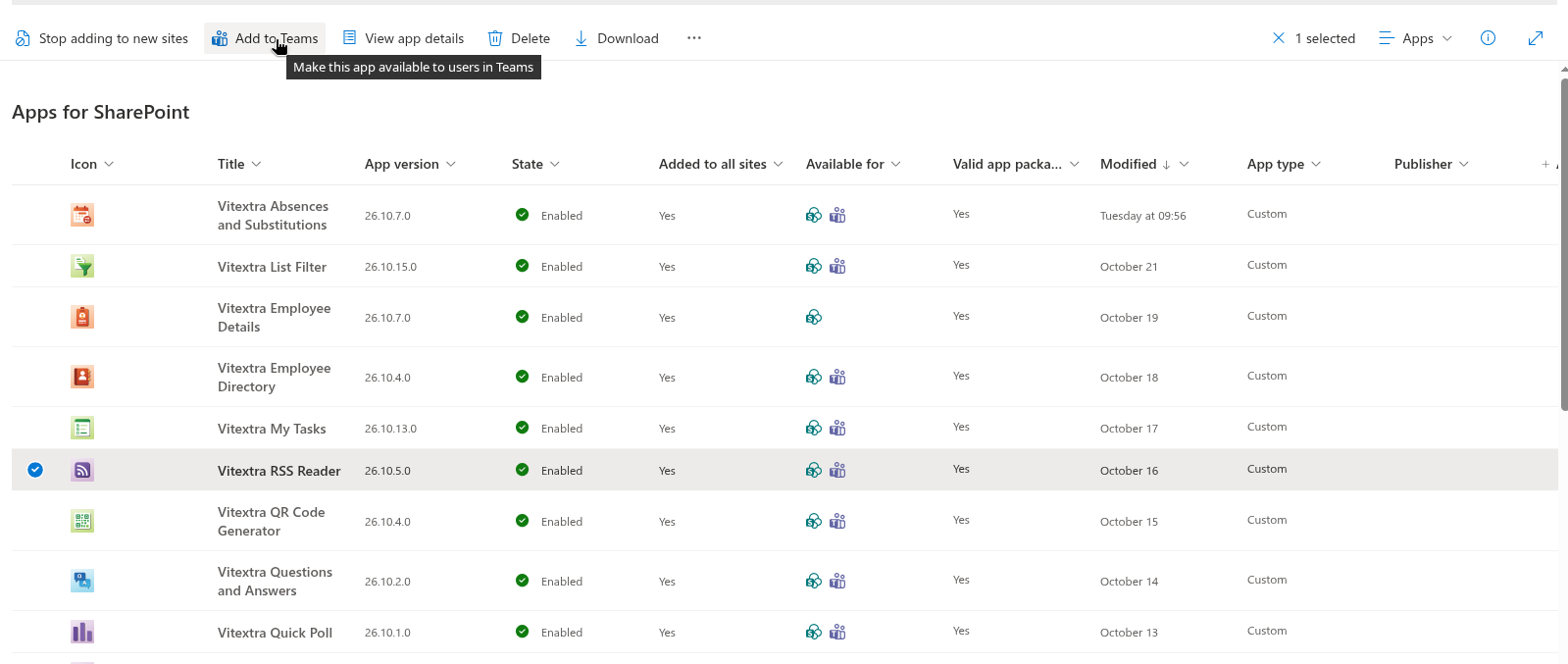
Приложение публикуется в магазине приложений Teams вашей организации под названием RSS (Vitextra RSS Reader). Оно остаётся связанным с пакетом SharePoint: новая версия, установленная в каталог приложений, используется и в Teams, см. KB10050. Как обновить решение Vitextra на SPFx в SharePoint Online.
📝 Заметка
Кроме того, администратор Teams может загрузить пакет приложения Teams вручную в Центре администрирования Teams в разделе Приложения Teams → Управление приложениями → Отправить новое приложение. Пакет — это файл TeamsSPFxApp.zip, входящий в комплект продукта. Добавить в Teams — более простой и рекомендуемый путь.
Шаг 2. Добавьте RSS Reader как вкладку канала
У вкладки канала собственные источники и параметры, не зависящие от других каналов и от личного приложения — правильный выбор для команды, которая следит за определённым набором каналов.
- Откройте команду и канал и кликните + на панели вкладок.
- Найдите RSS в списке приложений (воспользуйтесь полем поиска) и выберите его.
- Кликните Добавить (или Сохранить). Вкладка откроется вместе с панелью свойств веб-части.
- В группе Канал новостей кликните Настроить и введите каналы команды; задайте макет и остальные параметры в группах Вид и Поведение; закройте панель свойств. Параметры те же, что и на странице SharePoint, и описаны в статье KB10367. Как добавить и настроить веб-часть RSS Reader.
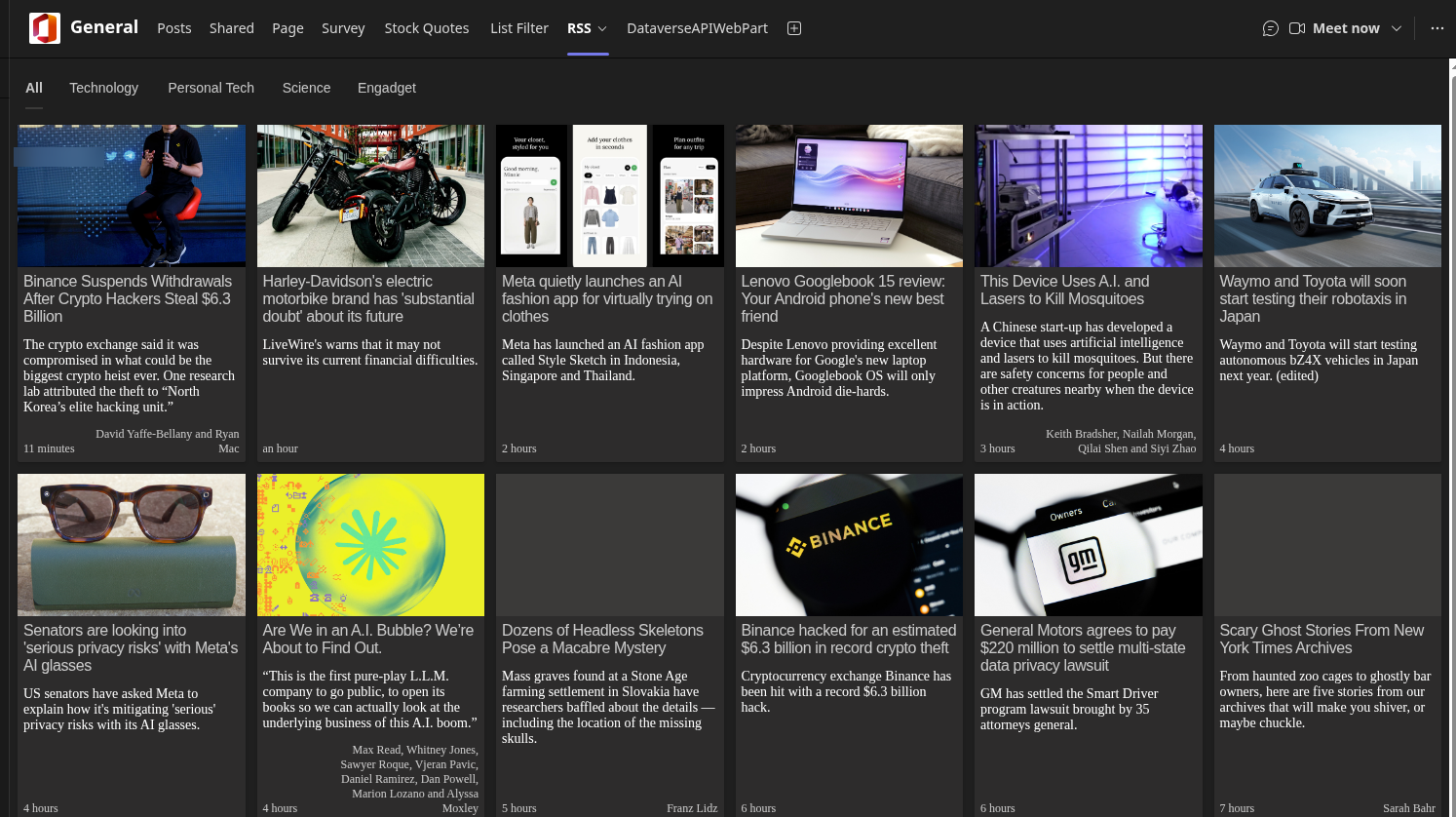
Владелец команды может позднее изменить параметры командой Параметры в меню вкладки. Источники вкладки хранятся вместе с вкладкой; кнопка Сохранить параметры на них не влияет (см. шаг 4).
Шаг 3. Добавьте RSS Reader как личное приложение
- В Microsoft Teams кликните Приложения на левой панели.
- Выберите Создано для вашей организации — здесь появляются приложения, опубликованные из вашего каталога приложений.
- Найдите плитку RSS, опубликованную Vitextra, и откройте её.
- Кликните Добавить (не Добавить в команду).
Приложение появляется на левой панели и показывает каналы, настроенные администратором (шаг 4). У личного приложения нет панели свойств: пользователи читают, переключают источники, фильтруют и ищут, но не могут изменить каналы.
💡 Совет
Добавленное таким образом приложение закрепляется только у того, кто кликнул Добавить. Чтобы поместить RSS Reader на левую панель всем или группе пользователей, администратор Teams добавляет его в политику настройки приложений в Центре администрирования Teams (Приложения Teams → Политики настройки → Закреплённые приложения).
Шаг 4. Сохраните конфигурацию для личного приложения
Личное приложение читает конфигурацию по умолчанию, которую администратор один раз сохраняет для клиента. Пока она не сохранена, личное приложение показывает каналы-примеры веб-части.
- Откройте в режиме редактирования любую страницу SharePoint, содержащую веб-часть RSS Reader (или добавьте веб-часть на тестовую страницу), и настройте её ровно так, как должно выглядеть личное приложение: каналы, их названия и порядок, макет, переключатели, сортировка и обновление.
- Откройте панель свойств, разверните группу Личное приложение (Microsoft Teams) и кликните Сохранить параметры.
- Дождитесь сообщения Успешно сохранено.
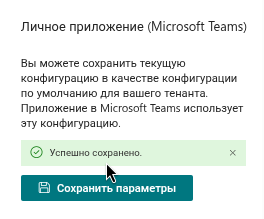
Что сохраняется: источники, макет, значение Отображаемые элементы, переключатели Изображение, Фильтры, Категория и Поиск, сортировка и параметры автообновления — всё, кроме названия веб-части. Конфигурация хранится службой Vitextra для вашего клиента и продукта, поэтому она не зависит от страницы, с которой вы её сохранили; после этого веб-часть с тестовой страницы можно удалить. Повторное сохранение перезаписывает предыдущую конфигурацию, и личное приложение подхватывает изменение при следующем открытии пользователем.
❗ Важно
Сохранить параметры влияет только на личное приложение. Вкладки каналов сохраняют свои источники, а страницы SharePoint этой кнопкой никогда не изменяются. И наоборот, редактирование веб-части на странице не меняет личное приложение, пока вы снова не кликнете Сохранить параметры.
Если каналы не появляются в Teams
- Приложения нет в разделе «Создано для вашей организации» — пакет не добавлен в Teams (шаг 1) или администратор Teams блокирует пользовательские приложения. Проверьте раздел Приложения Teams → Управление приложениями в Центре администрирования Teams: приложение RSS должно присутствовать и быть разрешено.
- Личное приложение показывает каналы-примеры — конфигурация ещё не сохранена; выполните шаг 4.
- Личное приложение показывает старые каналы после изменения страницы — после изменения не была нажата кнопка Сохранить параметры; личное приложение не читает страницу.
- Вкладка канала пуста — откройте Параметры в меню вкладки и проверьте, что в разделе Источники настроен хотя бы один источник.
- К сожалению, произошла непредвиденная ошибка… — клиент Teams не смог обратиться к службе каналов Vitextra; убедитесь, что
vitextra.comдоступен из сети пользователей (см. KB10373. Почему не загружается RSS-канал? Устранение неполадок RSS Reader). - Сообщение о лицензии вместо элементов — пробный период закончился или клиенту не назначена лицензия; см. KB10365. Почему веб-часть Vitextra показывает сообщение «Надеемся, вам понравилась бесплатная пробная версия»: причины и решения.
Тема и мобильные устройства
RSS Reader следует светлой и тёмной темам клиента Teams, а макет подстраивается под ширину вкладки: макет «Карточки» показывает меньше столбцов в узком окне и один столбец в мобильном приложении Teams. Статьи открываются в браузере устройства.