Questions & Answers
 Обзор
База знаний хороша ровно настолько, насколько быстро люди находят в ней нужную запись. Questions and Answers предлагает для этого два механизма: поле поиска, которое выполняет запрос ко всему списку на сервере, и постраничную загрузку, благодаря которой страница с сотнями вопросов остаётся быстрой. В этой статье оба механизма описаны для редакторов и администраторов: что именно ищется, как загружаются страницы, как они взаимодействуют с категориями и сортировкой и что учитывать по мере роста списка. Настройки находятся в группах «Поведение» и «Вид» панели свойств; пошаговые инструкции — в статье KB10218. Как добавить и настроить веб-часть Questions and Answers.
Поле поиска
Поле поиска показывается, когда в группе «Поведение» включён параметр «Включить поле поиска» (включён по умолчанию). Читатель вводит запрос и нажимает Enter; веб-часть отправляет запрос к списку SharePoint и показывает подходящие опубликованные вопросы.
| Аспект | Поведение |
|---|---|
| Столбцы поиска | «Вопрос» (название), «Ответ» и «Контакт» (имя контактного лица) |
| Совпадение | Содержит — запрос может встречаться в любом месте текста; регистр не учитывается |
| Область | Весь список, а не только вопросы, уже загруженные на страницу |
| Несколько слов | Слова ищутся как одна фраза в том порядке, в котором введены |
| Специальные символы и языки | Кавычки, амперсанды, угловые скобки и нелатинские алфавиты обрабатываются корректно; запрос экранируется перед отправкой |
| Неопубликованные вопросы | Никогда не возвращаются, даже редакторам |
| Предел результатов | До 5 000 подходящих вопросов в одном ответе |
Запрос выполняется SharePoint на сервере (условие CAML Contains по трём столбцам), поэтому он не зависит от поискового индекса SharePoint: вопрос, опубликованный минуту назад, находится сразу, а исключение списка из обхода поиском (что верно для списков, созданных веб-частью) не имеет значения.
Пока запрос выполняется, веб-часть показывает «Идет поиск...». Если ничего не найдено, показывается сообщение «Нет результатов, соответствующих вашим условиям поиска» с действием «Очистить поисковый запрос», которое возвращает полный список; то же делает ✖ в поле поиска.
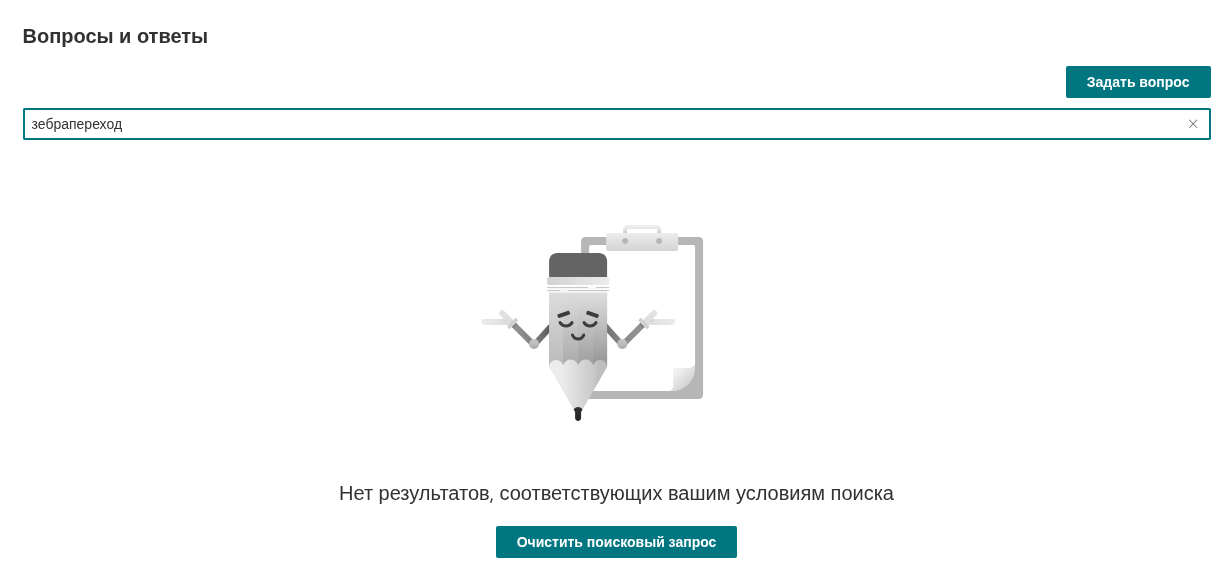
Что поиск не охватывает: вложения и их содержимое, комментарии, ссылку на подробности и адрес видео, а также название категории. Читатель, которому нужна категория, использует вместо этого вкладки категорий.
💡 Совет
Поскольку поиск идёт и по тексту столбца «Ответ», короткий ответ, повторяющий ключевые слова вопроса — и те слова, которыми люди реально называют тему, — находится чаще, чем слишком лаконичный. Добавляйте в ответ синонимы там, где это звучит естественно («отпуск, отдых, ежегодный отпуск»).
Постраничная загрузка
Параметр «Элементов на странице» в группе «Вид» определяет, сколько вопросов загружается за один раз: «Все», 10, 20, 50 или 100. Новые веб-части начинают с 20; веб-части, настроенные до появления этого параметра, сохраняют значение «Все».
При заданном размере страницы веб-часть загружает первую порцию в настроенном порядке сортировки и показывает под списком кнопку «Больше», пока существуют ещё вопросы. Каждый клик загружает следующую порцию и добавляет её к списку; после последней порции кнопка исчезает. Пока порция загружается, вместо кнопки показывается индикатор загрузки.
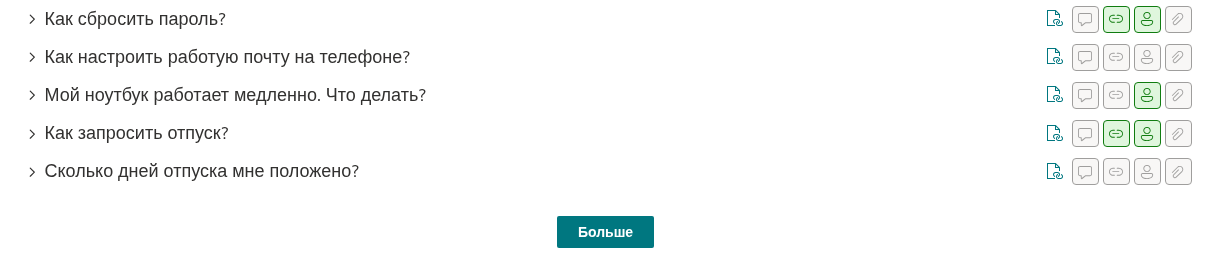
Стоит знать три свойства постраничной загрузки:
- Сортировка выполняется на сервере. Столбец «Сортировать по» («Имя», «Порядок вопросов» или «Создано») и направление входят в запрос, поэтому порядок согласован между страницами: вопросы на второй странице всегда следуют за вопросами первой.
- Страницы — это страницы SharePoint. Веб-часть использует собственную постраничную выборку списка, поэтому страница из 100 вопросов загружается так же эффективно, как представление списка из 100 элементов.
- Глубокая ссылка загружает свой вопрос. Когда страница открыта с параметром
?questionId=Nи вопрос не входит в первую порцию, веб-часть загружает этот единственный вопрос и показывает его подсвеченным вместе с первой порцией.
При значении «Все» веб-часть запрашивает весь список одним запросом с потолком в 5 000 вопросов.
Как взаимодействуют поиск, категории и постраничная загрузка
- Поиск игнорирует постраничную загрузку. Поиск выполняется по всему списку и показывает все совпадения (до 5 000) одной порцией; пока поиск активен, кнопка «Больше» скрыта. Очистка поиска возвращает постраничный список.
- Вкладки категорий отражают загруженные вопросы. Ряд «Фильтр по категориям» предлагает категории тех вопросов, которые загружены в данный момент. При постраничной загрузке категория, первый вопрос которой находится на более поздней странице, появляется только после того, как «Больше» загрузит его. Для базы знаний, где вкладки важнее скорости загрузки, используйте «Все» или большой размер страницы либо сортируйте по столбцу «Имя», чтобы категории перемешивались между страницами.
- Группировка применяется внутри загруженной порции. При «Группировка» → «Категория» загруженные вопросы группируются под заголовками; следующая порция вливается в те же группы.
- Результаты поиска учитывают вкладку категории. Если выбрана категория и выполняется поиск, показываются подходящие вопросы этой категории; если в выбранной категории совпадений нет, фильтр переключается на «Все».
Большие списки
SharePoint Online применяет к запросам порог представления списка в 5 000 элементов. Questions and Answers фильтрует каждый запрос по условию «Опубликовано» = «Да» и сортирует по выбранному столбцу, поэтому верно следующее:
- До нескольких тысяч вопросов всё работает при любом значении «Элементов на странице».
- Выше порога SharePoint может отклонить запрос по неиндексированному столбцу. Если база знаний приближается к 5 000 элементов, добавьте индексы для столбцов «Опубликовано», «Порядок вопросов» и «Создано» в параметрах списка и предпочитайте размер страницы значению «Все».
- Потолок 5 000 в режиме «Все» и для результатов поиска — жёсткое ограничение одного запроса; базу знаний такого размера лучше разделить на несколько списков и веб-частей (например, по отделам), чем держать в одном.
На практике нормой являются базы знаний из 50–500 вопросов; размер страницы 20–50 при включённом поле поиска даёт наилучший баланс между быстрой первой отрисовкой и удобным для просмотра списком.