Questions & Answers
Обзор
В этой статье перечислены все параметры веб-части Questions and Answers с их действием и значением по умолчанию в порядке панели свойств. Используйте её как справочник; пошаговое руководство по первой настройке — KB10218. Как добавить и настроить веб-часть Questions and Answers.
Чтобы открыть панель свойств, переведите страницу в режим редактирования, выделите веб-часть и кликните значок карандаша («Изменить веб-часть»). Панель содержит пять групп: «Источник данных», «Поведение», «Показать или скрыть», «Вид» и «Информация» (About). Параметры относятся к экземпляру веб-части; две веб-части на разных страницах, подключённые к одному списку, могут быть настроены по-разному.
Экран «Не настроено»
Веб-часть без подключённого списка показывает вместо содержимого экран «Не настроено» с текстом «Веб-части нужен список для хранения данных. Пожалуйста, введите название списка, чтобы создать новый, или выберите существующий список.» и двумя вариантами:
| Вариант | Поля | Действие |
|---|---|---|
| «Новый список» | «Имя списка», «Создать» | Создаёт на текущем сайте настраиваемый список с этим именем, добавляет обязательные столбцы и подключает веб-часть. Требует разрешения на создание списков. |
| «Существующий список» | Раскрывающийся список «Список», «Сохранить» | Перечисляет нескрытые списки текущего сайта, у которых есть все обязательные столбцы; подключает выбранный. |
Читатели, открывшие опубликованную страницу с ненастроенной веб-частью, видят «Не настроено» и «Веб-часть все еще нуждается в настройке. Пожалуйста, откройте страницу в режиме редактирования и укажите необходимую информацию.»
Обязательные столбцы
Список предлагается в варианте «Существующий список» только тогда, когда у него есть столбцы с такими внутренними именами: Category, Answer, Link, VideoUrl, Contact, Order. Дополнительно веб-часть читает Title (вопрос), Published, Created, Author, Attachments и поля комментариев, которые есть в каждом списке, созданном веб-частью. Список, созданный через «Новый список», получает:
| Столбец | Тип | Примечания |
|---|---|---|
| Title (показывается как «Вопрос») | Одна строка текста | Обязателен для SharePoint |
| Answer | Несколько строк текста | Отображается веб-частью как Markdown |
| Category | Выбор, обязательный, разрешены варианты с заполнением | Один вариант по умолчанию, «Общие» |
| Link | Гиперссылка | Показывается как «Дополнительные сведения» |
| VideoUrl | Гиперссылка | Встроенный проигрыватель или ссылка |
| Contact | Пользователь, один | Интерактивная карточка профиля |
| Order | Число | Используется параметром «Сортировать по» → «Порядок вопросов» |
| Published | Да/Нет, по умолчанию «Нет» | Показываются только элементы со значением «Да» |
Список создаётся с включёнными вложениями, включённым комментированием, отключённым редактированием в сетке и исключённым из обхода поиском (NoCrawl). Всё это можно позднее изменить в параметрах списка.
Источник данных
Показывается после подключения списка.
| Параметр | Действие |
|---|---|
| «Открыть список» | Ссылка, открывающая подключённый список в новой вкладке. |
Чтобы подключить другой список, удалите веб-часть и добавьте её снова или добавьте вторую веб-часть; изменить подключение в панели нельзя.
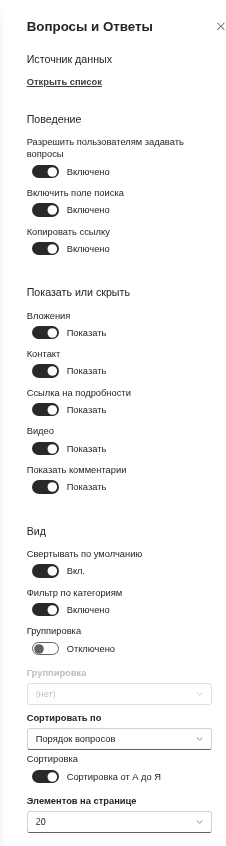
Поведение
| Параметр | Значения | По умолчанию | Действие |
|---|---|---|---|
| «Разрешить пользователям задавать вопросы» | Включено / Отключено | Включено | Показывает кнопку «Задать вопрос» пользователям, у которых есть разрешение «Добавление элементов» (Add Items) на список. Отправленные вопросы создаются неопубликованными. См. KB10220. Как разрешить сотрудникам задавать вопросы в Questions and Answers. |
| «Включить поле поиска» | Включено / Отключено | Включено | Показывает поле поиска; поиск охватывает вопрос, ответ и имя контакта всех опубликованных элементов. См. KB10378. Поиск по базе знаний и постраничная загрузка в Questions and Answers. |
| «Копировать ссылку» | Включено / Отключено | Включено | Показывает кнопку копирования ссылки в заголовках вопросов; скопированный адрес открывает страницу с развёрнутым и подсвеченным вопросом (?questionId=N). См. KB10381. Комментарии, упоминания @ и глубокие ссылки в Questions and Answers. |
Показать или скрыть
Каждый переключатель показывает или скрывает один блок развёрнутого ответа для всех вопросов; показанный блок появляется только у вопросов, у которых есть для него содержимое.
| Параметр | Значения | По умолчанию | Блок |
|---|---|---|---|
| «Вложения» | Показать / Скрыть | Показать | Файлы, приложенные к элементу списка, в виде карточек |
| «Контакт» | Показать / Скрыть | Показать | Человек из столбца «Контакт» с интерактивной карточкой профиля |
| «Ссылка» (Detail Link) | Показать / Скрыть | Показать | Адрес из столбца «Ссылка» (Link) под заголовком «Дополнительные сведения» |
| «Видео» | Показать / Скрыть | Показать | Адрес из столбца «URL видео» (VideoUrl) в виде встроенного проигрывателя или ссылки |
| «Показать комментарии» | Показать / Скрыть | Показать | Комментарии списка SharePoint к элементу с полем ввода |
Блоки описаны в статье KB10380. Насыщенные ответы в Questions and Answers: Markdown, видео, вложения, ссылки на подробности и контакты.
Вид
| Параметр | Значения | По умолчанию | Действие |
|---|---|---|---|
| «Свертывать по умолчанию» | Вкл. / Выкл. | Вкл. | Вкл.: вопросы изначально свёрнуты (только заголовки). Выкл.: все ответы изначально развёрнуты. Вопрос, открытый по глубокой ссылке, всегда развёрнут. |
| «Фильтр по категориям» | Включено / Отключено | Отключено | Показывает ряд вкладок «Все» + по одной на каждую категорию загруженных вопросов; показывается только при наличии не менее двух категорий. |
| «Группировка» | Включено / Отключено | Отключено | Группирует вопросы под заголовком для каждого значения столбца, выбранного ниже. |
| «Группировка» (столбец) | (нет) / Категория | (нет) | Столбец группировки; доступен, только когда переключатель выше включён. «Категория» — единственный вариант. |
| «Сортировать по» | (нет) / Имя / Порядок вопросов / Создано | Порядок вопросов | Столбец, упорядочивающий вопросы, на сервере и внутри групп. «Имя» — текст вопроса, «Порядок вопросов» — столбец Order, «Создано» — дата создания. |
| «Сортировка» | Сортировка от А до Я / Сортировка от Я до А | Сортировка от А до Я | Направление; недоступно, когда «Сортировать по» = «(нет)». Для «Создано» «от Я до А» означает «сначала новейшие». |
| «Элементов на странице» | Все / 10 / 20 / 50 / 100 | 20 («Все» для веб-частей, настроенных до появления параметра) | Сколько вопросов загружается за один запрос; при числовом значении кнопка «Больше» загружает следующую порцию. «Все» загружает до 5 000 вопросов сразу. |
Сочетания, подходящие для разных баз знаний, обсуждаются в статье KB10379. Организация вопросов: категории, группировка, фильтр по категориям, сортировка и свёртывание.
Информация
| Поле | Значение |
|---|---|
| Название продукта | Ссылка на страницу продукта на vitextra.com |
| «Версия» | Установленная версия пакета; когда доступна более новая версия, появляются примечание и ссылка «Скачать» |
| «Состояние» | Состояние лицензии: «Пробная версия» (с оставшимися днями), «Активно», «Срок действия истек» или «Приостановлено» |
| «Клиент» | Идентификатор вашего клиента (тенанта) Microsoft 365 (Tenant ID), необходимый для назначения лицензии |
Лицензирование описано в статье KB10206. Лицензирование и учётная запись Vitextra: как приобрести и активировать лицензию; значение состояний — в статье KB10364. Что происходит, когда заканчивается пробный период или подписка Vitextra.
Параметры вне панели свойств
| Где | Параметр | Действие |
|---|---|---|
| На веб-части, в режиме редактирования | «Название веб-части» | Заголовок над списком; по умолчанию пуст |
| Параметры раздела страницы | Фон, полная ширина | Веб-часть следует варианту темы раздела и поддерживает разделы полной ширины |
| Параметры списка → Столбцы → Категория | Варианты выбора | Категории, предлагаемые редакторам и показываемые как группы и вкладки |
| Параметры списка → Дополнительные параметры → Комментарии | Да / Нет | Включает или отключает комментирование для списка в целом |
| Параметры списка → Дополнительные параметры → Вложения | Включено / Отключено | Можно ли прикладывать файлы к вопросам |
| Разрешения списка | Уровни разрешений | Кто может читать, задавать вопросы («Добавление элементов») и публиковать («Изменение элементов»); см. KB10384. Разрешения, хранение данных и конфиденциальность в Questions and Answers |