Questions & Answers
Сценарий
Команда внутренних коммуникаций хочет одну страницу «Центр помощи» в интранете, которая отвечает на вопросы, которые сотрудники постоянно присылают в HR, ИТ и административно-хозяйственный отдел: как оформить отпуск, как сбросить пароль, где парковаться, как забронировать переговорную. Ответы существуют — в письмах, в общей таблице Excel, в головах сотрудников трёх отделов. Цель — страница, которую сотрудники находят сами, которую каждый отдел поддерживает по своим темам и которая растёт вместе с вопросами, которые люди действительно задают.
В этой статье показано, как построить её с помощью Questions and Answers за шесть шагов — от планирования до регулярной проверки. Каждый шаг ссылается на подробную статью.
Шаг 1. Спланируйте категории и владельцев
Прежде чем что-либо делать в SharePoint, напишите план на одну страницу:
- Категории — по одной на отдел или тему, не более пяти–восьми: Учётные записи и пароли, Оборудование и программы, Отпуска и больничные, Зарплата и льготы, Офис и хозяйство, Командировки и расходы. Читатели выбирают категорию по своей проблеме, поэтому называйте их по проблеме, а не по отделу.
- Владелец для каждой категории — человек, чьё имя попадёт в столбец «Контакт» и который публикует вопросы этой категории. Владельцы соглашаются проверять свои вопросы дважды в год.
- Первые 20–30 вопросов — собранные из почтового ящика поддержки, самых частых заявок службы поддержки и почты HR, в таблице Excel со столбцами Вопрос, Ответ, Категория, Контакт, Ссылка.
💡 Совет
Формулируйте каждый вопрос так, как сотрудник набрал бы его в поле поиска — Как сбросить пароль?, а не Процедура сброса пароля, — и используйте в ответе слова, которыми говорят люди. Поиск веб-части охватывает текст вопроса и ответа, поэтому именно эти слова решают, будет ли запись найдена. См. KB10378. Поиск по базе знаний и постраничная загрузка в Questions and Answers.
Шаг 2. Создайте страницу и список
- На сайте интранета (информационном сайте или центральном сайте HR) создайте страницу «Центр помощи» и добавьте веб-часть Questions and Answers в раздел с одной колонкой.
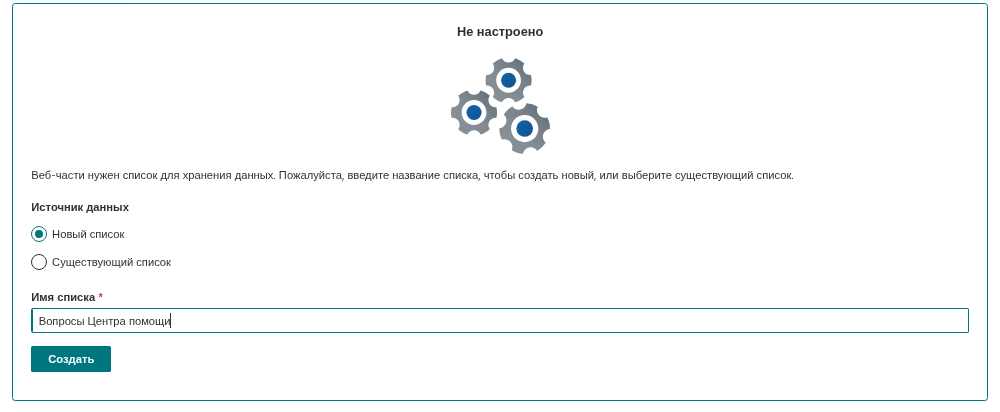
- На экране настройки веб-части выберите «Новый список», назовите его Вопросы Центра помощи и нажмите «Создать». Список с обязательными столбцами создаётся и подключается.
- Задайте веб-части заголовок в режиме редактирования — Центр помощи — и опубликуйте страницу.
Подробности: KB10218. Как добавить и настроить веб-часть Questions and Answers.
- Откройте список (панель свойств → «Источник данных» → «Открыть список»), перейдите в Параметры списка → Столбцы → Категория и введите запланированные категории по одной в строке; отключите Разрешить ввод значений вручную (Allow 'Fill-in' choices), чтобы владельцы выбирали из списка.
Шаг 3. Загрузите первые вопросы
Самый быстрый путь из таблицы Excel в список — сетка:
- В списке нажмите Изменить в представлении сетки (Edit in grid view); если команды нет, сначала включите редактирование в сетке в разделе Параметры списка → Дополнительные параметры → Быстрое изменение свойств (Quick property editing) — в списке, созданном веб-частью, оно отключено.
- Скопируйте столбец Вопрос из таблицы и вставьте его в «Название»; повторите для «Ответ», «Категория» и «Ссылка». «Контакт» вставляйте в виде адресов электронной почты — сетка сопоставит их с людьми.
- Заполните «Порядок» значениями 10, 20, 30… в том порядке, в котором вопросы должны появляться внутри категории.
- Пока оставьте «Опубликовано» равным «Нет»; выйдите из сетки.
Затем пусть каждый владелец просмотрит свою категорию в списке, отформатирует ответы с помощью Markdown (списки для шагов, полужирный для сроков, ссылка на политику в «Ссылка»), приложит формы, где нужно, и установит «Опубликовано» = «Да» для каждого вопроса. Markdown и блоки ответа описаны в KB10380. Насыщенные ответы в Questions and Answers: Markdown, видео, вложения, ссылки на подробности и контакты.
❗ Важно
Набирайте Markdown как обычный текст; панель форматирования формы элемента сохраняет HTML, который веб-часть не отображает. Чтобы вообще избавиться от панели, переведите столбец «Ответ» в обычный текст в параметрах столбца.
Шаг 4. Настройте разрешения
Страница — для всех; публикация — для владельцев.
- В разделе Параметры списка → Разрешения для этого списка прекратите наследование разрешений.
- Предоставьте группе Все, кроме внешних пользователей (Everyone except external users) (или группе посетителей интранета) уровень Участие (Contribute) — это позволит каждому сотруднику использовать «Задать вопрос» и комментировать.
- Создайте группу Редакторы Центра помощи с владельцами категорий и дайте ей уровень Изменение (Edit).
- В разделе Дополнительные параметры → Разрешения на уровне элементов установите для Доступ на создание и изменение значение Создание элементов и изменение элементов, созданных пользователем, чтобы сотрудники могли присылать вопросы, но не изменять и не публиковать другие элементы.
Теперь каждое обращение приходит неопубликованным и видно только редакторам в списке. Модель разрешений объясняется в KB10384. Разрешения, хранение данных и конфиденциальность в Questions and Answers, а процесс подачи вопросов — в KB10220. Как разрешить сотрудникам задавать вопросы в Questions and Answers.
- Создайте представление списка «К публикации» с фильтром «Опубликовано» = «Нет» и настройте оповещение списка (или поток Power Automate на событие При создании элемента), которое отправляет редакторам письмо о поступившем вопросе.
Шаг 5. Настройте веб-часть
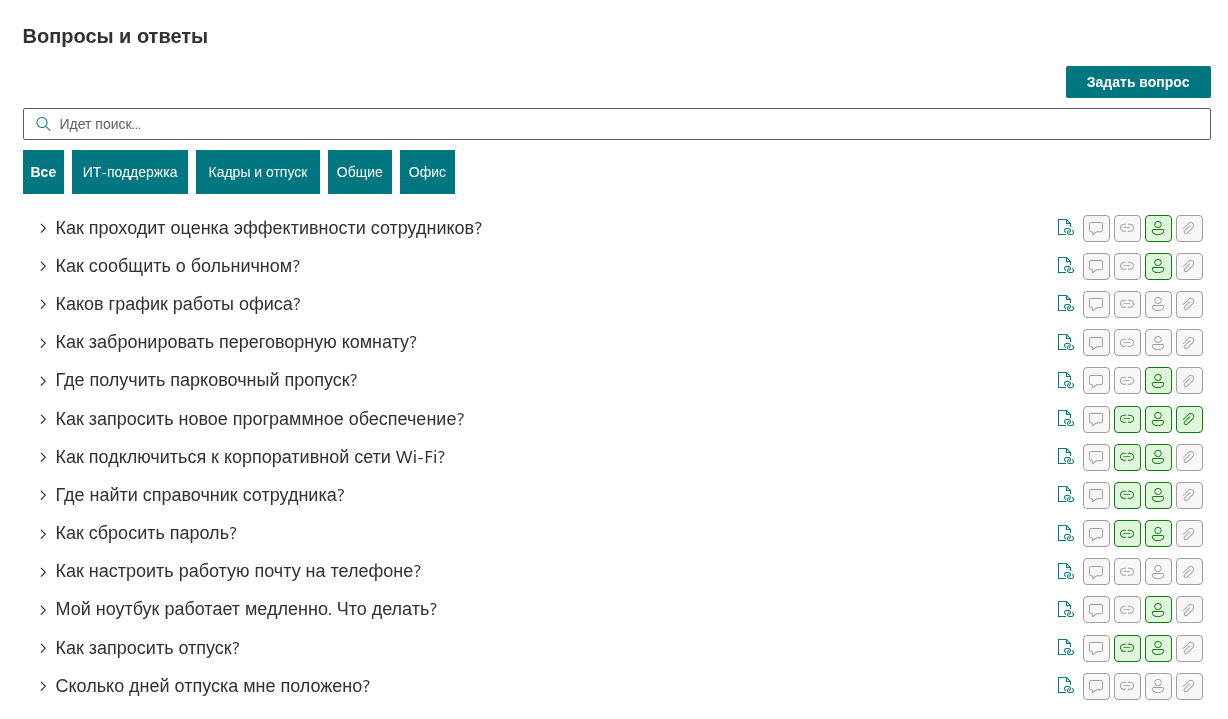
Откройте панель свойств и задайте для центра помощи на 30–150 вопросов:
| Группа | Параметр | Значение |
|---|---|---|
| Поведение | «Разрешить пользователям задавать вопросы» | Включено |
| Поведение | «Включить поле поиска» | Включено |
| Поведение | «Копировать ссылку» | Включено |
| Показать или скрыть | «Вложения», «Контакт», «Дополнительные сведения», «Показать комментарии» | Показать |
| Показать или скрыть | «Видео» | Показать, если кто-то из владельцев записывает видео; иначе Скрыть |
| Вид | «Свертывать по умолчанию» | Вкл. |
| Вид | «Фильтр по категориям» | Включено |
| Вид | «Группировка» | Отключено (структуру задают вкладки) |
| Вид | «Сортировать по» / «Сортировка» | Порядок вопросов / Сортировка от А до Я |
| Вид | «Элементов на странице» | 50 |
Переопубликуйте страницу. Обоснование этих решений приведено в KB10379. Организация вопросов: категории, группировка, фильтр по категориям, сортировка и свёртывание.
Шаг 6. Добавьте в Teams и расскажите о странице
- Закрепите страницу в канале «Помощь» общекорпоративной команды с помощью вкладки SharePoint или добавьте веб-часть как вкладку канала QnA, подключённую к тому же списку на сайте этой команды, если центр помощи находится там; см. KB10383. Как добавить Questions and Answers в Microsoft Teams.
- Попросите службу поддержки отвечать на повторяющиеся заявки ссылкой на подходящий вопрос, полученной кнопкой «Копировать ссылку», вместо набранного вручную ответа; первые недели таких ссылок — лучшее продвижение, и каждая ссылка открывает страницу с раскрытым ответом (KB10381. Комментарии, упоминания @ и глубокие ссылки в Questions and Answers).
- Добавьте плитку Smart Tiles или быструю ссылку Центр помощи на главную страницу интранета, а также новость с анонсом и тремя примерами вопросов.
Поддержание актуальности
FAQ умирает, когда его ответы устаревают. Три регулярных процедуры поддерживают его в рабочем состоянии без больших усилий:
- Еженедельно — редактор проверяет представление «К публикации», отвечает на новые вопросы или перенаправляет их и публикует. Вопрос, на который никто не может ответить, — подсказка для новой категории или нового владельца.
- Ежеквартально — каждый владелец открывает список с фильтром по своей категории, отсортированный по «Изменено», и перечитывает ответы старше шести месяцев: всё ещё верно, ссылка всё ещё работает, контакт всё ещё в этой роли.
- Ежегодно — экспортируйте список в Excel, просмотрите комментарии (они показывают, где ответы непонятны) и статистику службы поддержки (какие вопросы всё ещё задают по электронной почте) и уберите вопросы, которые никому не нужны.
При включённом управлении версиями в параметрах списка (Параметры управления версиями → Создавать версию при каждом изменении элемента) список хранит историю каждого ответа, поэтому владелец может увидеть, кто что изменил, и при необходимости восстановить предыдущую версию.