Discussions
Обзор
В этой статье описано, как разместить веб-часть Vitextra Discussions на современной странице SharePoint Online, создать или выбрать доску при первом запуске и настроить веб-часть в панели свойств. Предполагается, что пакет Discussions уже развёрнут в каталоге приложений вашего клиента (тенанта) и, если вы используете каталог приложений клиента, что приложение добавлено на сайт.
💡 Совет
Если веб-часть ещё недоступна на вашем сайте, сначала разверните её — см. статьи KB10035. Как установить продукт Vitextra в SharePoint Online и KB10361. Каталог приложений клиента или каталог приложений семейства сайтов: куда развёртывать приложения Vitextra. Discussions не запрашивает разрешений Microsoft Graph API, поэтому в Центре администрирования SharePoint ничего утверждать не нужно.
Предварительные требования
- Чтобы редактировать страницу, нужно иметь право изменять страницы сайта — быть участником или владельцем.
- Чтобы создать первую доску на сайте, нужно разрешение «Управление списками», поскольку в этот момент веб-часть создаёт свои списки. У владельцев сайта оно есть; у участников с правами «Изменение» — нет.
- Когда списки и доска уже существуют, любой редактор страниц может добавить веб-часть на другую страницу и выбрать существующую доску.
Добавление веб-части на страницу
- Откройте страницу, где нужна доска, и переведите её в режим редактирования кнопкой «Изменить» в правом верхнем углу.
- Наведите указатель на область, где должна располагаться веб-часть, и нажмите круглую кнопку + (Добавить новую веб-часть).
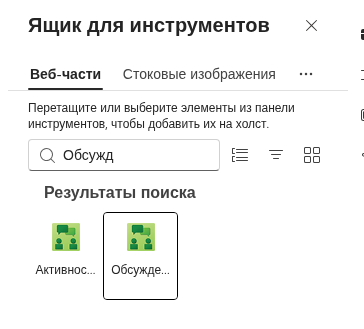
- В наборе веб-частей начните вводить Discussions и выберите веб-часть Discussions в группе «Связь и совместная работа». Не перепутайте её с Discussions Activity — лентой последних тем.
Веб-часть добавляется на страницу и, поскольку она ещё не связана с доской, показывает экран «Не настроено».
Первый запуск: создание или выбор доски
Экран «Не настроено» поясняет, что веб-части нужна доска для отображения, и предлагает два варианта в разделе «Доска»:
- «Новая доска» — заполните «Название доски», выберите «Режим» («Обсуждения и вопросы», «Только обсуждения» или «Только вопросы и ответы»), при желании перечислите «Категории (по одной в строке)», решите, нужно ли «Требовать утверждения новых сообщений», и нажмите «Создать доску». Доска создаётся, и веб-часть сразу переключается на неё.
- «Существующая доска» — выберите доску, созданную ранее на этом сайте, в раскрывающемся списке «Доска» и нажмите «Использовать доску». Этот вариант выбран заранее, если на сайте уже есть доски; если их нет, доступна только «Новая доска».
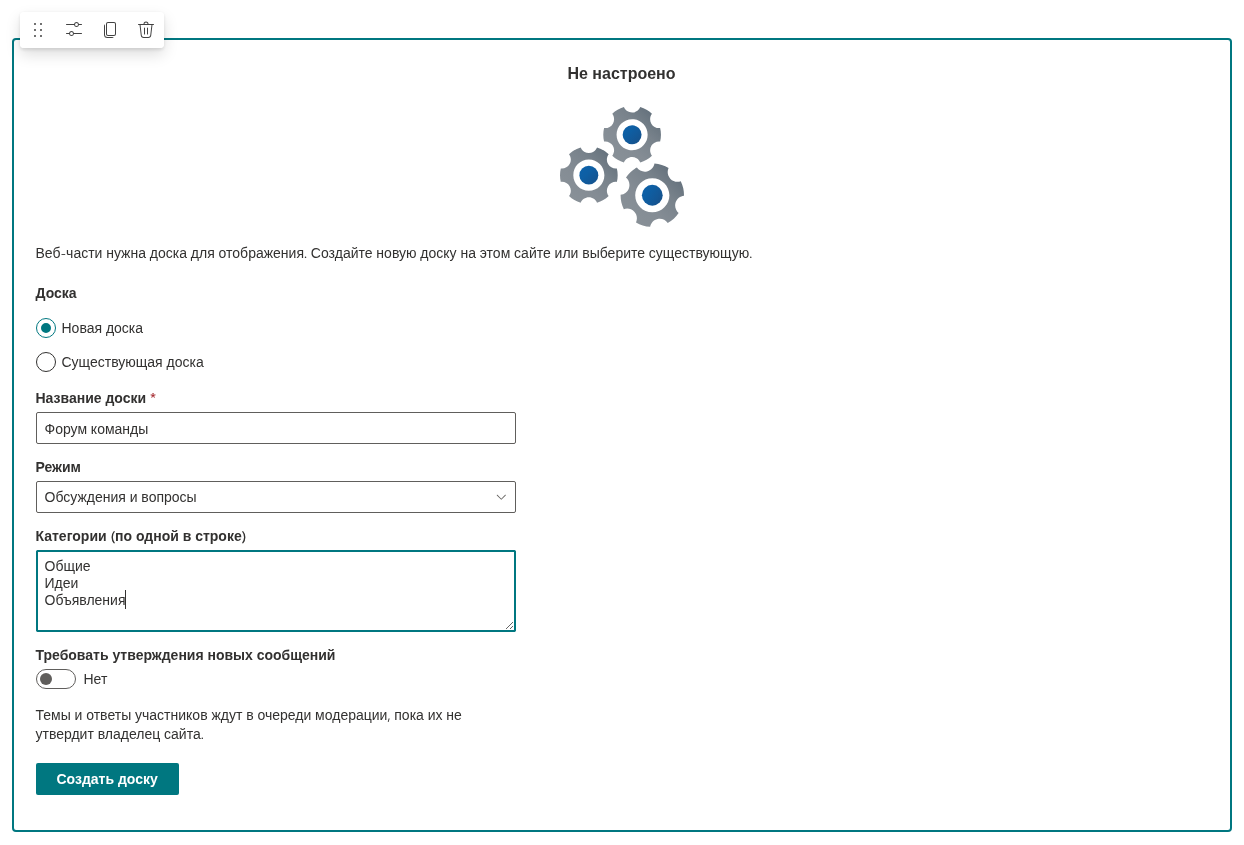
Параметры доски — режим, категории и утверждение — описаны в статье KB10392. Создание первой доски: режимы, категории и утверждение.
❗ Важно
Если на сайте ещё нет списков Discussions, а у вас нет разрешения «Управление списками», веб-часть показывает сообщение «У вас нет разрешения на создание списков на этом сайте. Попросите владельца сайта настроить доску.» Попросите владельца сайта создать первую доску; после этого вы сможете связать веб-часть с ней через вариант «Существующая доска».
Что создаётся на сайте
При создании первой доски веб-часть создаёт пять списков уровня сайта и связывает их с веб-частью: «Доски обсуждений» (Discussions Boards), «Темы обсуждений» (Discussions Topics), «Сообщения обсуждений» (Discussions Posts), «Подписки обсуждений» (Discussions Subscriptions) и библиотеку документов «Файлы обсуждений» (Discussions Assets) для изображений в тексте. Списки создаются с названиями на языке интерфейса того, кто их создаёт, с включённым управлением версиями и появляются в разделе «Содержимое сайта». Все доски сайта используют одни и те же списки, поэтому вторая доска новых списков не создаёт.
Веб-часть распознаёт списки по идентификаторам их маркерных столбцов, а не по названию, поэтому позже их можно переименовать. Если на сайте уже есть списки, созданные более ранней версией Discussions без списка подписок или библиотеки файлов, веб-часть дополняет их сама: когда модератор (пользователь с разрешением «Управление списками») открывает страницу, на которой веб-часть была настроена до появления этих списков, недостающие списки и столбцы создаются автоматически — режим редактирования для этого не нужен. То же делает настройка доски: «Создать доску» и «Использовать доску» всегда приводят списки в актуальное состояние для пользователя с разрешением «Управление списками», поэтому столбцы, появившиеся в более поздних версиях, тоже добавляются. Остальные пользователи только находят существующие списки.
На странице, которую только просматривают и на которой доска не выбрана, посетители видят короткое сообщение с просьбой к редактору открыть страницу в режиме редактирования и завершить настройку.
Настройка веб-части
Выделите веб-часть и нажмите значок карандаша («Изменить веб-часть»), чтобы открыть панель свойств. Параметры сгруппированы в три раздела.
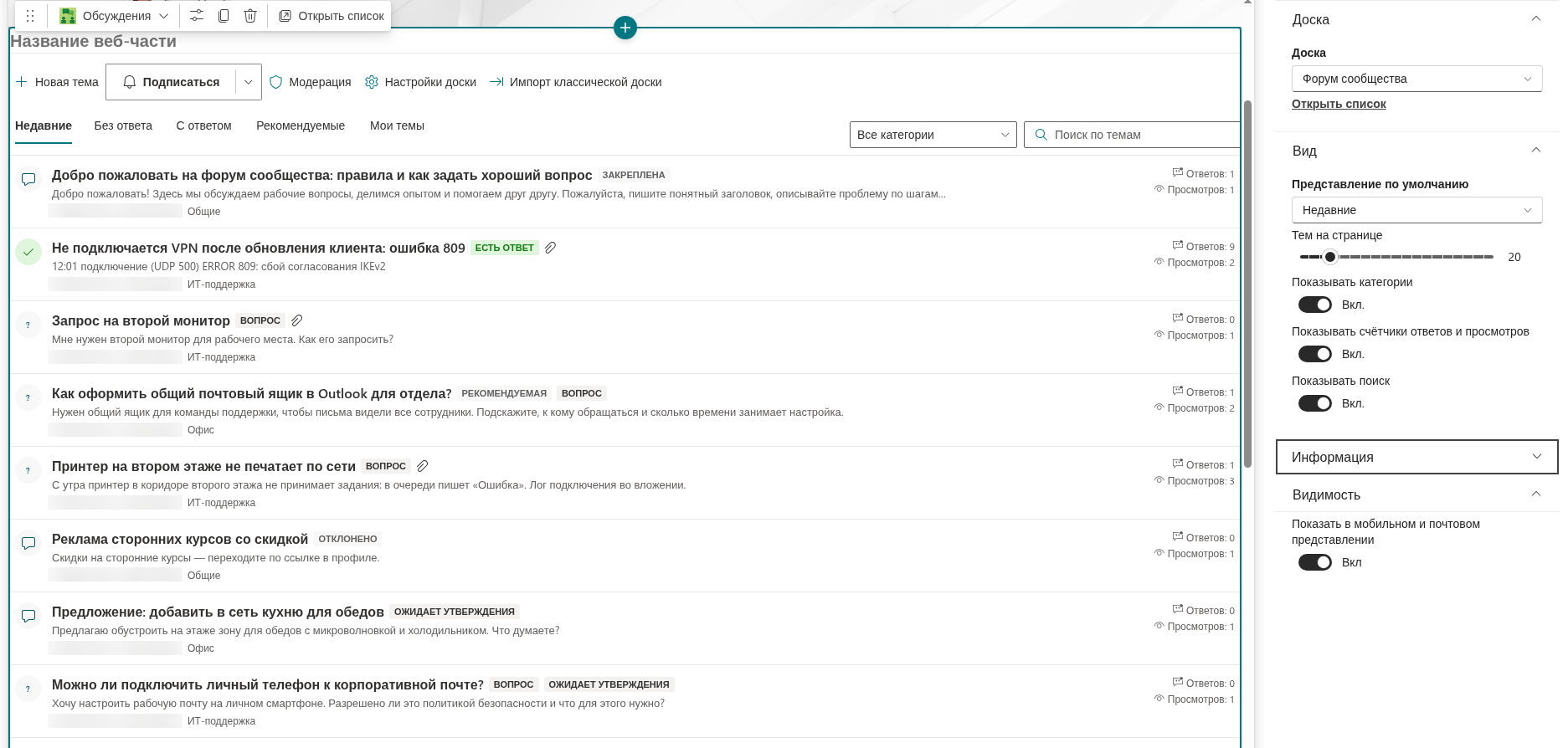
Доска
- «Доска» — доска, которую показывает эта веб-часть. В раскрывающемся списке перечислены все доски сайта, поэтому одна страница может показывать IT Help Desk, а другая — Вопросы HR, хотя обе используют одни и те же списки.
- «Открыть список» — открывает список «Темы обсуждений» (Discussions Topics) в новой вкладке. Та же команда доступна на панели инструментов веб-части в режиме редактирования.
Вид
- «Представление по умолчанию» — представление, которое открывается первым: «Недавние», «Без ответа», «С ответом», «Рекомендуемые» или «Мои темы». По умолчанию — «Недавние». Для доски вопросов и ответов часто открывают «Без ответа», чтобы эксперты сразу видели открытые вопросы. На доске в режиме «Только обсуждения» представления «Без ответа» и «С ответом» скрыты.
- «Тем на странице» — сколько тем загружается за раз, от 5 до 100 с шагом 5 (по умолчанию 20). Кнопка «Показать ещё» загружает следующую страницу.
- «Показывать категории» — показывает раскрывающийся список категорий над списком и категорию каждой темы (включено по умолчанию). Список появляется, только если у доски есть категории.
- «Показывать счётчики ответов и просмотров» — показывает число ответов и просмотров рядом с каждой темой (включено по умолчанию).
- «Показывать поиск» — показывает поле поиска, которое ищет по заголовкам тем (включено по умолчанию).
Информация
Показывает состояние лицензии, версию продукта и сведения о тенанте, а также предлагает действия пробного периода и активации. См. статью KB10434. Лицензирование Discussions: пробный период, активация и планы.
Изменение самой доски
Панель свойств выбирает, какую доску показывать, но саму доску не меняет. Модераторы — пользователи с разрешением «Управление списками», обычно владельцы сайта — меняют доску прямо в веб-части: нажмите «Настройки доски» на панели команд над списком тем (рядом с «Новая тема» и «Модерация»). В панели «Настройки доски» находятся «Название доски» (обязательное поле), «Описание», «Режим», «Категории (по одной в строке)» и «Требовать утверждения новых сообщений». Нажмите «Сохранить», чтобы сразу применить изменения, или «Отмена», чтобы закрыть панель без сохранения. Переводить страницу в режим редактирования для этого не нужно.
📝 Заметка
Настройки доски хранятся как элемент списка «Доски обсуждений» (Discussions Boards). Обычный способ их изменить — панель «Настройки доски»; редактирование элемента непосредственно в списке по-прежнему работает как альтернатива. Что означает каждый параметр, объясняется в статье KB10392. Создание первой доски: режимы, категории и утверждение; полный перечень параметров — в статье KB10425. Справочник настроек веб-частей Discussions.
Изменение названия веб-части
Как и у стандартных веб-частей SharePoint, у Discussions есть редактируемый заголовок над доской. Нажмите на область «Название веб-части», пока страница находится в режиме редактирования, и введите свой заголовок — например, IT Help Desk или Спросите HR.
Когда закончите, нажмите «Опубликовать» (или «Опубликовать повторно»). После этого участники сайта видят кнопку «Новая тема» и могут создать первую тему; владельцы сайта также видят «Модерация» и «Настройки доски», а в режиме редактирования — «Импорт классической доски».