Discussions
Что такое доска
В Vitextra Discussions доска — это именованный форум со своим режимом, категориями и параметром модерации. На сайте может быть несколько досок — IT Help Desk, Вопросы HR, Курс 101, — и каждая страница или вкладка Microsoft Teams показывает одну из них. Все доски сайта используют одни и те же пять списков; доска — это просто элемент списка «Доски обсуждений» (Discussions Boards), на который ссылаются темы.
Доска создаётся на экране «Не настроено» веб-части Discussions при первом размещении веб-части на странице (см. статью KB10391. Как добавить и настроить веб-часть Discussions) или в любой момент позже — добавлением веб-части на другую страницу и выбором варианта «Новая доска». Создание самой первой доски на сайте также создаёт списки и потому требует разрешения «Управление списками»; у владельцев сайта оно есть.
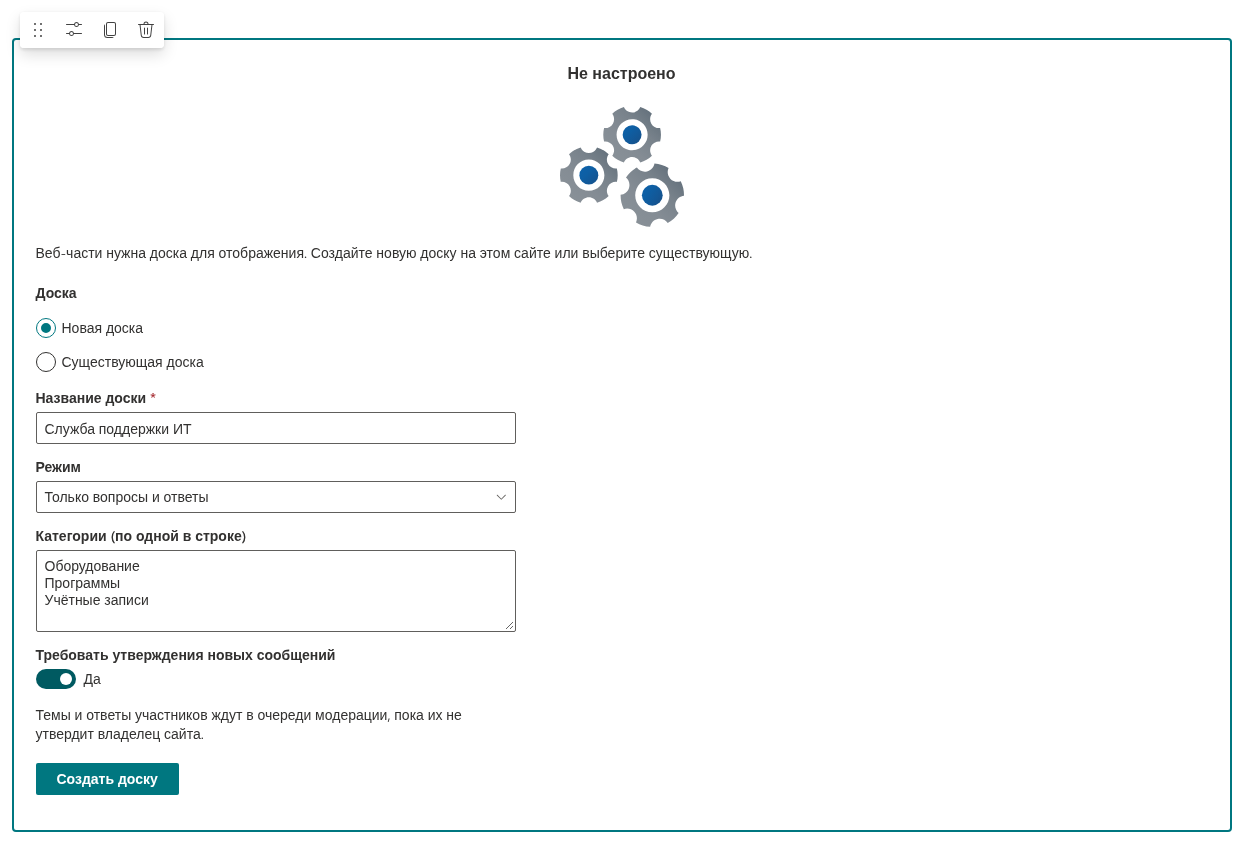
Шаг 1. Назовите доску
Введите «Название доски» — оно обязательно и может содержать до 255 символов. Название показывается в раскрывающемся списке «Доска» панели свойств, в выборе доски веб-части Discussions Activity и в ленте активности рядом с каждой темой, поэтому сделайте его узнаваемым: IT Help Desk, а не Доска 1.
Шаг 2. Выберите режим
«Режим» определяет, какие темы содержит доска и какие представления предлагает список тем.
| Режим | Темы | Представления | Типичное применение |
|---|---|---|---|
| «Обсуждения и вопросы» (по умолчанию) | Автор выбирает «Тип» — «Обсуждение» или «Вопрос» — в форме новой темы | Недавние, Без ответа, С ответом, Рекомендуемые, Мои темы | Сообщества, проектные доски, форумы учебных групп |
| «Только вопросы и ответы» | Каждая тема — «Вопрос» | Недавние, Без ответа, С ответом, Рекомендуемые, Мои темы | Службы поддержки, вопросы HR или ИТ, экспертные форумы |
| «Только обсуждения» | Каждая тема — «Обсуждение» | Недавние, Рекомендуемые, Мои темы | Объявления с комментариями, свободное обсуждение |
«Вопрос» может получить лучший ответ: автор или модератор нажимает «Отметить как ответ» у ответа, тема получает метку «Есть ответ» и переходит из представления «Без ответа» в представление «С ответом». Состояние «с ответом» следует за принятым ответом: вопрос сохраняет его, даже если модератор закрывает тему, и теряет, когда отметка с принятого ответа снимается или этот ответ удаляется. У «Обсуждения» состояния «с ответом» нет. В режиме «Только обсуждения» два представления вопросов и ответов скрыты, потому что они всегда были бы пустыми.
📝 Заметка
Режим управляет новыми темами и представлениями; он не преобразует существующие темы. Если позже переключить доску из режима «Обсуждения и вопросы» в режим «Только вопросы и ответы», уже опубликованные обсуждения сохранят свой тип.
Шаг 3. Задайте категории
В поле «Категории (по одной в строке)» перечислите категории доски, каждую на отдельной строке, например:
Оборудование
Программы
Учётные записи и доступ
Пустые строки игнорируются, пробелы по краям удаляются, а повторяющиеся названия (без учёта регистра) сохраняются только один раз. Когда у доски есть категории:
- в форме новой темы появляется раскрывающийся список «Категория» с вариантом «Без категории» и категориями доски, поэтому категория для автора необязательна;
- в списке тем появляется раскрывающийся список категорий с вариантом «Все категории» и по одной записи на категорию, а категория каждой темы показывается рядом с её последней активностью — пока в панели свойств включён параметр «Показывать категории».
Оставьте поле пустым, если категории не нужны; тогда раскрывающиеся списки вообще не показываются. Категории можно добавить или переименовать позже (см. ниже); темы сохраняют текст категории, с которым были опубликованы, поэтому после переименования категории старые темы по-прежнему показывают старое название, пока автор или модератор не перенесёт их кнопкой «Изменить» в представлении темы.
Шаг 4. Решите вопрос с утверждением
Переключатель «Требовать утверждения новых сообщений» включает предварительную модерацию для доски:
- «Нет» (по умолчанию) — темы и ответы видны всем сразу после публикации.
- «Да» — темы и ответы участников создаются со статусом «Ожидает утверждения» и ждут в очереди модерации. Автор видит сообщение с меткой «Ожидает утверждения» и текстом «Спасибо. Ваше сообщение появится после утверждения модератором.»; другие участники его пока не видят. Сообщения модераторов — пользователей с разрешением «Управление списками» — утверждаются сразу.
Модераторы открывают очередь кнопкой «Модерация» на доске. В ней перечислены «Темы, ожидающие утверждения» и «Ответы, ожидающие утверждения», темы и ответы с жалобами, а также «Отклонённые темы» и «Отклонённые ответы», с действиями «Утвердить», «Отклонить» и «Удалить»; действие «Удалить» сначала запрашивает подтверждение. Отклонённое сообщение остаётся в списке со статусом «Отклонено» и видно только модераторам и его автору, который видит его с меткой «Отклонено»; модератор может утвердить его позже из раздела «Отклонённые темы» или «Отклонённые ответы».
❗ Важно
Утверждение — это параметр отдельной доски, и он действует только для участников. Любой пользователь с разрешением «Управление списками» на сайте — все владельцы сайта, а в Microsoft Teams все владельцы команды — публикует без утверждения и видит все ожидающие и отклонённые элементы. Если модерировать должны лишь несколько человек, держите группу владельцев небольшой. Правила видимости описаны в статье KB10430. Почему сообщение не видно: утверждение, отклонение и правила видимости.
Шаг 5. Создайте доску
Нажмите «Создать доску». Веб-часть создаёт списки, если на сайте их нет, — а на сайте, настроенном более ранней версией, добавляет недостающие списки и столбцы, — добавляет элемент доски и переключается на пустую доску с сообщением «Тем пока нет. Начните первую.» Опубликуйте страницу, и участники смогут начать публиковать темы кнопкой «Новая тема».
Изменение доски позже
Модераторы — пользователи с разрешением «Управление списками» — изменяют доску прямо из веб-части, как в режиме чтения, так и в режиме редактирования. Откройте доску и нажмите «Настройки доски» (значок шестерёнки) на панели команд; откроется панель с теми же параметрами, что и в форме создания:
| Поле | Значения | Действие |
|---|---|---|
| «Название доски» | Текст, обязательно | Название доски, показываемое в панели свойств и в ленте активности |
| «Описание» | Текст | Необязательное описание доски; хранится вместе с доской, в этой версии веб-частью не отображается |
| «Режим» | «Обсуждения и вопросы», «Только обсуждения», «Только вопросы и ответы» | Режим доски |
| «Категории (по одной в строке)» | По одной категории в строке | Категории, предлагаемые авторам и в фильтре; очищаются так же, как при создании доски |
| «Требовать утверждения новых сообщений» | Да / Нет | Предварительная модерация сообщений участников |
Нажмите «Сохранить». Доска сразу перезагружается с новыми параметрами; другие страницы, показывающие ту же доску, получат их при следующей загрузке.
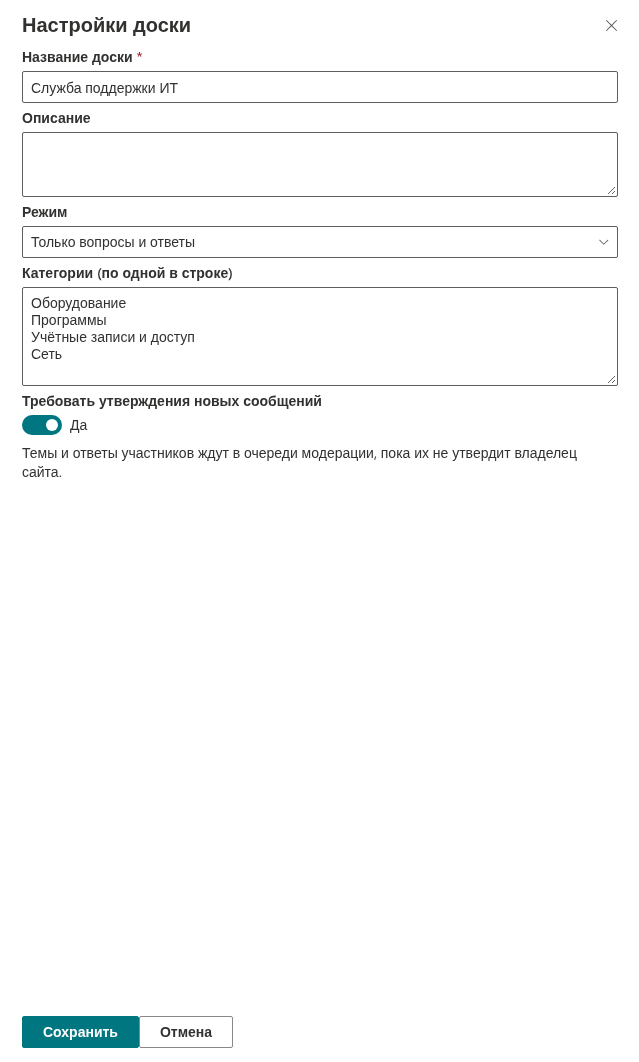
Доска остаётся элементом списка «Доски обсуждений» (Discussions Boards), поэтому её можно редактировать и там, как любой элемент списка: откройте «Содержимое сайта», список «Доски обсуждений» и элемент доски и нажмите «Изменить». Столбцы соответствуют полям панели:
| Столбец | Значения | Поле панели |
|---|---|---|
| «Название» | Текст | «Название доски» |
| «Описание» | Текст | «Описание» |
| «Режим» | Discussion, QnA или Mixed | «Режим»: «Только обсуждения», «Только вопросы и ответы» или «Обсуждения и вопросы» |
| «Категории» | По одной категории в строке | «Категории (по одной в строке)» |
| «Требуется утверждение» | Да / Нет | «Требовать утверждения новых сообщений» |
Веб-часть читает доску при каждой загрузке страницы, поэтому изменение, сделанное в списке, видно после обновления. Не удаляйте элемент доски, у которой ещё есть темы: темы останутся в списке «Темы обсуждений» (Discussions Topics) без доски, которая бы их показывала.
💡 Совет
Несколько страниц могут показывать одну и ту же доску, а на одном сайте может быть несколько досок; раскрывающийся список «Доска» панели свойств переключает веб-часть на другую доску, не затрагивая содержимое. Структура списков описана в статье KB10426. Справочник списков и столбцов Discussions, категории подробнее — в статье KB10423. Организация тем с помощью категорий, а повседневная работа модераторов — в статье KB10409. Модерация доски: очередь утверждения, отклонение и снятие жалоб.