Discussions
Введение
Команда, которая живёт в Microsoft Teams, хочет видеть свой форум рядом со своими беседами. Discussions поставляется как приложение Teams и может быть закреплён как вкладка в канале: тот же список тем с представлениями, категориями и поиском, те же древовидные ответы, лучшие ответы, подписки и модерация, что и на странице SharePoint, а содержимое хранится в списках собственного сайта SharePoint команды.
В этой статье описаны публикация приложения в Teams, добавление и настройка вкладки, а также отличия от страницы SharePoint. Предполагается, что пакет уже развёрнут в каталоге приложений вашего клиента (тенанта) (см. статью KB10035. Как установить продукт Vitextra в SharePoint Online).
📝 Заметка
Пакет Teams содержит веб-часть Discussions как вкладку канала и как личное приложение, а веб-часть Discussions Activity — как вкладку канала. Одна лицензия на тенант покрывает и страницы SharePoint, и вкладки Teams, а разрешения Microsoft Graph API не запрашиваются.
Предварительные требования
- Чтобы опубликовать приложение в Teams, нужно управлять каталогом приложений SharePoint — как правило, это роль Администратор SharePoint.
- Чтобы добавить вкладку канала, нужно быть участником команды; владельцы команды могут ограничивать, кто может добавлять вкладки.
- Чтобы создать первую доску команды, нужно разрешение «Управление списками» на сайте SharePoint команды, которое есть у владельцев команды. Когда списки созданы, любой участник может добавить вкладку и выбрать существующую доску.
Шаг 1. Сделайте приложение доступным в Teams
- Откройте Центр администрирования Microsoft 365, перейдите в Центр администрирования SharePoint, выберите «Дополнительные функции» и нажмите «Открыть» в разделе «Приложения».
- На странице «Управление приложениями» выберите пакет Vitextra Discussions и нажмите «Добавить в Teams». (В классической библиотеке «Приложения для SharePoint» та же команда называется «Синхронизировать с Teams» и находится на вкладке «ФАЙЛЫ» ленты.)
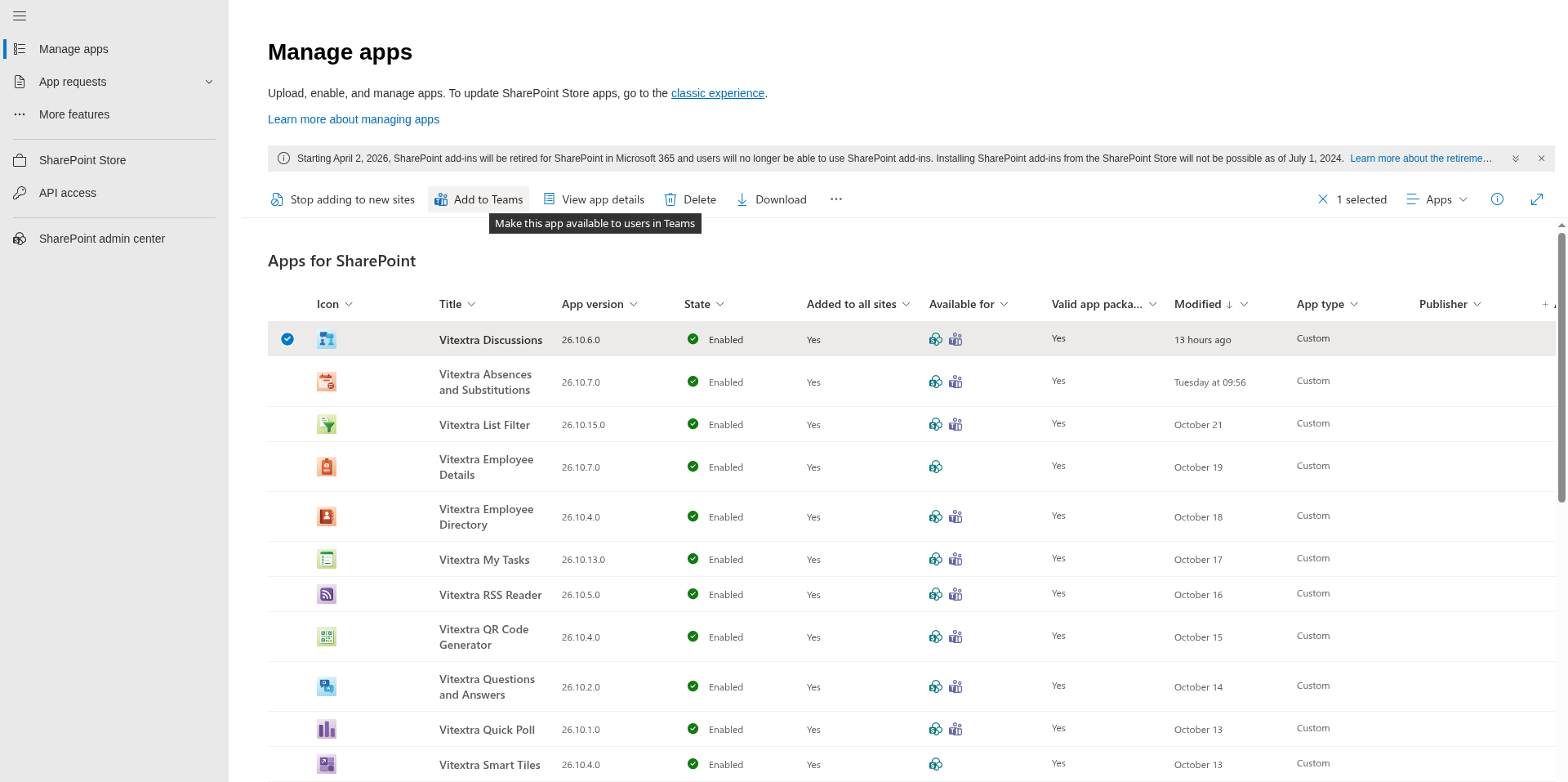
Приложение публикуется в магазине приложений Teams вашей организации под названием Discussions (Vitextra Discussions). Оно остаётся связанным с пакетом SharePoint: новая версия, установленная в каталог приложений, используется и в Teams (см. статью KB10050. Как обновить решение Vitextra на SPFx в SharePoint Online).
📝 Заметка
Кроме того, администратор Teams может загрузить пакет приложения Teams вручную в Центре администрирования Teams в разделе «Приложения Teams → Управление приложениями → Отправить новое приложение»; пакет — это файл TeamsSPFxApp.zip, входящий в комплект продукта. «Добавить в Teams» — более простой путь.
Шаг 2. Добавьте вкладку в канал
- Откройте команду и канал и нажмите + на панели вкладок.
- Найдите Discussions в списке приложений (воспользуйтесь полем поиска) и выберите его.
- Нажмите «Добавить» (или «Сохранить»). Вкладка открывается с экраном «Не настроено» веб-части и её панелью свойств.
- Создайте или выберите доску — см. следующий шаг, — и вкладка покажет доску.
Переименуйте вкладку («Переименовать» в меню вкладки) во что-нибудь вроде Служба поддержки или Вопросы и ответы; имя по умолчанию — это название приложения.
Шаг 3. Выберите доску
Вкладка Teams работает в контексте сайта SharePoint команды, и экран «Не настроено» работает со списками этого сайта:
- «Новая доска» — введите «Название доски», выберите «Режим», перечислите «Категории (по одной в строке)», задайте параметр «Требовать утверждения новых сообщений» и нажмите «Создать доску». Если у команды ещё нет списков Discussions, в этот момент они создаются на сайте команды («Доски обсуждений» (Discussions Boards), «Темы обсуждений» (Discussions Topics), «Сообщения обсуждений» (Discussions Posts), «Подписки обсуждений» (Discussions Subscriptions) и библиотека «Файлы обсуждений» (Discussions Assets)) и появляются в разделе «Содержимое сайта» сайта команды. Параметры описаны в статье KB10392. Создание первой доски: режимы, категории и утверждение.
- «Существующая доска» — выберите доску, которая уже есть на сайте команды, например созданную для страницы того же сайта, и нажмите «Использовать доску». Тогда вкладка и страница будут показывать одни и те же темы.
Доску с другого сайта — скажем, общекорпоративную службу поддержки на интрасети — во вкладке выбрать нельзя, потому что веб-часть работает со списками того сайта, на котором запущена. Чтобы показать команде такую доску, добавьте в Teams вкладку «Веб-сайт» с адресом страницы интрасети или закрепите страницу с помощью приложения-вкладки SharePoint.
Шаг 4. Настройте вкладку
Когда доска выбрана, открывайте панель свойств по мере необходимости: в меню вкладки выберите «Параметры». Параметры те же, что и на странице SharePoint, — раскрывающийся список «Доска» и ссылка «Открыть список», а в разделе «Вид» — «Представление по умолчанию», «Тем на странице», «Показывать категории», «Показывать счётчики ответов и просмотров» и «Показывать поиск», — и описаны в статье KB10391. Как добавить и настроить веб-часть Discussions. Вкладка хранит свои параметры независимо от любой веб-части на странице, показывающей ту же доску.
Отличия в Teams
- Разрешения берутся из команды. Владельцы команды являются владельцами сайта SharePoint и, следовательно, модераторами: они публикуют без утверждения, видят кнопку «Модерация» и могут закреплять, рекомендовать и закрывать темы. Участники команды имеют права «Изменение» на сайте и могут создавать темы, отвечать, ставить лайки, подписываться и жаловаться. Гости команды участвуют со своими гостевыми разрешениями. Подробности — в статье KB10408. Разрешения в Discussions: кто может читать, писать и модерировать.
- Глубокие ссылки. На странице SharePoint веб-часть добавляет к адресу страницы
?topic=IDпри открытии темы. Внутри вкладки Teams адрес страницы не виден, поэтому, чтобы поделиться темой с коллегой, используйте страницу SharePoint, показывающую ту же доску, или команду «Копировать ссылку на вкладку» в меню вкладки, чтобы указать на саму вкладку. Ссылки из веб-части Discussions Activity открывают настроенный «Адрес страницы с доской» в браузере. См. статью KB10407. Как поделиться ссылкой на тему в Discussions (прямые ссылки). - Импорт классической доски. Команда модераторов «Импорт классической доски» появляется только в режиме редактирования. На странице SharePoint это режим редактирования страницы; для вкладки она доступна, пока открыты «Параметры» вкладки.
- Личное приложение. Пакет Teams также регистрирует Discussions как личное приложение. У личной вкладки нет шага выбора доски, поэтому оттуда веб-часть нельзя направить на доску команды; для досок используйте вкладки каналов.
- Вложения и изображения открываются в браузере или в средстве просмотра файлов Teams в зависимости от типа. Изображения в тексте хранятся в библиотеке «Файлы обсуждений» (Discussions Assets) сайта команды.
- Тема оформления. Вкладка следует светлой и тёмной темам клиента Teams; макет подстраивается под ширину окна Teams и под мобильное приложение Teams.
❗ Важно
Удаление вкладки из канала ничего не удаляет: доски, темы и ответы остаются в списках сайта команды и могут быть снова показаны новой вкладкой или страницей. Удаление команды удаляет её сайт SharePoint, а вместе с ним и доски. Учитывайте это для команд с политикой истечения срока действия.
Если вкладка пуста или показывает сообщение
| Что вы видите | Что делать |
|---|---|
| «Не настроено» / «Веб-часть все еще нуждается в настройке» | Откройте «Параметры» в меню вкладки и создайте или выберите доску (шаг 3). |
| «У вас нет разрешения на создание списков на этом сайте» | На сайте команды ещё нет списков Discussions, а вы не владелец команды. Попросите владельца создать первую доску. |
| «Выбранная доска не найдена» | Элемент доски удалён из списка «Доски обсуждений» (Discussions Boards) или вкладка скопирована в другую команду. Откройте «Параметры» и выберите другую доску. |
| «Тем пока нет. Начните первую.» | Доска пуста, либо все темы ожидают утверждения, а вы не модератор. |
| Нет кнопки «Новая тема» | У пользователя нет разрешения «Добавление элементов» на сайте команды — это посетитель или гость только для чтения. |
| Приложения нет в диалоге + | Пакет не добавлен в Teams (шаг 1) или администратор Teams блокирует пользовательские приложения; проверьте раздел «Приложения Teams → Управление приложениями» в Центре администрирования Teams. |
| Сообщение о лицензии | Пробный период закончился или тенанту не назначена лицензия; см. статью KB10365. Почему веб-часть Vitextra показывает сообщение «Надеемся, вам понравилась бесплатная пробная версия»: причины и решения. |
Другие случаи описаны в статье KB10429. Устранение неполадок Discussions: «Не настроено», доска не найдена и ошибки разрешений.