Discussions
Обзор
Одни и те же вопросы снова и снова поступают в службу ИТ-поддержки и в отдел кадров: «Как подключиться к VPN?», «Когда крайний срок подачи заявления на отпуск?», «Какой ноутбук можно заказать?». Форум вопросов и ответов в интранете превращает эти письма «один на один» в ответы, которые может найти каждый. В этой статье показано, как построить такой форум с помощью Discussions: доска в режиме вопросов и ответов, категории, соответствующие тому, как люди спрашивают, представление Без ответа по умолчанию, чтобы ничего не осталось без внимания, эксперты, подписанные на доску, и блок на главной странице с последними вопросами.
В сценарии ниже используется служба ИТ-поддержки; форум отдела кадров, финансовой службы или административно-хозяйственного отдела строится точно так же.
📝 Заметка
Прежде чем начать, пакет Vitextra Discussions должен быть развёрнут в тенанте (см. KB10035. Как установить продукт Vitextra в SharePoint Online), а пользователю, создающему доску, нужно разрешение Управление списками на сайте — у владельцев сайта оно есть. Продукт не запрашивает разрешений API, поэтому согласие администратора не требуется.
Шаг 1. Спланируйте доску
Прежде чем открывать редактор страниц, определите три вещи:
- Одна доска на аудиторию. Доска — это самостоятельный форум со своим режимом, категориями и настройкой модерации. Дайте службе ИТ-поддержки свою доску, а отделу кадров — другую; на одном сайте может быть несколько досок, каждая на своей странице.
- Категории, соответствующие вопросам. Категории — это фильтр, которым люди сужают список, и подсказка, которую они получают при публикации. Для службы ИТ-поддержки хороший начальный набор: Учётные записи и пароли, Ноутбуки и оборудование, Программное обеспечение, VPN и удалённая работа, Microsoft 365. Держите список коротким; его можно изменить позже.
- Кто отвечает и кто модерирует. Все, у кого есть разрешение Добавление элементов на сайте (уровни Участие и Редактирование), могут спрашивать, отвечать, ставить лайки, подписываться и жаловаться. Пользователи с разрешением Управление списками — как правило, владельцы сайта — являются модераторами: они утверждают сообщения, закрепляют и закрывают темы и отмечают любой ответ как лучший. Эксперты должны быть как минимум участниками сайта; те, кто поддерживает порядок на доске, — владельцами сайта.
Шаг 2. Создайте доску в режиме вопросов и ответов
- Откройте страницу интранета, где должен находиться форум, переключите её в режим редактирования и добавьте веб-часть Discussions (группа Общение и совместная работа).
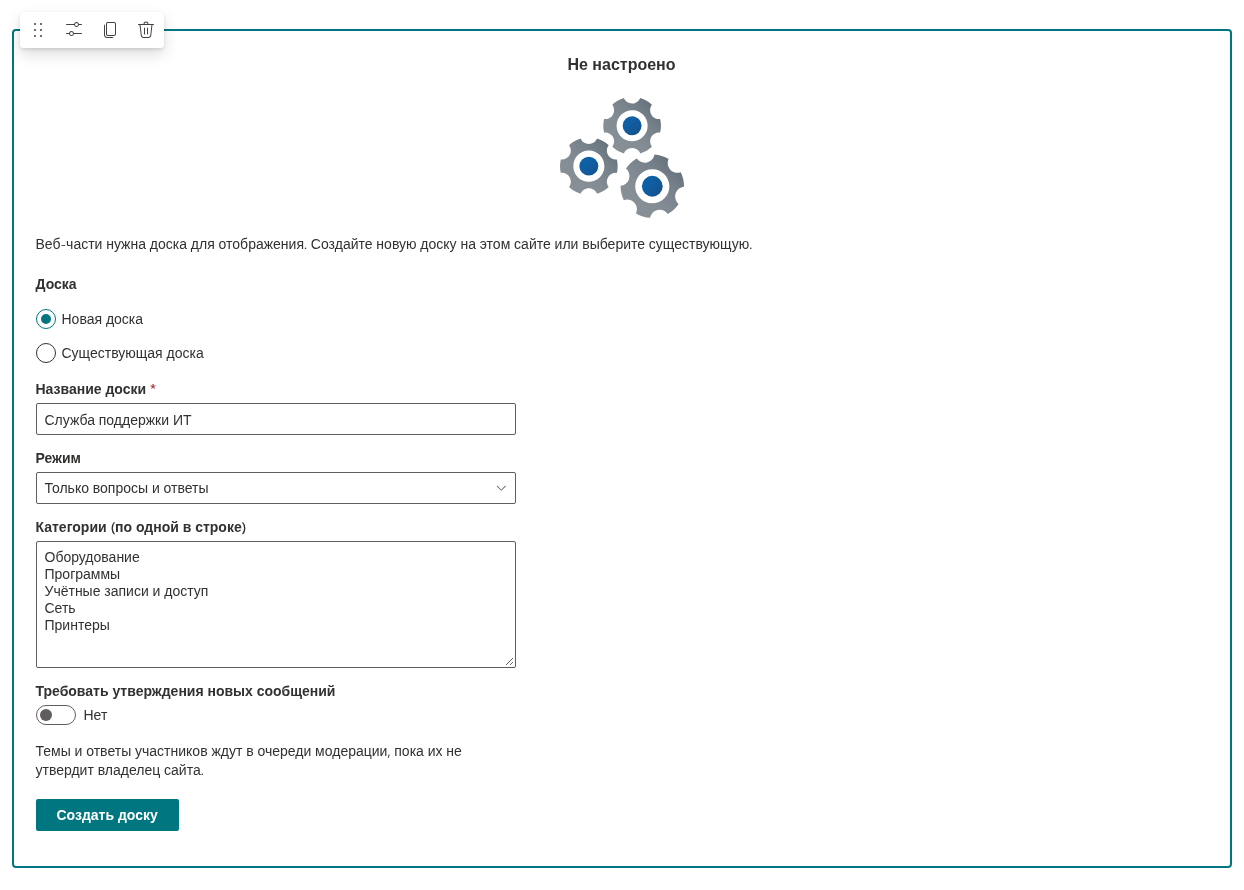
- Веб-часть показывает заглушку Не настроено с формой настройки доски. В разделе Доска оставьте выбранным вариант Новая доска.
- Введите Название доски, например Служба ИТ-поддержки.
- В поле Режим выберите Только вопросы и ответы. В этом режиме каждая новая тема — вопрос, и доступны представления Без ответа и С ответом.
- В поле Категории (по одной в строке) введите категории из вашего плана, по одной в строке.
- Для службы поддержки оставьте Требовать утверждения новых сообщений в положении Нет: вопросы должны появляться сразу. Переключите в Да, если ваша организация хочет, чтобы модератор видел каждое сообщение до его публикации.
- Нажмите Создать доску. При первом использовании веб-часть создаёт списки сайта — Доски обсуждений, Темы обсуждений, Сообщения обсуждений, Подписки обсуждений и библиотеку Файлы обсуждений — и открывает пустую доску.
Подробности о каждом параметре — в статье KB10392. Создание первой доски: режимы, категории и утверждение.
Шаг 3. Сделайте вопросы без ответа представлением по умолчанию
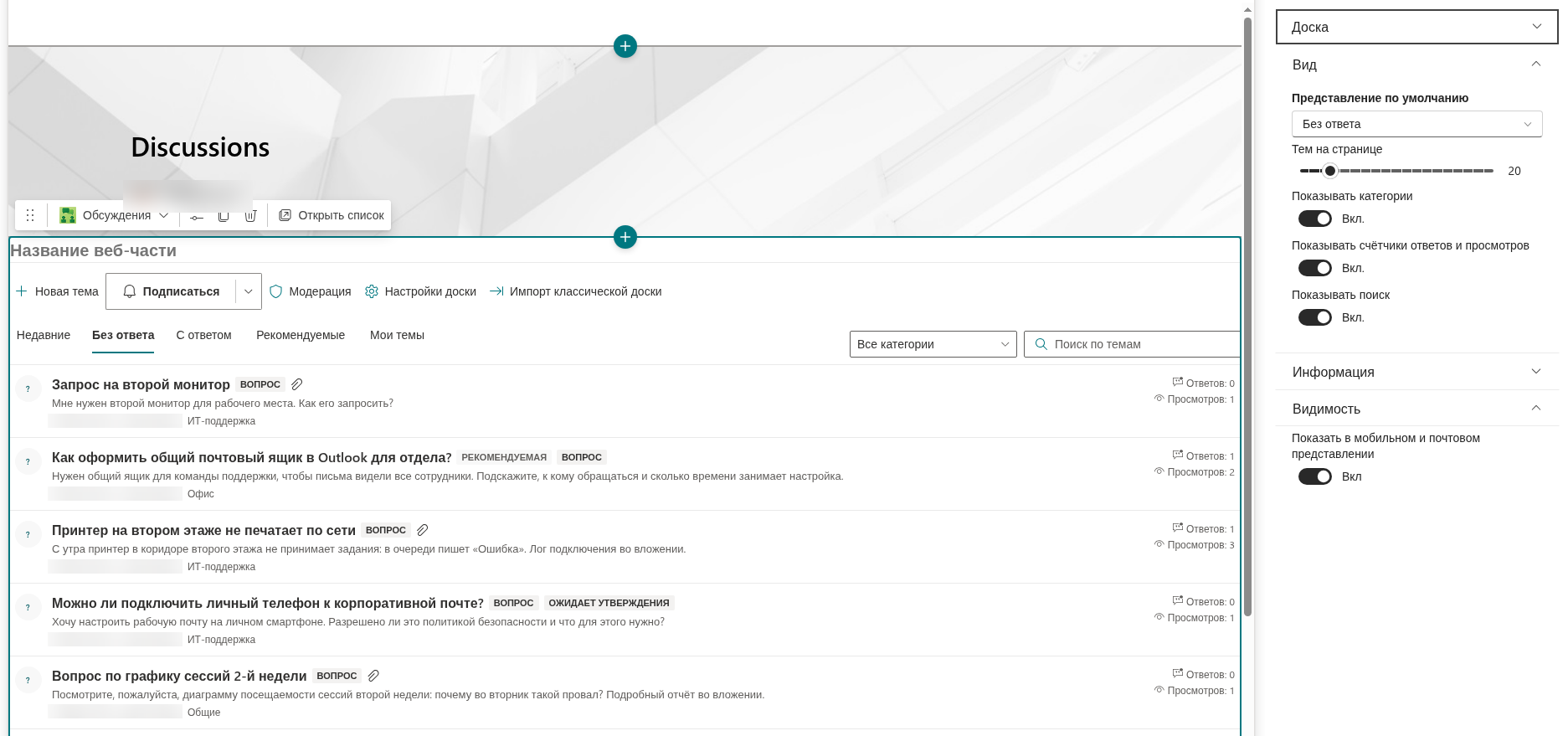
Форум службы поддержки работает, когда открытые вопросы — первое, что видит эксперт. Откройте панель свойств веб-части (значок карандаша) и в группе Вид:
- установите Представление по умолчанию в значение Без ответа — список будет открываться с вопросами, у которых ещё нет принятого ответа; посетители по-прежнему могут переключиться на Недавние, С ответом, Рекомендуемые или Мои темы;
- задайте в поле Тем на странице значение, подходящее для страницы (по умолчанию 20; остальные подгружаются кнопкой Показать ещё);
- оставьте включёнными Показывать категории, Показывать счётчики ответов и просмотров и Показывать поиск, чтобы люди могли фильтровать по категории, видеть, какие вопросы активны, и искать по названиям тем.
Опубликуйте страницу. Все параметры веб-части описаны в статье KB10422. Представления, постраничная загрузка, поиск и счётчики: настройки отображения веб-части Discussions.
Шаг 4. Попросите экспертов подписаться на доску
Экспертам не должно быть нужно открывать страницу, чтобы узнать о новом вопросе. Каждый из них открывает доску и нажимает Подписаться на панели команд. Кнопка оформляет подписку на доску с частотой Сразу; раскрывающаяся часть кнопки переключает на Ежедневная сводка или Еженедельная сводка либо предлагает Отписаться. После этого кнопка показывает Подписка · Сразу.
Ещё два правила работают в вашу пользу:
- автор вопроса подписывается на него автоматически, поэтому узнаёт, когда приходит ответ;
- эксперта можно привлечь к конкретному вопросу с помощью @упоминания в ответе.
❗ Важно
Веб-часть хранит подписки и упоминания в списках сайта; сами письма отправляет поток Power Automate, который владелец сайта настраивает поверх этих списков. Контракт для этого потока — какие события, какие получатели, какая частота — описан в статье KB10414. Как работают уведомления в Discussions: подписки, упоминания и Power Automate. Пока поток не настроен, подписка на доску записывается, но письма не отправляются.
Шаг 5. Ответьте и отметьте лучший ответ
Эксперт открывает вопрос, пишет ответ в редакторе ответов — с форматированием, ссылками, снимками экрана, вставленными в текст, и при необходимости прикреплёнными файлами — и нажимает Опубликовать. Если ответ решает вопрос, автор вопроса или любой модератор нажимает Отметить как ответ под этим ответом. С этого момента:
- ответ получает значок Принятый ответ и показывается в начале ветки независимо от даты;
- вопрос получает значок Есть ответ, покидает представление Без ответа и появляется в представлении С ответом; состояние следует за принятым ответом, поэтому сохраняется при закрытии вопроса, а удаление принятого ответа возвращает вопрос в Без ответа;
- отметку можно снять кнопкой Снять отметку ответа и принять вместо него другой ответ — у вопроса в каждый момент один принятый ответ.
Принять можно только ответ верхнего уровня; ответ на ответ — это комментарий к этому ответу, а не самостоятельный ответ. Как это выглядит для спрашивающего, описано в статье KB10400. Отметка лучшего ответа в темах вопросов и ответов.
💡 Совет
Договоритесь с экспертами, что они отмечают ответ, если автор не возвращается, чтобы сделать это. Модераторы могут принять любой ответ, а вопрос, который остаётся в представлении Без ответа, хотя уже решён, подаёт неверный сигнал следующему, кто ищет помощь.
Шаг 6. Покажите последние вопросы на главной странице
Форум должен быть виден там, куда сотрудники уже заходят. Добавьте веб-часть Discussions Activity на главную страницу интранета и на её панели свойств:
- в разделе Доска выберите доску службы поддержки или оставьте Все доски, чтобы объединить последние темы всех досок сайта;
- в поле Адрес страницы с доской введите адрес страницы с веб-частью Discussions — тогда названия будут вести на тему (
?topic=ID) на этой странице; - в группе Вид задайте Максимум элементов (по умолчанию пять) и оставьте включённым Показывать название доски, если показываются несколько досок.
Каждая тема показывается с названием доски, автором, временем последней активности, числом ответов и значком Есть ответ для решённых вопросов. Пока тем нет, веб-часть скрывает себя в режиме чтения. См. KB10415. Последние обсуждения на любой странице с веб-частью Discussions Activity.
Поддержание порядка на форуме
Несколько привычек модератора сохраняют доску службы поддержки полезной по мере её роста:
- Закрепляйте вечные ответы. Откройте вопрос, который задают все, — «Как сбросить пароль?» — и нажмите Закреплена; закреплённые темы остаются вверху каждого представления. Нажмите Рекомендуемая, чтобы добавить её в представление Рекомендуемые, которое работает как курируемый FAQ.
- Закрывайте решённое. Когда на вопрос дан ответ, а ветка начинает уходить в сторону, нажмите Закрыта: тема остаётся доступной для чтения, но новые ответы не принимаются. Закрытый вопрос сохраняет значок Есть ответ и своё место в представлении С ответом; кнопки Отметить как ответ и Снять отметку ответа скрыты, пока тема закрыта, поэтому сначала снимите закрытие, если ответ нужно изменить. См. KB10410. Закрепление, рекомендация и закрытие тем.
- Следите за очередью модерации. Кнопка Модерация открывает очередь с сообщениями, ожидающими утверждения (если утверждение включено), сообщениями, на которые пожаловались участники, и отклонёнными сообщениями. Утвердите, отклоните, снимите жалобы или удалите — см. KB10409. Модерация доски: очередь утверждения, отклонение и снятие жалоб.
- Корректируйте категории. Нажмите Настройки доски на панели команд доски — кнопка показывается модераторам — и измените Категории (по одной в строке); Сохранить применяет изменение сразу. Название доски, описание, режим и настройка утверждения меняются на той же панели. Темы, которые уже используют переименованную категорию, сохраняют старое название; автор или модератор переносит такую тему кнопкой Изменить в представлении темы — см. KB10423. Организация тем с помощью категорий.
- Делитесь ссылками на ответы. У каждой темы есть адрес с
?topic=ID; сотрудник службы поддержки может ответить на письмо ссылкой на готовый ответ.