Discussions
Обзор
У сообщества практиков — разработчиков Power Platform в компании, аналитиков данных в университете — и у форума учебного курса одни и те же потребности: место, где участники делятся тем, что узнали, и задают друг другу вопросы, а фасилитатор или преподаватель удерживает беседу в нужном русле. Содержимое смешанное: открытые обсуждения («Как вы структурируете свои потоки?») соседствуют с конкретными вопросами, у которых есть правильный ответ («Почему эта формула возвращает ошибку?»).
В этой статье показано, как вести такой форум с помощью Discussions: доска в смешанном режиме, утверждение новых сообщений там, где этого требует настройка, закреплённая и закрытая тема с правилами, блоки кода и снимки экрана в ответах, очередь модерации преподавателя и еженедельная сводка для участников, которые не заходят каждый день. В качестве примера взят форум курса; сообщество практиков следует тем же шагам, как правило с выключенным утверждением.
📝 Заметка
Доска находится на сайте SharePoint и использует его разрешения. Для курса естественный дом — сайт группы, связанный с учебной командой в Microsoft Teams: студенты — участники сайта, преподаватель и ассистенты — владельцы сайта. У владельцев сайта есть разрешение Управление списками, поэтому они являются модераторами каждой доски на сайте. Продукт не запрашивает разрешений API, поэтому согласие администратора не требуется.
Шаг 1. Создайте доску в смешанном режиме
- Откройте страницу сайта курса, на которой должен находиться форум, переключитесь в режим редактирования и добавьте веб-часть Discussions.
- В форме настройки доски оставьте выбранным вариант Новая доска и введите Название доски, например Анализ данных 101 — Форум.
- В поле Режим выберите Обсуждения и вопросы. Тогда участники сами выбирают тип каждой темы — Обсуждение или Вопрос, — а доска предлагает все пять представлений: Недавние, Без ответа, С ответом, Рекомендуемые и Мои темы.
- В поле Категории (по одной в строке) введите структуру курса или сообщества: для курса — модули (Неделя 1 — Введение, Неделя 2 — Очистка данных, …) плюс Организационное; для сообщества — его области практики.
- Установите Требовать утверждения новых сообщений в положение Да, если преподаватель хочет видеть каждую тему и каждый ответ до того, как они станут видны группе. При включённом утверждении сообщение участника ждёт в очереди модерации; его автор видит его со значком Ожидает утверждения и сообщением Спасибо. Ваше сообщение появится после утверждения модератором, другие участники не видят его вовсе, а модераторы видят всё. Сообщения модераторов публикуются сразу.
- Нажмите Создать доску.
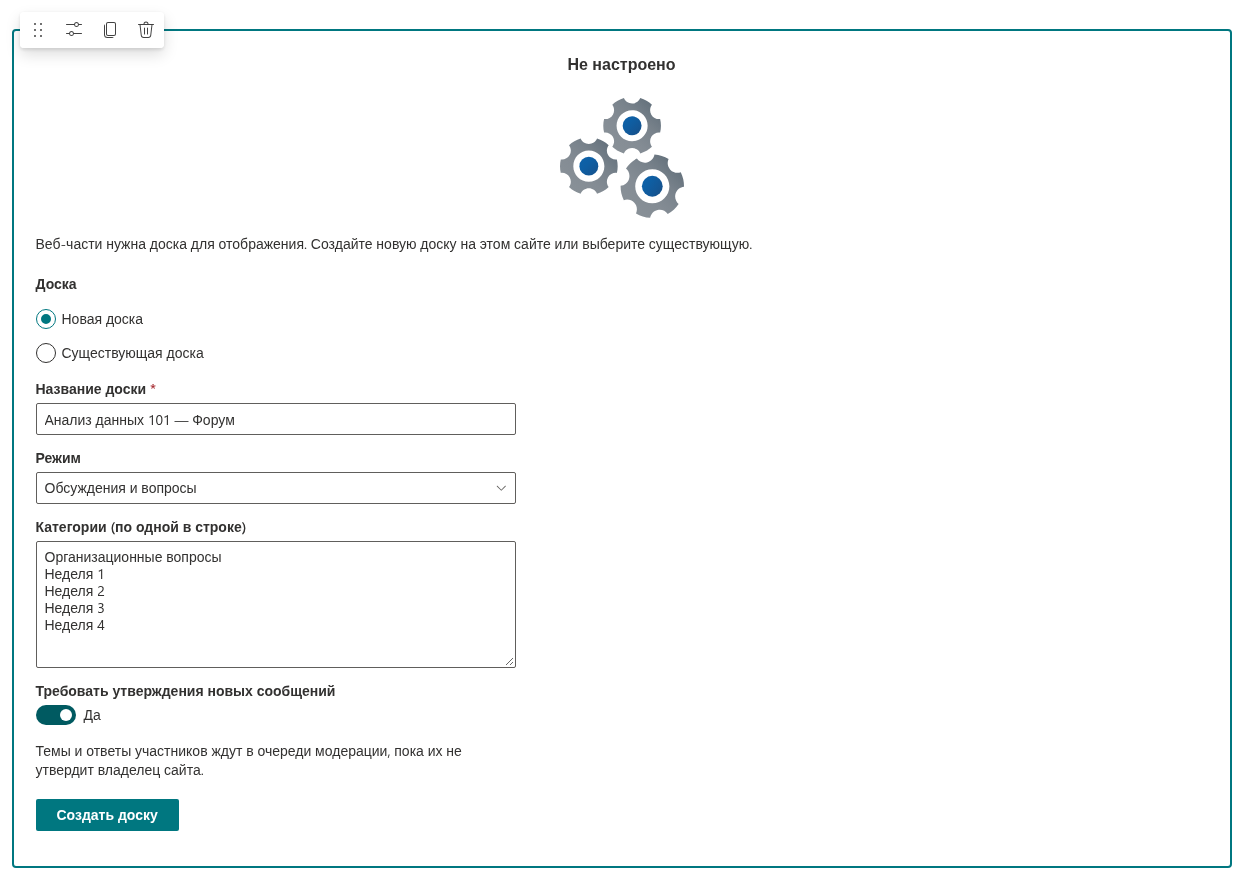
Название доски, описание, режим, категории и настройку утверждения модератор может изменить позже с помощью кнопки Настройки доски на панели команд доски — см. KB10392. Создание первой доски: режимы, категории и утверждение.
❗ Важно
Утверждение распространяется на всех, у кого нет разрешения Управление списками, включая ассистентов преподавателя, которые являются только участниками сайта. Если ассистенты должны публиковать без ожидания, добавьте их в группу владельцев сайта — тогда они также модерируют, закрепляют, закрывают и редактируют чужие сообщения.
Шаг 2. Опубликуйте правила и закрепите их
Первая тема форума должна объяснять, как он устроен: какую категорию использовать, как формулировать вопрос, что сделать, прежде чем спрашивать. Как модератор:
- Нажмите Новая тема, введите название (Правила форума — прочитайте перед публикацией), выберите тип Обсуждение, категорию Организационное, напишите правила и нажмите Опубликовать.
- Откройте тему и нажмите Закреплена — теперь тема остаётся вверху каждого представления со значком Закреплена.
- Нажмите Рекомендуемая, если хотите видеть её также в представлении Рекомендуемые, которое работает как курируемый список для чтения доски.
- Нажмите Закрыта, чтобы никто не отвечал на правила: появляется значок Закрыта, редактор ответов исчезает, а читатели видят сообщение Тема закрыта. Новые ответы не принимаются.
Те же три кнопки используются для еженедельного чтения, для объявления, которое должно оставаться на виду, или для закрытия обсуждения, которое себя исчерпало. См. KB10410. Закрепление, рекомендация и закрытие тем.
Шаг 3. Обсуждения и вопросы рядом
В смешанном режиме в форме новой темы есть поле Тип с двумя значениями:
- Обсуждение — открытая беседа. У неё нет состояния «с ответом» или «без ответа»; ответы образуют дерево с неограниченной вложенностью, а тема упорядочивается по последней активности.
- Вопрос — тема, которая ожидает ответа. Она показывает значок Вопрос, находится в представлении Без ответа, пока какой-либо ответ не будет принят, а затем переходит в представление С ответом с Принятым ответом, закреплённым в начале ветки.
Попросите участников использовать тип Вопрос для всего, у чего есть правильный ответ; тогда представление Без ответа становится списком дел преподавателя. Автор вопроса и любой модератор могут нажать Отметить как ответ под ответом верхнего уровня; отметка снимается кнопкой Снять отметку ответа. Подробности — в статьях KB10398. Создание темы: обсуждения и вопросы и KB10400. Отметка лучшего ответа в темах вопросов и ответов.
Шаг 4. Блоки кода, изображения и вложения в ответах
В редакторе ответов есть панель инструментов с кнопками Полужирный, Курсив, Подчёркнутый, Зачёркнутый, Маркированный список, Нумерованный список, Цитата, Блок кода, Ссылка, Вставить изображение и Очистить форматирование:
- Блок кода превращает текущий абзац в преформатированный блок, сохраняющий отступы и переносы строк, — вставьте формулу, запрос или скрипт, выделите его и нажмите кнопку.
- Цитата выделяет ту часть чужого сообщения, на которую вы отвечаете.
- Вставить изображение загружает картинку с диска; снимок экрана можно также вставить из буфера обмена или перетащить в редактор. Изображения размером до 10 МБ сохраняются в библиотеке Файлы обсуждений сайта, в папке за каждый год, и показываются прямо в тексте.
- Прикрепить файл под редактором добавляет файлы — набор данных, блокнот, PDF — как вложения темы или ответа; автор или модератор могут также добавить или удалить их позже.
Всё, что участник набирает или вставляет, проходит через очистку по списку разрешённых элементов, поэтому скрипты и небезопасная разметка никогда не попадают в список.
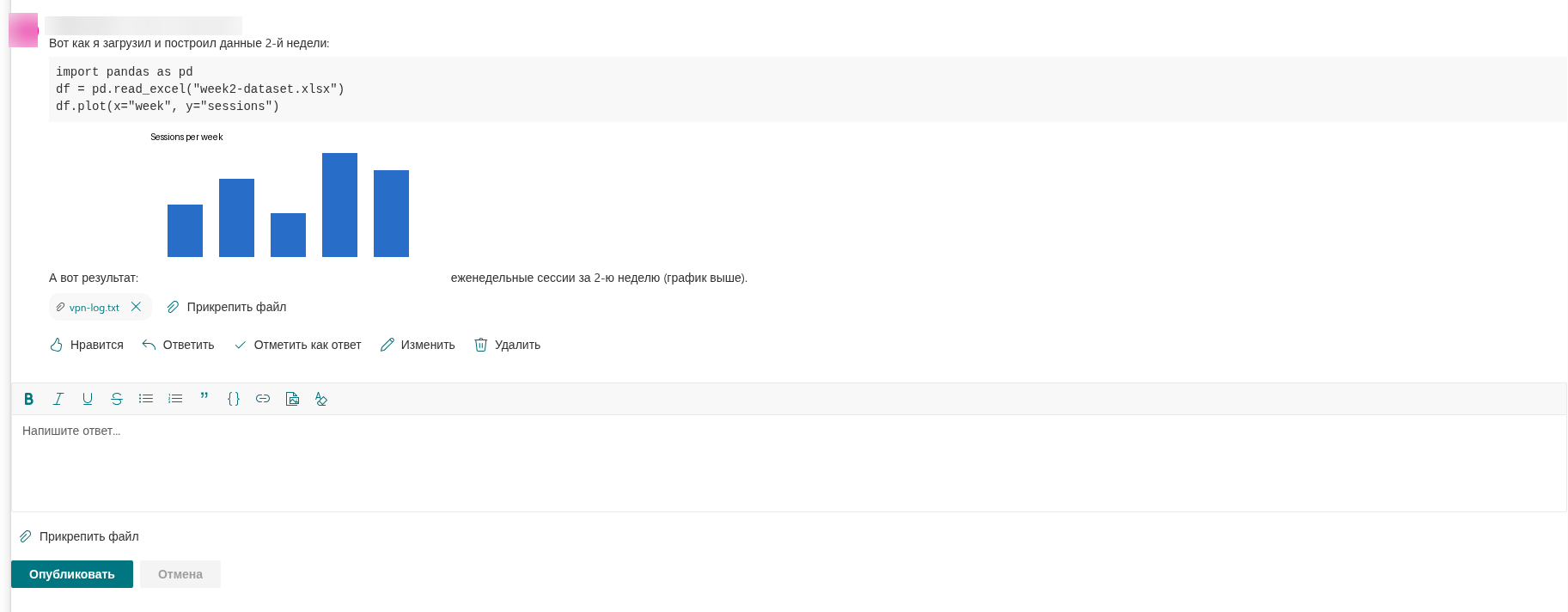
Редактор описан в статье KB10401. Форматирование сообщений: редактор форматированного текста, изображения и блоки кода; вложения — в статье KB10402. Прикрепление файлов к темам и ответам.
Шаг 5. Модерируйте как преподаватель
Модераторы видят кнопку Модерация на панели команд доски. Очередь состоит из шести разделов — Темы, ожидающие утверждения, Ответы, ожидающие утверждения, Темы с жалобами, Ответы с жалобами, Отклонённые темы и Отклонённые ответы — каждый с числом элементов, выдержкой, автором и временем. Для каждого элемента:
- Утвердить публикует элемент — ожидающий или отклонённый, который заслуживает повторного рассмотрения; утверждённый ответ обновляет счётчик ответов и последнюю активность своей темы, а автор ответа записывается как последний ответивший;
- Отклонить оставляет элемент в списке со статусом Отклонено; другие участники его не видят, автор видит его со значком Отклонено. Уже опубликованное сообщение, на которое поступили жалобы, можно отклонить и из разделов Темы с жалобами и Ответы с жалобами;
- Снять жалобы убирает жалобы с элемента, который участники пометили, но с которым всё в порядке;
- Удалить удаляет элемент после подтверждения; тема удаляется вместе со всеми её ответами, а ответ, у которого есть собственные ответы, нельзя удалить, пока те не удалены.
Ожидающие элементы можно утвердить и прямо в теме: модератор, открывший ветку, видит значок Ожидает утверждения и кнопку Утвердить под сообщением. Участники, со своей стороны, видят кнопку Пожаловаться под каждым чужим сообщением — каждый участник может пожаловаться на сообщение один раз, — а модераторы могут нажать Изменить и Удалить для любого ответа и любой темы: кнопка Изменить в представлении темы меняет название, категорию и текст темы; автор темы также может изменять её, пока тема не закрыта, и удалить её. См. KB10409. Модерация доски: очередь утверждения, отклонение и снятие жалоб и KB10406. Жалобы на неприемлемые сообщения в Discussions.
Шаг 6. Держите участников в курсе: сводка и упоминания
Не каждый участник заходит на форум ежедневно. Каждый участник нажимает Подписаться на доске и в раскрывающемся списке кнопки выбирает Еженедельная сводка — или Ежедневная сводка на напряжённую неделю перед экзаменом. Авторы тем автоматически подписываются на свои темы, поэтому узнают, когда кто-то отвечает. В ответе ввод символа @ и выбор человека из списка упоминает участника сайта; упоминания сохраняются вместе с сообщением и предназначены для того, чтобы дойти до человека независимо от его настройки сводки.
💡 Совет
Веб-часть хранит подписки и упоминания в списке Подписки обсуждений и столбце Упоминания; письма отправляет поток Power Automate, который владелец сайта настраивает на этих списках. События, получатели и частоты, которые должен обрабатывать поток, описаны в статье KB10414. Как работают уведомления в Discussions: подписки, упоминания и Power Automate. Настройте поток до начала семестра; до этого подписка записывается, но письма не отправляются.
В течение семестра и после него
- Добавьте доску в учебную команду. Та же доска открывается как вкладка канала в Microsoft Teams — см. KB10393. Как добавить Discussions в Microsoft Teams.
- Держите темп на виду. Веб-часть Discussions Activity на главной странице сайта показывает последние темы с числом ответов и значком Есть ответ.
- Завершите семестр. Закройте темы, которые не должны продолжаться; содержимое остаётся доступным для чтения на сайте. Следующий поток студентов получает новую доску на том же сайте — каждая страница показывает доску, выбранную на её панели свойств.
- Проверьте, что осталось открытым. Представление Без ответа и очередь модерации — контрольный список перед закрытием курса.