Discussions
Что вы видите на доске
Discussions — это доска обсуждений и форум вопросов и ответов, который живёт на странице SharePoint или во вкладке Microsoft Teams. Доска — это список тем; у каждой темы есть ветка ответов. Вы открываете доску как любую другую страницу интранета, а всё, что вы публикуете, хранится в списках того же сайта SharePoint и защищено его разрешениями — ничто не покидает ваш клиент Microsoft 365 (см. KB10363. Где продукты Vitextra хранят ваши данные: конфиденциальность, расположение данных и GDPR).
Доска открывается на списке тем. В каждой строке показаны название темы, короткий фрагмент её текста, автор, время последней активности и, если владелец страницы включил их, категория и счётчики ответов и просмотров. Темы, закреплённые модератором, остаются наверху; остальные упорядочены по последней активности, сначала самые свежие. Значок слева сразу показывает тип темы: облачко — обсуждение, вопросительный знак — открытый вопрос, галочка — вопрос с принятым ответом.
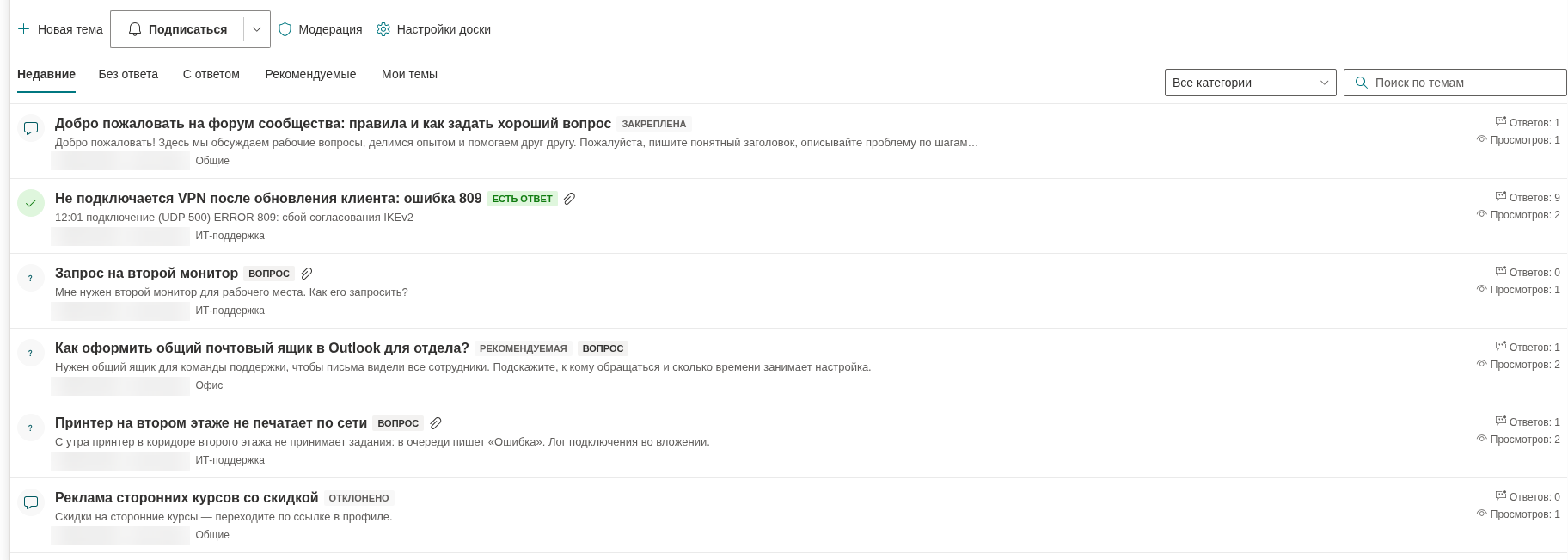
Небольшие значки рядом с названием поясняют состояние темы:
| Значок | Значение |
|---|---|
| Закреплена | Модератор держит тему наверху списка. |
| Рекомендуемая | Тема выделена модератором и показывается в представлении Рекомендуемые. |
| Вопрос | Вопрос, у которого ещё нет принятого ответа. |
| Есть ответ | Вопрос, для которого автор или модератор отметил лучший ответ. |
| Закрыта | Тема закрыта для новых ответов. |
| Ожидает утверждения | Ваша тема ждёт модератора (видно только вам и модераторам). |
Значок скрепки означает, что у темы есть вложения.
Представления: Недавние, Без ответа, С ответом, Рекомендуемые и Мои темы
Вкладки над списком переключают представления доски:
- Недавние — все темы, упорядоченные по последней активности.
- Без ответа — вопросы, у которых ещё нет принятого ответа. Сюда стоит заглянуть, если вы хотите помочь.
- С ответом — темы с принятым ответом; удобно как готовая база знаний.
- Рекомендуемые — темы, выделенные модератором.
- Мои темы — темы, которые начали вы.
Какое представление открывается первым, решает владелец страницы. На доске, настроенной только для обсуждений, вкладки Без ответа и С ответом не показываются, потому что на такой доске нет вопросов, на которые нужно отвечать.
Длинные доски загружаются постранично. Когда тем больше, чем помещается на одной странице, под списком появляется кнопка Показать ещё, которая подгружает следующую страницу, не покидая представления.
Фильтр по категории и поиск
Если на доске есть категории, раскрывающийся список рядом с вкладками представлений сужает список до одной категории; пункт Все категории возвращает полный список. Поле Поиск по темам ищет по названиям тем: введите слово или фразу и нажмите Enter, а чтобы вернуться к полному списку, очистите поле. Представления, фильтр по категории и поиск работают вместе, поэтому можно, например, вывести только вопросы без ответа в категории Поддержка ИТ, в названии которых есть VPN.
Когда ни одна тема не подходит под текущий фильтр или поисковый запрос, доска сообщает Ничего не найдено.; пустая доска, на которой вообще нет тем, показывает Тем пока нет. Начните первую.
📝 Заметка
Поиск смотрит только на названия тем, а не на текст тем и ответов. Давайте темам содержательные названия, чтобы коллеги могли найти их позже.
Открытие и чтение темы
Щёлкните тему, чтобы открыть её. На странице темы показаны автор, время публикации (наведите указатель на время, чтобы увидеть точную дату), категория и число просмотров, затем текст, вложения и ветка ответов под ними. Кнопка К списку тем возвращает вас к списку.
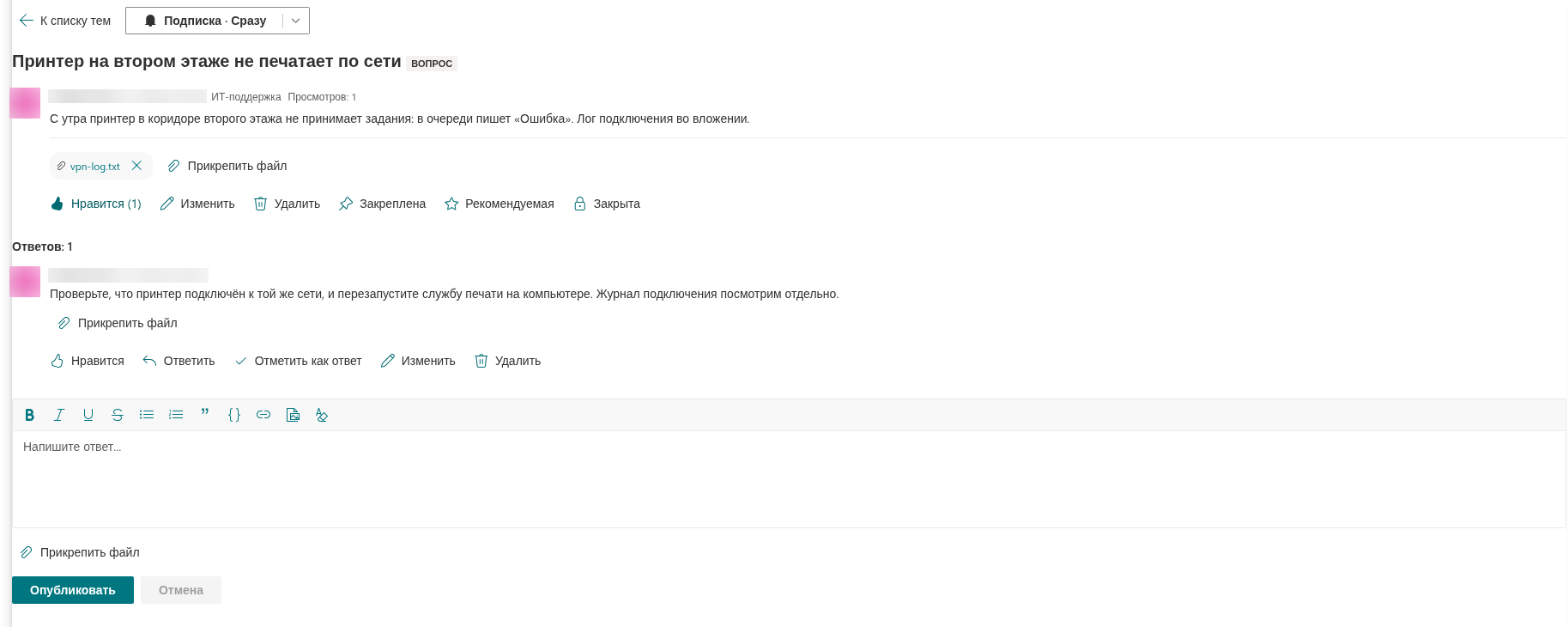
Пока тема открыта, адрес страницы содержит номер темы (?topic=ID). Скопируйте адрес из браузера и отправьте коллеге: по ссылке доска откроется сразу на этой теме. В Microsoft Teams та же ссылка открывает вкладку доски. Ссылка на тему, которая ещё ожидает утверждения или была отклонена, работает только для её автора и модераторов; все остальные видят сообщение Тема недоступна. Возможно, она ожидает утверждения или была удалена. и кнопку К списку тем. Вложения показаны небольшими плашками под текстом; щёлкните плашку, чтобы скачать файл.
Ответы показаны в виде дерева: ответ на ответ сдвинут вправо под сообщением, на которое он отвечает, и глубина вложенности не ограничена. Внутри одного уровня первым идёт самый старый ответ. В теме-вопросе принятый ответ помещается в начало ветки и помечен значком Принятый ответ.
Создание темы
Нажмите Новая тема на панели команд над списком. Введите Название темы (обязательно), выберите тип (Обсуждение или Вопрос), если доска допускает оба, заполните поле Категория, если на доске есть категории, напишите текст в редакторе, при необходимости прикрепите файлы и нажмите Опубликовать. Новая тема сразу открывается, и вы автоматически подписываетесь на неё. Как автор вы можете позже Изменить свою тему — название, категорию и текст, — пока она не закрыта, и Удалить её вместе со всеми ответами; перед удалением доска запрашивает подтверждение. Форма и различия между обсуждениями и вопросами описаны в статье KB10398. Создание темы: обсуждения и вопросы.
Ответы и лайки
Чтобы ответить на саму тему, напишите в редакторе внизу ветки и нажмите Опубликовать. Чтобы ответить на конкретное сообщение, нажмите Ответить под ним: откроется встроенный редактор с подписью Ответ для [имя], и ваш ответ будет вложен под это сообщение. Редактор поддерживает форматирование, ссылки, изображения, блоки кода, вложения и @упоминания.
Свои ответы вы можете в любой момент Изменить и Удалить, пока на них никто не ответил; перед удалением доска запрашивает подтверждение. Подробности — в статье KB10399. Ответы в ветках: ответить, изменить и удалить.
Кнопка Нравится отмечает тему или ответ, которые оказались полезны; число лайков показано рядом с кнопкой, а повторный щелчок снимает ваш лайк. Если вы задали вопрос и один из ответов его решил, отметьте его кнопкой Отметить как ответ — см. KB10400. Отметка лучшего ответа в темах вопросов и ответов. Если вы увидели сообщение, нарушающее правила, нажмите Пожаловаться, чтобы сообщить о нём модераторам; на одно сообщение каждый может пожаловаться один раз.
❗ Важно
На доске, где владелец сайта включил утверждение новых сообщений, ваши темы и ответы показываются со значком Ожидает утверждения и сообщением Спасибо. Ваше сообщение появится после утверждения модератором. Пока модератор их не утвердит, видеть их можете только вы и модераторы.
Подписка на доску или тему
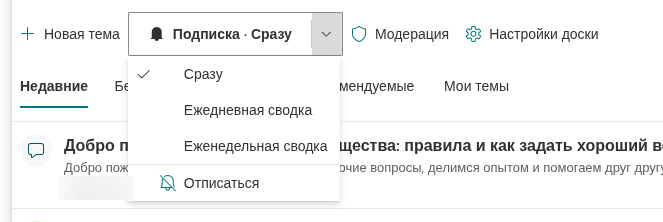
Кнопка Подписаться есть на панели команд доски и вверху каждой темы. Один щелчок подписывает вас с частотой Сразу; стрелка рядом с кнопкой открывает меню, где можно выбрать Сразу, Ежедневная сводка или Еженедельная сводка либо Отписаться. Пока вы подписаны, на кнопке написано Подписка и выбранная частота. Подписка на доску охватывает новые темы этой доски; подписка на тему — новые ответы в ней. На темы, которые вы начали, вы подписываетесь автоматически.
💡 Совет
Доска записывает вашу подписку; само письмо отправляет поток Power Automate, который настраивает владелец сайта. Если вы подписаны на тему, но письма не приходят, спросите владельца, развёрнут ли поток. См. KB10404. Подписка на доски и темы: подписки и частота сводок.
Что вам доступно, зависит от разрешений
У Discussions нет собственных учётных записей и ролей: используются разрешения, которые у вас уже есть на сайте SharePoint.
| У вас есть | Вы можете |
|---|---|
| Чтение на сайте (посетитель) | Просматривать представления, фильтровать и искать, открывать темы, скачивать вложения, переходить по прямым ссылкам. Кнопки Нравится, Ответить и Подписаться недоступны. |
| Добавление элементов (участник с уровнем «Участие» или «Изменение») | Всё перечисленное выше, а также создавать темы, отвечать, ставить лайки, подписываться, жаловаться на сообщения, изменять и удалять свои темы и ответы (ответ — только пока на него нет ответов) и прикреплять файлы. |
| Управление списками (владелец сайта, модератор) | Всё перечисленное выше, а также утверждать, отклонять, закреплять, рекомендовать и закрывать темы, изменять и удалять чужие темы и ответы, открывать очередь Модерация и менять параметры доски на панели Настройки доски. |
Гости, приглашённые на сайт, участвуют по тем же правилам. Если какой-то кнопки из этой статьи у вас нет, причина — ваш уровень разрешений на сайте; см. KB10408. Разрешения в Discussions: кто может читать, писать и модерировать.