Discussions
Что даёт лучший ответ
На доске Discussions у темы типа Вопрос может быть один принятый ответ — тот, который действительно решил проблему. Его отметка делает сразу три вещи:
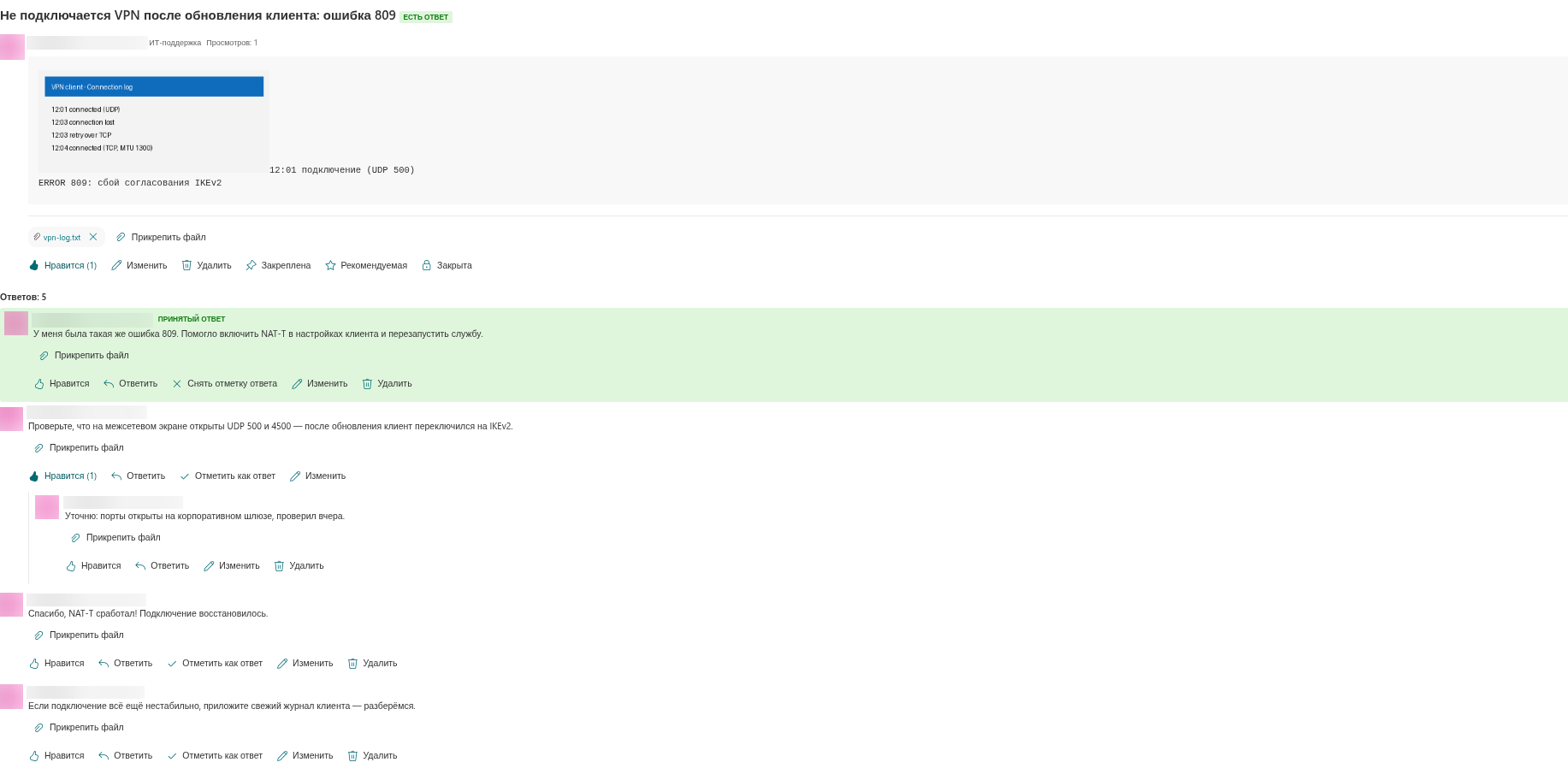
- ответ получает значок Принятый ответ и перемещается в начало ветки, выше всех остальных ответов, вместе с вложенными под него ответами, так что следующий человек с тем же вопросом видит решение первым;
- вопрос меняет состояние с Открыта на Есть ответ: значок Вопрос заменяется на Есть ответ, а вопросительный знак в списке тем становится галочкой;
- тема уходит из представления Без ответа и появляется в представлении С ответом, которое со временем превращает доску в базу знаний с поиском.
У тем-обсуждений лучшего ответа нет: это разговоры, а не вопросы, и кнопка Отметить как ответ в них никогда не показывается. Какие темы являются вопросами, решается при создании темы — см. KB10398. Создание темы: обсуждения и вопросы.
Кто может отметить ответ
Кнопка Отметить как ответ показывается двум категориям пользователей:
| Пользователь | Почему |
|---|---|
| Автор вопроса | Вы спрашивали, поэтому знаете, какой ответ решил проблему. |
| Модератор — пользователь с разрешением Управление списками на сайте | Модераторы могут закрывать вопросы, авторы которых так и не вернулись, или исправить неверную отметку. |
Остальные участники видят значок и закреплённый ответ, но не кнопку. Кроме того, кнопка появляется только под ответами верхнего уровня — написанными непосредственно к вопросу, а не вложенными под другой ответ, — не под ответами, которые ещё ждут утверждения модератором, и не в закрытой теме (см. ниже). Если лучшее объяснение находится глубоко в подветке, попросите его автора повторить его ответом верхнего уровня или сами кратко изложите его и отметьте это изложение.
📝 Заметка
В отличие от классической доски обсуждений SharePoint, где отметить лучший ответ мог только автор, Discussions позволяет делать это и модераторам, а кнопка расположена прямо в строке действий ответа, а не в скрытом меню.
Отметка ответа
- Откройте вопрос. У ответов, которые можно отметить, в строке действий рядом с Нравится и Ответить есть кнопка Отметить как ответ.
- Нажмите Отметить как ответ под ответом, который решил вопрос.
- Ответ перемещается в начало ветки со значком Принятый ответ, в заголовке темы появляется Есть ответ, а кнопка под ответом меняется на Снять отметку ответа.

У вопроса один принятый ответ. Если нажать Отметить как ответ под другим ответом, отметка переходит: прежний ответ теряет значок и возвращается на своё хронологическое место, а новый закрепляется в начале.
Отметка хранится вместе с вопросом и ответом в списках доски на вашем сайте SharePoint (см. KB10363. Где продукты Vitextra хранят ваши данные: конфиденциальность, расположение данных и GDPR), поэтому её видит каждый, кто открывает тему, — как на странице SharePoint, так и в Microsoft Teams. Там, где владелец сайта настроил поток уведомлений, автор принятого ответа и подписчики темы получают уведомление о том, что ответ принят, — см. KB10414. Как работают уведомления в Discussions: подписки, упоминания и Power Automate.
Изменение или снятие отметки
Нажмите Снять отметку ответа под принятым ответом. Значок убирается, ответ возвращается на своё место в ветке, тема возвращается в состояние Открыта со значком Вопрос и снова появляется в представлении Без ответа. Чтобы заменить ответ, снимать отметку заранее не нужно — отметка другого ответа делает оба шага.
❗ Важно
Удаление принятого ответа снимает отметку автоматически. Когда его автор или модератор удаляет ответ (подтвердив запрос Удалить этот ответ? Это действие нельзя отменить.), вопрос теряет значок Есть ответ, возвращается в состояние Открыта и снова появляется в представлении Без ответа; закрытый вопрос остаётся закрытым. Снимать отметку заранее никому не нужно — но перед удалением убедитесь, что в ветке остаётся пригодное решение, и отметьте другой ответ, если оно есть.
❗ Важно
Закрытый вопрос сохраняет свой принятый ответ: значок Есть ответ, галочка в списке тем и место в представлении С ответом остаются, пока тема закрыта, потому что состояние выводится из принятого ответа, а не из закрытия. Пока тема закрыта, кнопки Отметить как ответ и Снять отметку ответа скрыты для всех, включая модераторов. Чтобы изменить ответ закрытого вопроса, модератор открывает его (см. KB10410. Закрепление, рекомендация и закрытие тем), отмечает нужный ответ и закрывает тему снова.
Представления «С ответом» и «Без ответа»
Два представления списка тем зависят от того, есть ли у вопроса принятый ответ:
| Представление | Содержит |
|---|---|
| Без ответа | Вопросы без принятого ответа. Вопрос с десятью ответами, но без принятого ответа всё ещё без ответа, как и вопрос, который модератор закрыл, не отметив ответ. |
| С ответом | Вопросы с принятым ответом — открытые или закрытые. |
Темы-обсуждения не попадают ни в одно из этих представлений. Владельцы сайтов часто делают Без ответа представлением по умолчанию для доски службы поддержки, чтобы эксперты первым делом видели открытые вопросы; этот параметр описан в статье KB10422. Представления, постраничная загрузка, поиск и счётчики: настройки отображения веб-части Discussions.
💡 Совет
Доска, на которой вопросы получают отметку, намного полезнее той, где этого не делают: коллеги находят решения в представлении С ответом, вместо того чтобы спрашивать заново. Если вы задали вопрос, вернитесь и отметьте ответ, который помог; если вы модерируете доску, время от времени просматривайте представление Без ответа и отмечайте ответы от имени авторов, которые больше не возвращаются. Сценарии такой доски описаны в статье KB10395. Как создать внутренний форум вопросов и ответов для интранета с помощью Discussions.