Discussions
Обзор
Не каждому сообщению место на доске. Когда участник вашего сайта находит тему или ответ, которые оскорбительны, не по теме или нарушают правила сообщества, Discussions позволяет пометить их одним нажатием, а модераторы доски видят помеченные элементы в отдельном разделе очереди модерации. Жалоба не скрывает сообщение - что с ним делать, решает модератор. В этой статье описана сторона участника и сторона модератора в этом процессе.
Кто может пожаловаться
Кнопка Пожаловаться показывается пользователям, которые могут писать на доске, - пользователям с разрешением Добавление элементов на сайте (уровни Участие и Изменение), включая гостей с таким разрешением, - и только под сообщениями, написанными другими людьми. Пожаловаться на собственную тему или ответ нельзя, а посетители с разрешением Чтение кнопку вообще не видят. Модераторы (пользователи с разрешением Управление списками) тоже видят кнопку, но обычно действуют с сообщением напрямую.
Жалобы обрабатывают модераторы доски - пользователи с разрешением Управление списками на сайте. См. KB10408. Разрешения в Discussions: кто может читать, писать и модерировать.
Как пожаловаться на тему или ответ
- Откройте тему.
- Найдите сообщение, на которое хотите пожаловаться, - саму тему в верхней части страницы или один из ответов в ветке.
- В ряду кнопок под сообщением нажмите Пожаловаться (значок флажка).
Кнопка сразу меняется на Жалоба отправлена и становится неактивной. Заполнять форму не нужно: жалоба не содержит текста, только сам факт, что вы пометили сообщение.
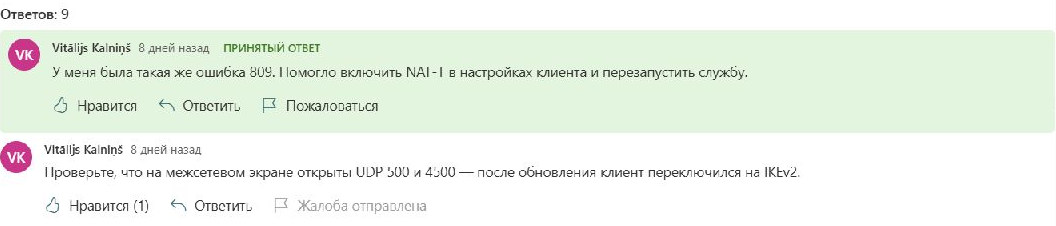
Что происходит после жалобы
- Одна жалоба от человека. Веб-часть запоминает, кто пожаловался на каждое сообщение. На конкретную тему или ответ можно пожаловаться только один раз; кнопка остаётся для вас в состоянии Жалоба отправлена даже после перезагрузки страницы, пока модератор не снимет жалобы.
- Сообщение остаётся видимым. Жалоба не скрывает и не удаляет сообщение и не меняет его статус утверждения. Другие участники ничего не видят - подпись Жалоба отправлена показывается только тем, кто пожаловался на сообщение.
- Что сохраняется. У элемента в списке Темы обсуждений или Сообщения обсуждений счётчик Жалобы (
VtxReportCount) увеличивается на единицу, а ваше имя добавляется в столбец Кто пожаловался (VtxReportedBy). Ничего не покидает ваш сайт. - Сообщения не отправляются. Веб-часть не уведомляет модераторов; они видят жалобы, когда открывают очередь модерации (см. ниже).
📝 Заметка
Как и любой другой столбец списков, Жалобы и Кто пожаловался может увидеть каждый, кто откроет список Темы обсуждений или Сообщения обсуждений в разделе Содержимое сайта с разрешением Чтение. Сама веб-часть никогда не показывает участникам имена пожаловавшихся.
Что видят модераторы
У пользователя с разрешением Управление списками в панели команд доски, рядом с Новая тема и Подписаться, есть кнопка Модерация. Экран Модерация содержит четыре раздела, в заголовке каждого указано число элементов:
- Темы, ожидающие утверждения и Ответы, ожидающие утверждения - элементы, задержанные параметром доски Требовать утверждения новых сообщений;
- Темы с жалобами и Ответы с жалобами - все темы и ответы этой доски, у которых есть хотя бы одна жалоба.
У каждого элемента с жалобами показаны заголовок (для ответа - заголовок его темы), метка Тема или Ответ, красная метка с числом жалоб - Жалоб: 2, - фрагмент текста, автор и время публикации. Нажмите заголовок, чтобы открыть тему и прочитать сообщение в контексте. В каждом разделе показывается до 200 элементов.

Действия по жалобе
Для элемента с жалобами очередь предлагает два действия:
| Действие | Что делает |
|---|---|
| Снять жалобы | Сбрасывает счётчик Жалобы в ноль и очищает столбец Кто пожаловался. Элемент исчезает из очереди, а у тех, кто на него жаловался, снова появляется кнопка Пожаловаться. Используйте, когда с сообщением всё в порядке. |
| Удалить | Удаляет тему или ответ. Удалённый ответ убирается из ветки; ответы, вложенные в него, сохраняются и показываются на верхнем уровне ветки. |
Ещё два варианта доступны, если открыть тему из очереди:
- Изменить сообщение (модератор может редактировать любое сообщение), убрать неприемлемую часть, затем вернуться в очередь и нажать Снять жалобы.
- Для темы, которая привлекает нарушителей, используйте кнопку Закрыта на странице темы: ветка остаётся доступной для чтения, но новые ответы не принимаются.
❗ Важно
Кнопка Удалить в очереди удаляет сообщение сразу, без запроса подтверждения. Если нужно сохранить запись, скопируйте текст или запишите идентификатор элемента перед удалением; удалённый элемент списка может восстановить из корзины сайта его владелец или администратор сайта.
Уведомления о жалобах
Discussions ведёт подписки и упоминания для доставки писем потоком Power Automate, но жалобы не входят в этот контракт уведомлений: при жалобе на сообщение ничего не отправляется. Модераторы проверяют экран Модерация в рамках своей обычной работы. Если модераторы предпочитают письмо, владелец сайта может создать поток по спискам Темы обсуждений и Сообщения обсуждений, который срабатывает при изменении элемента, когда столбец Жалобы больше нуля. См. KB10414. Как работают уведомления в Discussions: подписки, упоминания и Power Automate.
💡 Совет
На доске, где сообщество только формируется или открыто для гостей, сочетайте жалобы с параметром Требовать утверждения новых сообщений: новые темы и ответы тогда ждут на том же экране Модерация, прежде чем будут опубликованы.