Discussions
Обзор
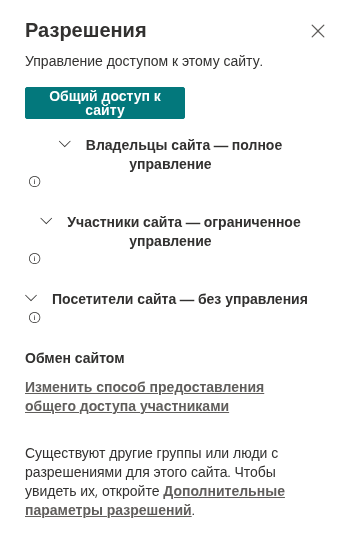
У Discussions нет собственной модели разрешений. Каждая доска живёт в списках SharePoint на сайте, где работает веб-часть, и каждое чтение и каждая запись выполняются вошедшим пользователем через SharePoint REST API. Кто может читать доску, кто может писать в ней и кто может её модерировать, определяется разрешениями сайта SharePoint — теми же группами и уровнями разрешений, которыми вы уже управляете в разделе Разрешения сайта (Site permissions).
В этой статье объясняется, как веб-часть выводит из этих разрешений три роли, что может каждая роль по каждому действию, что видят гости и посетители с правом только на чтение и о чём помнить, если вы хотите задать спискам Discussions собственные разрешения.
📝 Заметка
Решение не запрашивает разрешений API и никогда не обращается к Microsoft Graph; в Центре администрирования SharePoint ничего одобрять не нужно. См. KB10413. Разрешения API и согласие администратора для Discussions.
Кратко для администраторов
| Вопрос | Ответ |
|---|---|
| Где управляются разрешения? | В разделе Разрешения сайта SharePoint (группы сайта и уровни разрешений); у веб-части нет настроек ролей |
| Кто может читать доску? | Все, у кого есть уровень Чтение (Read) на сайт (и на страницу) |
| Кто может создавать темы, отвечать, ставить лайки, подписываться и жаловаться? | Пользователи, чей уровень разрешений на сайте включает Добавление элементов (Add Items) — Участие (Contribute), Изменение (Edit), Разработка (Design), Полный доступ (Full Control) |
| Кто может модерировать? | Пользователи, чей уровень разрешений на сайте включает Управление списками (Manage Lists) — Изменение, Разработка, Полный доступ |
| Работают ли гости? | Да, по своим разрешениям на сайте, без дополнительной настройки |
| Кто может создать доску и списки? | Пользователь с разрешением Управление списками на сайте; списки наследуют разрешения сайта |
| Кто видит сообщения, ожидающие утверждения? | Их автор и модераторы |
Как веб-часть решает, что вам доступно
При загрузке страницы веб-часть читает действующие разрешения текущего пользователя на сайт и устанавливает два признака:
- может писать — у пользователя есть базовое разрешение Добавление элементов на сайт;
- может модерировать — у пользователя есть базовое разрешение Управление списками на сайт.
Эти признаки определяют, какие команды и кнопки отображаются: Новая тема, Ответить, Подписаться и Пожаловаться для пишущих; Модерация, Утвердить, Закреплена, Рекомендуемая и Закрыта для модераторов. Всё, что пользователь делает дальше, — это обычный запрос к спискам Discussions Topics, Discussions Posts, Discussions Subscriptions и Discussions Assets, и SharePoint применяет к каждому запросу разрешения списка. На сайте с наследуемыми разрешениями то и другое всегда совпадает.
Три роли
| Роль | Требуется на сайте | Может |
|---|---|---|
| Читатель | Чтение (группа Посетители сайта) | Открывать доску, переключать представления Недавние, Без ответа, С ответом, Рекомендуемые и Мои темы, фильтровать по категории, искать, открывать темы и ответы, скачивать вложения, переходить по прямым ссылкам |
| Участник | Добавление элементов — входит в уровни Участие, Изменение, Разработка и Полный доступ | Всё, что может читатель, плюс Новая тема, Ответить, Нравится, Подписаться на доску или тему, Пожаловаться на чужие сообщения, Изменить и Удалить свои ответы, прикреплять и удалять файлы в своих сообщениях, Отметить как ответ в своих вопросах |
| Модератор | Управление списками — входит в уровни Изменение, Разработка и Полный доступ | Всё, что может участник, плюс очередь Модерация (утвердить, отклонить, снять жалобы, удалить), кнопка Утвердить прямо в теме, Закреплена, Рекомендуемая и Закрыта для любой темы, Изменить и Удалить любой ответ, удалить любое вложение, Отметить как ответ в любом вопросе, видеть элементы со статусами Ожидает утверждения и Отклонено, создавать доски и запускать Импорт классической доски |
Собственные темы и ответы модератора публикуются сразу даже на доске, требующей утверждения; сообщения участников ждут в очереди. Как работает утверждение, описано в статье KB10409. Модерация доски: очередь утверждения, отклонение и снятие жалоб.
❗ Важно
На современных сайтах групп и информационных сайтах группа Участники сайта по умолчанию имеет уровень разрешений Изменение, а Изменение включает Управление списками. Поэтому с настройками по умолчанию каждый участник является модератором. Чтобы разделить участников и модераторов, откройте Разрешения сайта → Дополнительные параметры разрешений (Advanced permissions settings), измените уровень разрешений группы участников на Участие, а модераторов оставьте в группе Владельцы сайта или в группе с уровнем Изменение.
Действие за действием
| Действие | Требуется | Примечания |
|---|---|---|
| Чтение тем и ответов | Чтение | Только утверждённые элементы, а также собственные элементы пользователя |
| Счётчик просмотров | — | Увеличивается от имени посетителя; у читателей попытка молча завершается ошибкой, поэтому просмотры пользователей с правом только на чтение не учитываются |
| Новая тема, Ответить | Добавление элементов | Попадает в очередь модерации, если доска требует утверждения, а пользователь не модератор |
| Лайк темы или ответа | Добавление элементов | Читателям кнопка показывается, но отключена |
| Подписаться / Отписаться | Добавление элементов | Нужен список Discussions Subscriptions; см. KB10404. Подписка на доски и темы: подписки и частота сводок |
| Пожаловаться / Жалоба отправлена | Добавление элементов | Не показывается на собственных сообщениях пользователя; одна жалоба на пользователя и элемент |
| Изменить ответ | Автор или Управление списками | |
| Удалить ответ | Автор или Управление списками | Из ветки можно удалить только ответ без вложенных ответов |
| Прикрепить файл, удалить вложение | Автор или Управление списками | |
| Отметить как ответ, Снять отметку ответа | Автор темы или Управление списками | Ответы верхнего уровня в теме-вопросе |
| Утвердить, Отклонить, Снять жалобы | Управление списками | В очереди Модерация или прямо в теме |
| Закреплена, Рекомендуемая, Закрыта | Управление списками | См. KB10410. Закрепление, рекомендация и закрытие тем |
| Удалить тему | Управление списками | Из очереди Модерация |
| Создать доску, создать списки | Управление списками | Иначе экран первого запуска показывает сообщение У вас нет разрешения на создание списков на этом сайте |
| Импорт классической доски | Управление списками + право редактировать страницу | Команда появляется, только пока страница находится в режиме редактирования |
| Настройка веб-части | Право редактировать страницу | Доска, представление по умолчанию, размер страницы, переключатели в панели свойств |
Видимость ожидающих и отклонённых сообщений
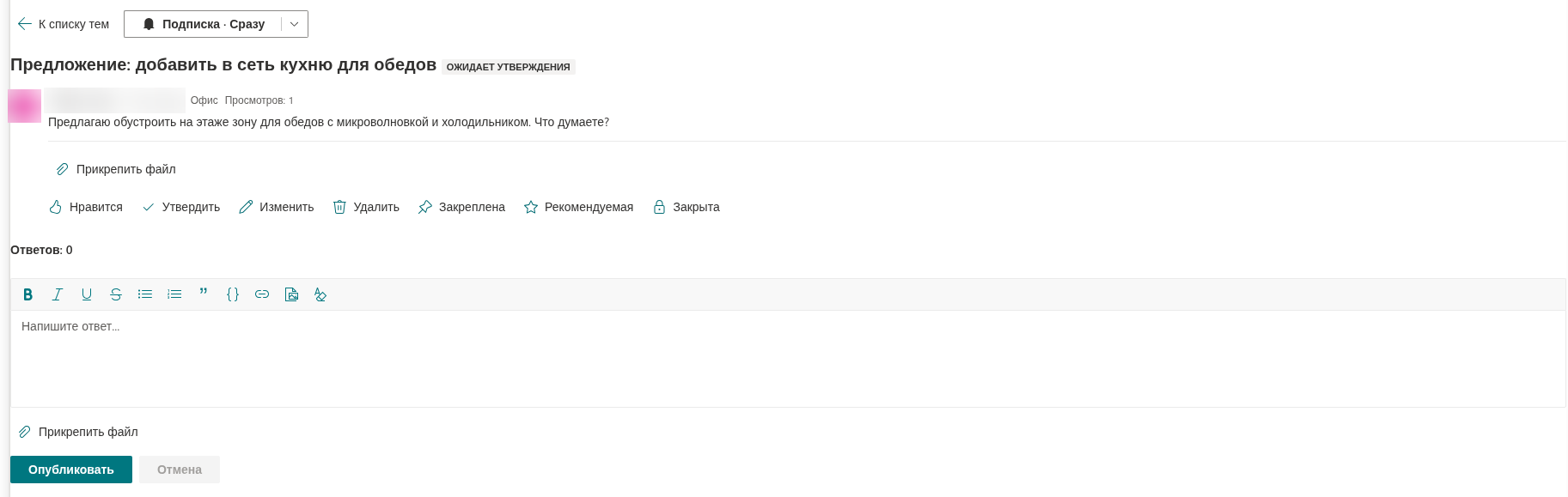
На доске с включённым параметром Требовать утверждения новых сообщений веб-часть применяет одно правило и к темам, и к ответам: участник видит утверждённые элементы и свои собственные элементы в любом состоянии, модератор видит всё. Собственная ожидающая тема участника помечена значком Ожидает утверждения, отклонённая — значком Отклонено; больше их никто не видит. Веб-часть Discussions Activity показывает только утверждённые темы независимо от того, кто смотрит. Подробности и устранение неполадок — в статье KB10430. Почему сообщение не видно: утверждение, отклонение и правила видимости.
Гости и посетители с правом только на чтение
Гостевые пользователи (Microsoft Entra B2B) участвуют в соответствии со своими разрешениями на сайте: гость в группе Посетители сайта читает, гость в группе с уровнем Участие создаёт темы и отвечает. Дополнительная настройка не требуется. Читатель без разрешения Добавление элементов видит всю доску — включая число лайков и вложения, — но не видит поля ответа и кнопки Новая тема, а кнопка Нравится отключена; кнопка Подписаться не показывается.
Те же правила действуют в Microsoft Teams: вкладка работает в контексте сайта команды, поэтому роль определяет уровень разрешений участника команды в SharePoint, а не его роль в Teams.
📝 Заметка
Пользователю нужен доступ и к странице, и к спискам. Если страницей поделились с людьми, у которых нет доступа к спискам сайта, вместо доски они увидят в веб-части ошибку.
Уникальные разрешения на списки Discussions
Списки — это обычные списки сайта в разделе Содержимое сайта (Site contents), и они наследуют разрешения сайта. Вы можете прервать наследование, но помните о трёх моментах:
- Кнопки определяются сайтом, результат — списком. Веб-часть читает разрешения пользователя на сайт, а не на списки. Пользователь с уровнем Участие на сайте и только с Чтением на
Discussions Postsпо-прежнему видит кнопку Ответить и получает ошибку при публикации. Держите разрешения списков для тех же людей не менее широкими, чем разрешения сайта, или меняйте разрешения сайта. - Не используйте разрешения на уровне элементов. Лайки, жалобы, счётчик просмотров и счётчики ответов записываются в элементы, созданные другими пользователями. Дополнительный параметр списка Создание элементов и изменение элементов, созданных пользователем ломает их все.
- Все списки вместе.
Discussions Boards,Discussions Topics,Discussions Posts,Discussions Subscriptionsи библиотекаDiscussions Assetsиспользуются в одной операции; дайте одной и той же аудитории одинаковый уровень на всех пяти.
Поскольку списки общие для всех досок сайта, у доски не может быть собственной аудитории. Форум, который должна видеть только часть организации, создавайте на сайте с такой аудиторией.
💡 Совет
Чтобы проверить, что может конкретный пользователь, откройте Разрешения сайта → Дополнительные параметры разрешений → Проверить разрешения (Check Permissions) и найдите в результате Добавление элементов и Управление списками. Эти два базовых разрешения — и есть вся модель ролей Discussions.