Discussions
Обзор
Пакет Discussions содержит две веб-части. Discussions — это сама доска; Discussions Activity — компактный список последних тем, который вы размещаете на любой другой странице того же сайта — на главной странице сайта группы, на странице подразделения или во вкладке Teams, — чтобы люди видели, что обсуждается, не открывая доску. Каждый заголовок ведёт на тему на странице с доской. В этой статье объясняется, что показывает веб-часть и как её настроить.
Что показывает веб-часть
Веб-часть читает список Темы обсуждений (Discussions Topics) текущего сайта и показывает темы с самой свежей активностью, новые сверху. Тема поднимается наверх при создании и при каждом новом ответе, потому что веб-часть сортирует по столбцу темы Последняя активность. Для каждой темы вы видите:
- значок типа — знак вопроса для темы типа Вопрос и облачко для Обсуждения;
- заголовок — в виде ссылки, если настроена страница с доской;
- метку Есть ответ для вопросов с принятым ответом;
- название доски (необязательно), автора, время последней активности («3 часа назад») и число ответов.
Перечисляются только темы со статусом утверждения Approved. Темы, ожидающие модерации или отклонённые, здесь не появляются никогда — ни для модераторов, ни для их авторов; вместо этого они видны в очереди модерации доски. Закреплённые и рекомендуемые темы не выделяются — порядок определяется только активностью.
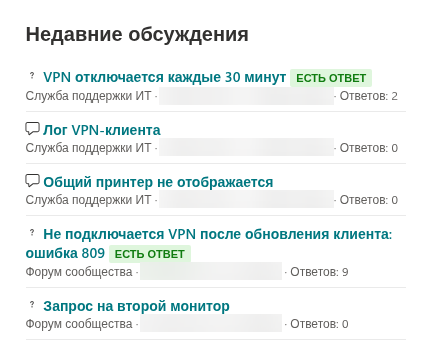
Заголовок по умолчанию — Недавние обсуждения; щёлкните его в режиме редактирования, чтобы ввести свой, как и в любой веб-части Vitextra.
Добавление веб-части
- Откройте страницу в режиме редактирования и нажмите + в разделе, где должен появиться список.
- Найдите Discussions Activity в группе Коммуникация и совместная работа (или введите activity в поле поиска) и добавьте её.
- Если на сайте уже есть доска, последние темы появятся сразу с параметрами по умолчанию: все доски, пять элементов, названия досок показаны.
- Откройте панель свойств значком карандаша, чтобы изменить описанные ниже параметры, и заново опубликуйте страницу.
Веб-части нужны списки Discussions на том же сайте, что и страница. Если на сайте ещё нет доски, в режиме редактирования веб-часть показывает сообщение Веб-части нужна доска для отображения. Создайте новую доску на этом сайте или выберите существующую.; сначала создайте доску с помощью веб-части Discussions (см. KB10391. Как добавить и настроить веб-часть Discussions). Присутствие веб-части Discussions на той же странице не требуется.
Параметры
На панели свойств три группы.
| Группа | Параметр | Описание | По умолчанию |
|---|---|---|---|
| Доска | Доска | Все доски показывает последние темы по всем доскам сайта; выбор доски ограничивает список этой доской. В раскрывающемся списке перечислены доски, найденные в списке Доски обсуждений (Discussions Boards) | Все доски |
| Доска | Адрес страницы с доской | Адрес страницы, на которой размещена веб-часть Discussions. Если он задан, заголовки становятся ссылками, открывающими тему на этой странице | Пусто |
| Вид | Максимум элементов | Сколько тем показывать, от 1 до 50 | 5 |
| Вид | Показывать название доски | Показывает название доски перед автором в строке сведений; полезно вместе с Все доски | Вкл. |
| Информация | Сведения о лицензии | Состояние лицензии Vitextra, как в каждой веб-части Vitextra | — |
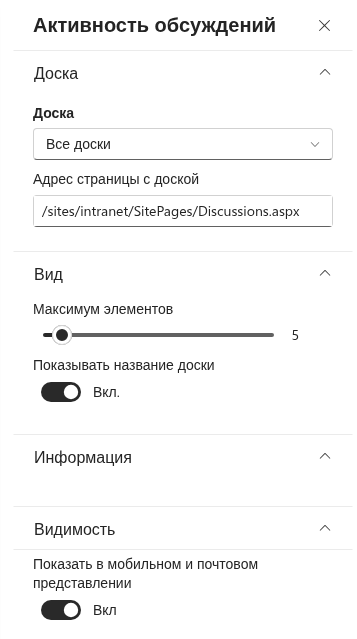
Ссылки на темы
Веб-часть не знает, на какой странице показана доска — одну и ту же доску можно разместить на нескольких страницах, — поэтому вы указываете это в параметре Адрес страницы с доской. Введите адрес страницы с веб-частью Discussions — относительный (/sites/intranet/SitePages/Discussions.aspx) или абсолютный. Веб-часть добавляет к нему ?topic={Id} (или &topic={Id}, если адрес уже содержит строку запроса), и веб-часть Discussions на этой странице открывает тему напрямую. Это та же прямая ссылка, которую пользователи копируют из браузера; см. KB10407. Как поделиться ссылкой на тему в Discussions (прямые ссылки).
💡 Совет
Всегда заполняйте Адрес страницы с доской. Без него заголовки остаются обычным текстом, и читатели не могут перейти из списка к беседе. Если веб-часть показывает Все доски, а доски размещены на разных страницах, укажите адрес страницы, веб-часть Discussions на которой может переключаться между ними, или добавьте по одной веб-части Discussions Activity на доску, каждую со своим адресом страницы.
Когда показывать нечего
В режиме чтения веб-часть полностью скрывается — вместе с заголовком и занимаемым местом, — если на сайте нет списков Discussions или ни одна утверждённая тема не соответствует выбранной доске. Поэтому страница нового сайта выглядит аккуратно, а список появляется сам, как только опубликована первая тема. В режиме редактирования веб-часть остаётся видимой, чтобы вы могли её найти и настроить: она показывает сообщение о настройке доски, если списков нет, или Тем пока нет. Начните первую., если доска пуста.
📝 Заметка
Веб-часть показывает темы только текущего сайта. Центральный сайт или страница другого сайта не может в этой версии собирать доски с нескольких сайтов; разместите по одной веб-части Discussions Activity на каждом сайте с доской.
В Microsoft Teams
Discussions Activity можно добавить как вкладку канала Teams так же, как веб-часть Discussions (см. KB10393. Как добавить Discussions в Microsoft Teams). Вкладка читает списки сайта SharePoint, связанного с командой. Используйте абсолютный адрес в параметре Адрес страницы с доской, чтобы ссылки открывались из клиента Teams; ссылка открывает страницу SharePoint с доской.