Discussions
Обзор
В Discussions встроен импорт классического списка SharePoint Доска обсуждений (Discussion Board, шаблон списка 108 или базовый тип Discussion Board — в него входят и списки обсуждений сайтов сообщества). Он работает внутри веб-части, в вашем браузере и с вашими разрешениями: вы выбираете классическую доску на текущем сайте или на другом сайте того же клиента, просматриваете сводку пробного прогона, и импорт копирует темы, ответы, лучшие ответы, число лайков и вложения в доску Discussions на странице. Иерархия ответов восстанавливается, исходные авторы и даты восстанавливаются там, где вашей учётной записи разрешено их задавать, а каждый импортированный элемент получает прежний идентификатор, поэтому импорт можно запускать повторно без дублей.
В этой статье описан мастер импорта. Что именно копируется, поле за полем, описано в статье KB10418. Что копирует импорт и как он восстанавливает цепочки ответов.
Перед началом
- Доска Discussions на странице уже существует — см. KB10392. Создание первой доски: режимы, категории и утверждение. Импорт всегда записывает данные в доску, выбранную в редактируемой веб-части.
- У вас есть разрешение Управление списками на сайте доски (оно входит в уровни разрешений владельцев сайта и участников с уровнем «Изменение»), и вы можете редактировать страницу: кнопка Импорт классической доски показывается только таким пользователям и только в режиме редактирования страницы.
- У вас есть как минимум разрешение Чтение на классическую доску. Импорт только читает классический список; в нём ничего не изменяется и не удаляется.
- Классическая доска находится в том же клиенте SharePoint Online. Доску, которая всё ещё размещена в SharePoint Server, сначала нужно перенести в SharePoint Online — см. KB10419. Перенос досок обсуждений из SharePoint Server в SharePoint Online с помощью Discussions.
- Чтобы сохранить исходных авторов и даты, используйте учётную запись, которой разрешено записывать системные поля элементов списка, — на практике это владелец сайта с уровнем Полный доступ на целевом сайте. С меньшими правами импорт всё равно работает, но автором элементов становитесь вы, а датой — время импорта.
📝 Заметка
Discussions не запрашивает разрешений Microsoft Graph, и для импорта не требуется согласие администратора. Каждый запрос отправляется в SharePoint REST API от имени вошедшего пользователя, поэтому SharePoint применяет ваши разрешения к исходному списку и к целевым спискам — см. KB10413. Разрешения API и согласие администратора для Discussions.
Шаг 1. Откройте мастер
- Откройте страницу с веб-частью Discussions и нажмите Изменить, чтобы перевести страницу в режим редактирования.
- На панели команд веб-части, рядом с кнопками Новая тема и Модерация, нажмите Импорт классической доски.
- Вместо списка тем откроется мастер Импорт классической доски обсуждений. В его вступлении названа целевая доска: Копирует темы, ответы, лучшие ответы, лайки и вложения из классического списка Discussion Board в доску «…». Уже импортированные темы пропускаются, импорт можно запускать повторно.

Шаг 2. Выберите сайт и классическую доску
При открытии мастер ищет классические доски обсуждений на текущем сайте и показывает их в раскрывающемся списке Классическая доска, каждую с числом элементов в скобках — например Обсуждения команды (1 284); число включает темы и ответы вместе. Начиная с версии 26.10.3 в списке есть и доски сайтов сообщества: импорт ищет списки с шаблоном классической доски обсуждений или с базовым типом Discussion Board.
Если доска находится на другом сайте клиента:
- Введите относительный адрес этого сайта в поле Сайт (относительный адрес), например
/sites/legacyили/teams/hr/archive. Подсказка под полем напоминает: Оставьте пустым для текущего сайта или укажите сайт с классической доской, например /sites/legacy. - Нажмите Загрузить доски (или клавишу Enter). В раскрывающемся списке появятся классические доски этого сайта.
- Если на сайте их нет, в списке отображается текст На этом сайте нет классических досок обсуждений.
Выберите доску и нажмите Проанализировать.
Шаг 3. Просмотрите пробный прогон
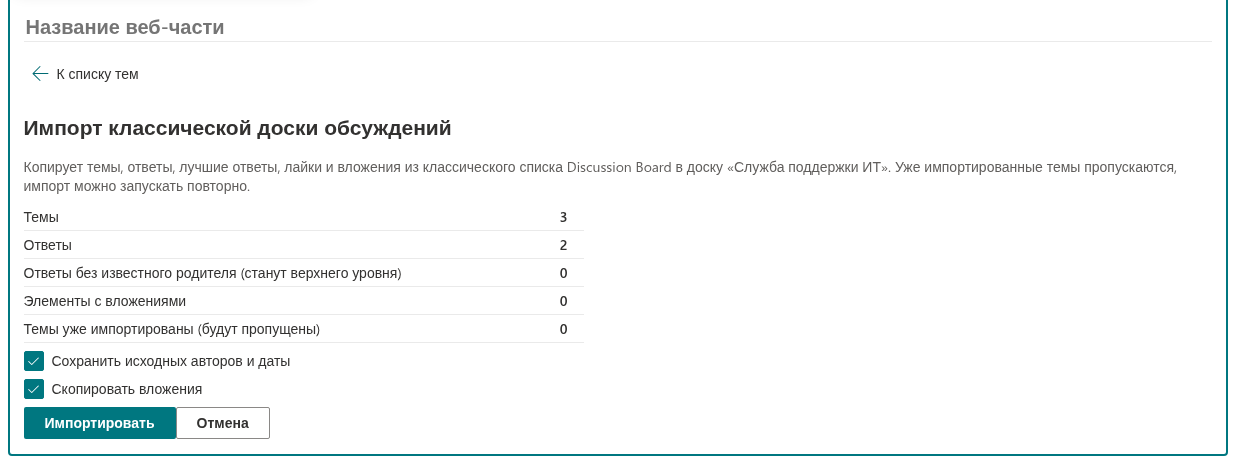
Кнопка Проанализировать читает весь классический список — все темы и все ответы — и проверяет списки Discussions на сайте на наличие элементов, импортированных из этой доски ранее. Пока ничего не записывается. Результат — короткая таблица:
| Строка | Значение |
|---|---|
| Темы | Классические обсуждения (папки классического списка), которые нашёл импорт. |
| Ответы | Сообщения внутри этих папок. |
| Ответы без известного родителя (станут верхнего уровня) | Ответы, у которых классическое поле Родительский элемент указывает на элемент, которого больше нет. Они импортируются как прямые ответы на свою тему. |
| Элементы с вложениями | Темы и ответы, у которых есть хотя бы одно вложение. |
| Темы уже импортированы (будут пропущены) | Темы, которые уже есть в списках Discussions этого сайта с прежним идентификатором этой доски. Они остаются как есть. |
Если третья строка больше нуля, мастер также показывает предупреждение Часть ответов потеряла родителя (доска была «сплющена» миграцией). Они будут импортированы как ответы верхнего уровня своей темы. Это типично для досок, перенесённых между средами инструментом миграции; подробности — в статье KB10419.
Шаг 4. Выберите параметры
Два флажка, оба включённые по умолчанию, определяют, сколько исходных метаданных будет перенесено:
- Сохранить исходных авторов и даты — после создания каждой темы или ответа импорт записывает в новый элемент исходные значения Кем создано, Кем изменено, Создан и Изменен. SharePoint разрешает это только учётным записям, которым позволено задавать системные поля; если он отказывает, автором элемента остаётесь вы, датой — время импорта, а в отчёт добавляется предупреждение. Снимите флажок, если вы намеренно хотите датировать весь импортированный контент временем импорта.
- Скопировать вложения — файлы, прикреплённые к классическим темам и ответам, скачиваются из исходного списка и прикрепляются к новым элементам. Снимите флажок, чтобы импортировать только текст.
Кнопка Импортировать доступна, как только в плане есть хотя бы одна тема. Кнопка Отмена возвращает к шагу выбора источника.
Шаг 5. Запустите импорт
Нажмите Импортировать. Индикатор выполнения показывает три этапа, каждый со счётчиком выполнено / всего:
- Импорт тем — рядом со счётчиком отображается название текущей темы. Ранее импортированные темы здесь пропускаются.
- Импорт ответов — ответы создаются от самых старых к новым, чтобы каждый родитель существовал раньше своих потомков; иерархия восстанавливается по классическим ссылкам Родительский элемент.
- Обновление счётчиков и ответов — в темы записываются число ответов, последняя активность, число лайков, лучшие ответы и статус Answered (есть ответ).
Не закрывайте вкладку браузера, пока подпись этапа не станет Готово: импорт выполняется в вашем браузере, и закрытие вкладки его останавливает. Кнопка К списку тем в это время недоступна. Если выполнение прервалось, снова откройте мастер и запустите его ещё раз — всё, что уже создано, распознаётся по прежнему идентификатору и пропускается.
❗ Важно
Импортированные темы и ответы создаются со статусом утверждения Approved (утверждено), даже на доске, где требуется утверждение новых сообщений. Они видны всем читателям доски сразу после завершения импорта. Если на классической доске есть содержимое, которое вы не хотите публиковать, очистите его в классическом списке до импорта или отклоните темы после импорта в очереди Модерация — см. KB10409. Модерация доски: очередь утверждения, отклонение и снятие жалоб.
Шаг 6. Прочитайте отчёт
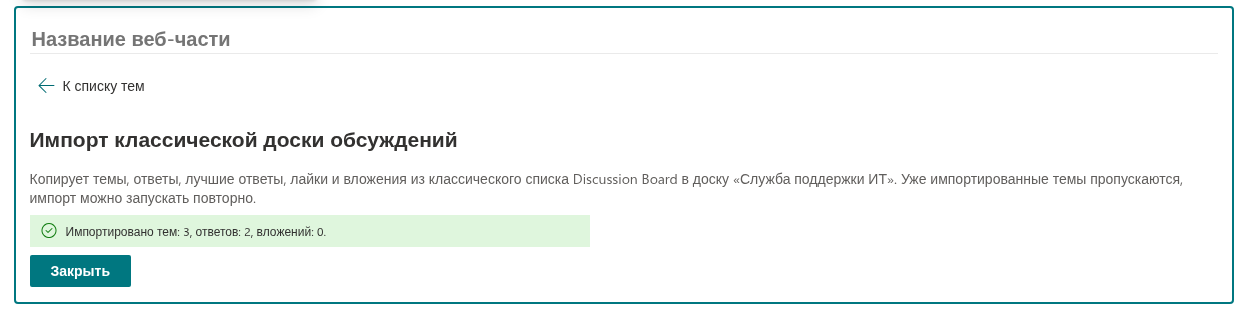
По завершении импорта зелёное сообщение подводит итог: Импортировано тем: 212, ответов: 1 072, вложений: 38. Числа учитывают только то, что создано в этом запуске; пропущенные темы в них не входят.
Если что-то не удалось скопировать в точности, раскрывающийся раздел Предупреждений: N перечисляет это, по строке на элемент:
- Название темы: Author — текст ошибки — для этого элемента не удалось восстановить системное поле;
- Не удалось восстановить автора и даты — отклонено всё обновление системных полей;
- Ответ пропущен: его тема не импортирована: 418 — у ответа с классическим идентификатором 418 нет импортированной темы;
- Родительский ответ не импортирован; ответ помещён на верхний уровень: 419 — родительский ответ для ответа 419 создать не удалось, поэтому ответ импортирован на верхний уровень темы, а не под родителем;
- file.pdf: текст ошибки — не удалось скопировать вложение;
- Название темы: текст ошибки — не удалось создать саму тему или ответ.
Предупреждения не останавливают импорт; остальные элементы обрабатываются. Каждое предупреждение и его обычная причина разобраны в статье KB10421. Устранение неполадок при импорте классической доски. Нажмите Закрыть, чтобы вернуться к списку тем, и опубликуйте страницу.
После импорта
- Откройте несколько тем и сравните их с классической доской: дерево ответов, лучший ответ, вложения, авторов и даты.
- У импортированных тем нет категории; модераторы могут отредактировать их и назначить её — см. KB10423. Организация тем с помощью категорий.
- Классический список не затронут. Оставьте его на время как архив только для чтения или удалите; импортированное содержимое от него не зависит.
- Если люди ещё какое-то время продолжают писать на классической доске, позже запустите мастер снова: новые темы и новые ответы будут подхвачены, существующие элементы пропущены, а счётчики пересчитаны.
💡 Совет
На один сайт можно импортировать несколько классических досок — каждую в свою доску Discussions или несколько в одну и ту же. Порядок действий и таблица планирования приведены в статье KB10420. Импорт нескольких классических досок на один сайт.