Discussions
Обзор
У веб-частей Discussions нет собственных настроек цветов и шрифтов. Вместо этого они берут тему страницы, на которой размещены, — тему сайта, фон раздела и шрифт сайта, — а в Microsoft Teams, работая как вкладка или личное приложение, — тему Teams. Благодаря этому доска выглядит как остальной интранет без всякой настройки и остаётся читаемой при смене темы сайта. В этой статье точно описано, какие части темы используются и где, чтобы вы знали, чего ожидать при изменении оформления сайта.
Как тема попадает в веб-часть
При отрисовке страницы SharePoint Framework передаёт веб-части текущую тему — тему сайта или, внутри раздела страницы с собственным фоном, вариант темы этого раздела. Веб-часть копирует фиксированный набор слотов темы в пользовательские CSS-свойства своего корневого элемента (--bodyText, --link, --primaryButtonBackground и так далее), а её таблица стилей ссылается на эти свойства. Как только тема меняется — владелец сайта выбирает другую тему, автор страницы меняет фон раздела, Teams переключается на тёмную тему, — SharePoint заново отрисовывает веб-часть, и свойства записываются снова.
Обе веб-части построены на Fluent UI, поэтому стандартные элементы управления на странице (вкладки представлений, раскрывающиеся списки, поле поиска, кнопки, панель команд, панели сообщений) оформляет сам Fluent UI; пользовательские свойства покрывают то, что продукт рисует сам, — строки тем, значки, дерево ответов, редактор.

Слоты темы и где они используются
Веб-часть копирует следующие слоты темы. В таблице перечислены те, что видны в интерфейсе; ещё несколько копируются для элементов управления Fluent UI (акцентные состояния и состояния основной кнопки, тени карточек, границы отключённых элементов, фон и текст кнопок, neutralSecondary).
| Слот темы | Используется для |
|---|---|
bodyText | Названия тем, текст сообщений, название веб-части, текст экрана «Не настроено» |
bodySubtext | Строки метаданных (автор, время, категория), отрывки, счётчики, подсказки в полях, цитаты |
bodyBackground | Область редактора |
bodyStandoutBackground | Цвет строк тем при наведении, кружок значка типа, нейтральные значки, панель инструментов редактора, блоки кода, выделенный пункт в списке упоминаний |
bodyFrameDivider | Линии между строками тем, граница текста темы, левая граница вложенных ответов, граница редактора, границы цитат, поле названия в режиме редактирования |
link, linkHovered | Ссылки в сообщениях, цвет названий тем при наведении, граница фокуса редактора |
accent | Значок типа темы, кнопка Нравится после того, как текущий пользователь поставил лайк |
primaryButtonBackground, primaryButtonBackgroundHovered, primaryButtonText, primaryButtonBorder | Новая тема, Опубликовать, Создать доску и другие основные кнопки |
successBackground, successIcon, successText | Значки Есть ответ и Принятый ответ, значок вопросов с ответом, фон принятого ответа |
infoBackground, infoIcon | Значки Вопрос и Ожидает утверждения, маркер ожидающих элементов |
errorBackground, errorText | Значок с числом жалоб в очереди модерации |
Названия — это слоты темы Fluent UI, те же, что SharePoint выводит из основного цвета темы сайта. Пользовательская тема сайта, созданная в генераторе тем, задаёт их все, поэтому любая тема — не только встроенные — единообразно окрашивает доску.
Фоны разделов и разделы во всю ширину
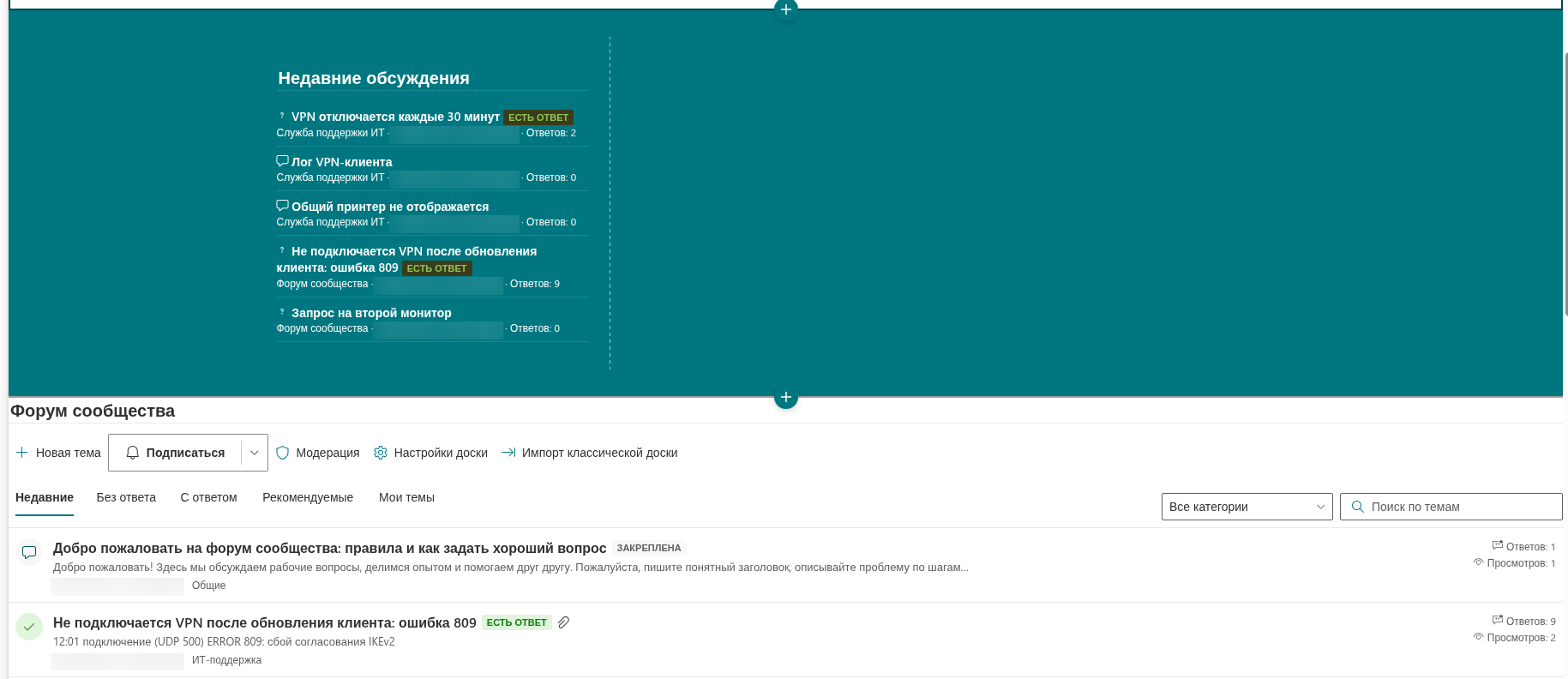
Обе веб-части объявляют поддержку вариантов темы. Когда автор страницы задаёт разделу фон (Фон раздела: Нейтральный, Мягкий, Насыщенный), веб-часть получает вариант для этого фона и перекрашивается — на насыщенном фоне текст становится светлым, а разделители следуют за ним. Веб-часть Discussions дополнительно поддерживает разделы во всю ширину сайтов для общения; веб-часть Discussions Activity предназначена для узких колонок и их не поддерживает.
Шрифт сайта
Если на сайте используется пользовательский шрифт (Изменить внешний вид → Шрифт на сайте или фирменный шрифт, заданный через центр брендинга SharePoint), SharePoint публикует его на странице как CSS-переменную --fontFamilyCustomFont100. Веб-часть читает эту переменную и применяет шрифт ко всему, что рисует, — к заголовкам, строкам, сообщениям и редактору. Без пользовательского шрифта переменная пуста, и веб-часть наследует шрифт страницы, то есть Segoe UI в SharePoint. Блоки кода всегда используют моноширинный набор (Consolas, Courier New).
📝 Заметка
Экран Не настроено, показываемый во время создания или выбора доски, использует стандартный набор Segoe UI, а не шрифт сайта. Всё, что читатели видят после настройки доски, следует шрифту сайта.
Microsoft Teams
В качестве вкладки канала или личного приложения веб-часть читает тему клиента Teams, а не тему SharePoint:
| Тема Teams | Что использует веб-часть |
|---|---|
| По умолчанию (светлая) | Фиксированную светлую палитру в духе Teams: тёмный текст, синие ссылки и кнопки, светлые разделители |
| Тёмная | Фиксированную тёмную палитру: белый текст, полупрозрачные белые ссылки и акценты, тёмно-серые фоны и разделители |
| Высокая контрастность | Светлую палитру |
Переключение происходит сразу: смена темы Teams в настройках клиента заново отрисовывает вкладку. В Teams тема сайта SharePoint, на котором размещена доска, не используется, поэтому доска выглядит одинаково в любой команде независимо от темы сайта. Добавление веб-части в Teams описано в статье KB10393. Как добавить Discussions в Microsoft Teams.
Языки с письмом справа налево
Когда язык сайта — язык с письмом справа налево (арабский, иврит), веб-часть задаёт своему корневому элементу направление текста справа налево: панель инструментов, счётчики, дерево ответов и редактор зеркально отражаются. Направление следует языку сайта, а не языку браузера.
Язык интерфейса и даты
Надписи веб-части — представления, кнопки, значки, названия столбцов создаваемых ею списков — доступны на английском и русском языках; интерфейс следует языку сайта (языку интерфейса SharePoint у пользователя), а для всех остальных языков используется английский. Относительное время в списке тем и в ветках (3 часа назад) показывается по-русски на русскоязычных сайтах и по-английски в остальных случаях. Тексты тем и ответов, разумеется, остаются такими, какими их написали авторы. Начиная с версии 26.10.3, при наведении указателя на относительное время у темы и у каждого ответа показывается полная дата и время в длинном локализованном формате, в часовом поясе вашего браузера — например, October 29, 2026 10:15 AM на английских сайтах и 29 октября 2026 г., 10:15 на русскоязычных. У относительного времени в списке тем, в веб-части Discussions Activity и в очереди модерации такой подсказки нет.
Что изменить нельзя
- В области свойств нет выбора цветов, переопределения темы или пользовательского CSS; единственный способ изменить цвета — изменить тему сайта или фон раздела.
- Значки типов тем (облачко для обсуждений, вопросительный знак для вопросов, галочка для вопросов с ответом) и тексты значков фиксированы.
- Макет — панель инструментов, структура строки, положение счётчиков — фиксирован; настройки отображения из статьи KB10422. Представления, постраничная загрузка, поиск и счётчики: настройки отображения веб-части Discussions определяют, какие элементы показываются.
💡 Совет
Если доска должна выделяться на странице, поместите её в отдельный раздел с мягким или нейтральным фоном и задайте веб-части название — веб-часть автоматически примет вариант раздела, без риска нечитаемого текста на тёмном фоне.