Discussions
Обзор
Большинство проблем с Discussions сводятся к одной из трёх причин: веб-часть не привязана к доске, списки, стоящие за доской, отсутствуют или недоступны, либо у пользователя нет нужного разрешения на сайте. В этой статье сообщения и симптомы разобраны в том порядке, в котором они обычно встречаются — от первой настройки до ежедневной работы, — с проверкой и решением для каждого. Статья написана для редактора страницы и владельца сайта. Проблемы с сообщениями, которых не видят читатели, с загрузкой файлов и со счётчиками вынесены в отдельные статьи, ссылки на которые приведены в конце.
Начните здесь: что вы видите?
| Что вы видите | Перейдите к разделу |
|---|---|
| «Не настроено» и «Веб-часть все еще нуждается в настройке...» на опубликованной странице | Не настроено |
| «У вас нет разрешения на создание списков на этом сайте. Попросите владельца сайта настроить доску.» | Нет разрешения на создание списков |
| Вариант Существующая доска недоступен, предлагается только Новая доска | Существующая доска не предлагается |
| «Выбранная доска не найдена. Откройте страницу в режиме редактирования и выберите другую.» | Доска не найдена |
| «Отказано в доступе.» или другое техническое сообщение в красной полосе | Отказано в доступе и другие ошибки |
| Нет кнопки Новая тема; Нравится и Ответить недоступны | Отсутствующие кнопки |
| Нет кнопки Модерация или Импорт классической доски | Отсутствующие кнопки |
| Веб-части Discussions Activity нет на опубликованной странице | Веб-часть Activity исчезает |
| «Мы надеемся, что вам понравилась бесплатная пробная версия. Купите сейчас полную версию и продолжите работу.» | Сообщение о лицензии |
Не настроено
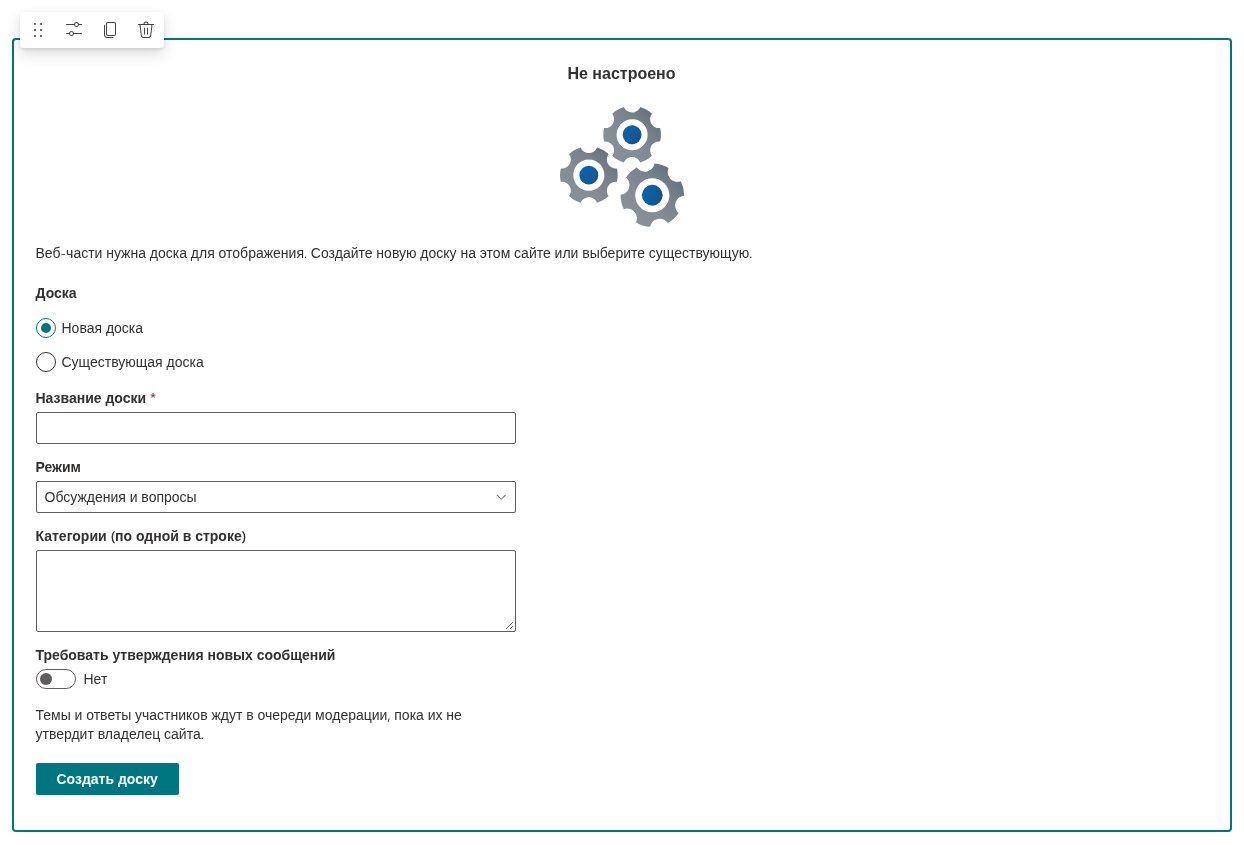
Симптом. Читатели видят заголовок «Не настроено» и текст «Веб-часть все еще нуждается в настройке. Пожалуйста, откройте страницу в режиме редактирования и укажите необходимую информацию.»
Причина. Веб-часть не привязана к доске. Она запоминает доску и идентификаторы списков Discussions Boards, Discussions Topics и Discussions Posts в своих свойствах; если хотя бы одно из них пустое, вместо доски показывается экран настройки. Так бывает, когда страницу опубликовали до нажатия Создать доску или Использовать доску, когда страница была создана из шаблона или скопирована, а также когда веб-часть добавили на страницу другого сайта: идентификаторы списков принадлежат сайту, на котором была создана доска.
Решение. Откройте страницу на редактирование и выделите веб-часть. Экран настройки предлагает Новая доска (создать доску; списки создаются на сайте, если их ещё нет) и Существующая доска (выбрать одну из досок этого сайта). Нажмите Создать доску или Использовать доску, затем переопубликуйте страницу. Шаги описаны в KB10391. Как добавить и настроить веб-часть Discussions.
В Microsoft Teams тот же экран появляется при добавлении вкладки: настройка вкладки открывает панель свойств веб-части на сайте SharePoint команды, и доску нужно создать или выбрать именно там. См. KB10393. Как добавить Discussions в Microsoft Teams.
Нет разрешения на создание списков
Симптом. При нажатии Создать доску появляется сообщение «У вас нет разрешения на создание списков на этом сайте. Попросите владельца сайта настроить доску.»
Причина. Для первой доски сайта нужно создать пять списков, а для этого требуется разрешение Управление списками (Manage Lists) на сайте (члены группы Владельцы (Owners) сайта или уровни Изменение (Edit) и Полный доступ (Full Control)). У редактора страницы только уровень Участие (Contribute) или настраиваемый уровень без разрешения «Управление списками». То же сообщение появляется, когда на сайте есть три основных списка из более ранней версии, но ещё нет Discussions Subscriptions или Discussions Assets, потому что они создаются на том же шаге.
Решение. Попросите владельца сайта открыть страницу в режиме редактирования и один раз нажать Создать доску. После того как списки созданы, любой редактор страниц может добавлять новые веб-части и выбирать доску с помощью Использовать доску без разрешения «Управление списками». Разрешения разобраны в KB10408. Разрешения в Discussions: кто может читать, писать и модерировать.
📝 Заметка
Разрешение «Управление списками» проверяется на сайте, а не на списке. Пользователь, которому дали «Полный доступ» только на список Discussions Boards без разрешения на уровне сайта, всё равно видит это сообщение.
Существующая доска не предлагается
Симптом. На экране настройки вариант Существующая доска отключён, и выбрать можно только Новая доска.
Причина. На сайте ещё нет досок, либо веб-часть не смогла найти списки Discussions на этом сайте. Списки распознаются по скрытым столбцам-маркерам, а не по названиям, поэтому переименованный список по-прежнему находится; список, восстановленный с другого сайта, или список, удалённый и заново созданный вручную с тем же именем, — нет.
Решение. Если это новый сайт, просто создайте первую доску. Если доски на сайте есть, проверьте, что список Discussions Boards по-прежнему существует (Содержимое сайта (Site contents)) и что текущий пользователь может его читать. Если список был удалён, восстановите его из корзины сайта, как описано в KB10411. Где Discussions хранит ваши данные: списки, столбцы и конфиденциальность.
Доска не найдена
Симптом. Веб-часть показывает красную полосу «Выбранная доска не найдена. Откройте страницу в режиме редактирования и выберите другую.» и ни одной темы.
Причина. Веб-часть не смогла прочитать элемент доски, к которому привязана. Типичные причины:
- Доска была удалена из списка
Discussions Boards, или был удалён сам список. - У пользователя нет доступа к списку
Discussions Boards: список перестал наследовать разрешения сайта, или страница открыта более широкому кругу, чем сайт. - Страница или шаблон страницы с этой веб-частью были скопированы на другой сайт; сохранённые идентификаторы списков указывают на списки, которых там нет.
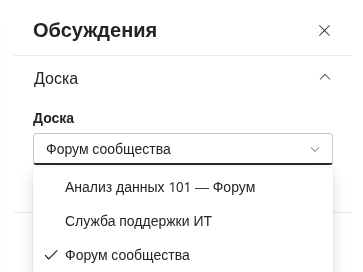
Решение. Восстановите удалённую доску или список из корзины сайта либо восстановите наследование разрешений на списке. Если доски действительно больше нет, откройте страницу на редактирование, откройте панель свойств и выберите другую доску в раскрывающемся списке Доска группы Доска; если раскрывающийся список пуст, удалите веб-часть со страницы, добавьте её снова и пройдите экран настройки. На странице, скопированной на другой сайт, всегда удаляйте и добавляйте веб-часть заново.
Отказано в доступе и другие ошибки
Симптом. Красная полоса сообщения с текстом «Отказано в доступе.» (Access denied), «К сожалению, произошла непредвиденная ошибка. Обновите страницу и повторите попытку.» или технический текст от SharePoint.
Причины и решения.
- У пользователя нет доступа к списку. Веб-часть показывает сообщение, которое возвращает SharePoint. Пять списков наследуют разрешения сайта, если кто-то не прервал наследование; откройте Содержимое сайта, затем для каждого списка Параметры → Разрешения для этого списка (Settings → Permissions for this list) и восстановите наследование или предоставьте аудитории как минимум Чтение (Read).
- Временная проблема. «К сожалению, произошла непредвиденная ошибка...» — это общий текст, показываемый, когда запрос завершился неудачей без подробного сообщения, например при обрыве сети. Перезагрузите страницу; если ошибка повторяется, запишите точное время и обратитесь в службу поддержки.
- Порог представления списка. Сообщение «Попытка выполнения операции запрещена, поскольку превышен порог представления списка» появляется, когда запрос не может использовать индекс, — как правило, при поиске на доске с многими тысячами тем. См. KB10427. Ограничения и производительность: большие доски, длинные ветки и порог представления списка.
- Удалён столбец. Если владелец сайта удалил один из столбцов
Vtxиз списка, запросы завершаются ошибкой с упоминанием этого столбца. Добавление столбца с тем же именем вручную не помогает, потому что веб-часть распознаёт свои столбцы по фиксированным идентификаторам. Обратитесь в службу поддержки Vitextra за определением столбца с исходным идентификатором, которое администратор сможет добавить обратно с помощью PnP PowerShell; если удалён сам список, восстановите его из корзины.
Отсутствующие кнопки
Симптом. Некоторые пользователи не видят кнопку Новая тема, не могут нажать Нравится или Ответить либо не видят Модерация и Импорт классической доски.
Причина. Кнопки зависят от разрешений пользователя на сайте, а не от настройки:
| Кнопка или действие | Необходимое разрешение |
|---|---|
| Чтение тем и ответов | Чтение |
| Новая тема, Ответить, Нравится, Подписаться, Пожаловаться, Прикрепить файл, встроенные изображения | Добавление элементов (Add Items) — Участие, Изменение, Полный доступ |
| Модерация, Закреплена, Рекомендуемая, Закрыта, Утвердить, Изменить и Удалить для чужих сообщений | Управление списками — Изменение, Полный доступ |
| Импорт классической доски | Управление списками и страница в режиме редактирования |
Решение. Добавьте пользователя в группу Участники (Members) сайта, чтобы он мог писать, или в группу Владельцы, чтобы он мог модерировать. Посетители с уровнем «Чтение» кнопок для написания сообщений не видят никогда — так задумано. Если у владельца сайта нет кнопки Импорт классической доски, сначала откройте страницу на редактирование: импортёр намеренно доступен только в режиме редактирования.
Веб-часть Discussions Activity исчезает
Симптом. Веб-часть Discussions Activity видна в режиме редактирования, но не на опубликованной странице, либо в режиме редактирования показывает «Веб-части нужна доска для отображения...».
Причина. На опубликованной странице веб-часть Activity полностью скрывает себя, когда ей нечего показать: на сайте нет списков Discussions, у выбранной доски ещё нет утверждённых тем или пользователь не может читать список Discussions Topics. В режиме редактирования она остаётся видимой, чтобы её можно было настроить.
Решение. Создайте доску на том же сайте (веб-часть Activity показывает только доски собственного сайта) и опубликуйте первую тему; проверьте раскрывающийся список Доска веб-части и параметр Адрес страницы с доской, чтобы ссылки открывали доску. См. KB10415. Последние обсуждения на любой странице с веб-частью Discussions Activity.
Сообщение о лицензии
Симптом. Вся веб-часть заменена сообщением «Мы надеемся, что вам понравилась бесплатная пробная версия. Купите сейчас полную версию и продолжите работу.» со ссылкой Купить.
Причина. 30-дневный пробный период закончился, либо этому клиенту (тенанту) не назначена подписка. Ничто в настройках веб-части или списков это сообщение не вызывает, а содержимое доски остаётся нетронутым.
Решение. См. KB10434. Лицензирование Discussions: пробный период, активация и планы и общую статью KB10365. Почему веб-часть Vitextra показывает сообщение «Надеемся, вам понравилась бесплатная пробная версия»: причины и решения.
❗ Важно
Удаление решения из каталога приложений или с сайта не удаляет списки, поэтому переустановленную веб-часть можно привязать к тем же доскам с помощью Использовать доску. Удаление же списков удаляет все темы и ответы; очищайте корзину, только когда уверены. См. KB10362. Как удалить решение Vitextra из SharePoint Online и Microsoft Teams.
Проблема не решена
Напишите в службу поддержки Vitextra, указав точный текст сообщения, значения Версия и Клиент из группы Информация панели свойств, возникает ли проблема у всех пользователей или только у некоторых, а для вкладки Teams — открывается ли доска на странице SharePoint того же сайта. Кнопка Открыть список над веб-частью открывает список Discussions Topics; снимок экрана с его столбцами помогает, когда в сообщении об ошибке упоминается отсутствующий столбец.
💡 Совет
Прежде чем сообщать о проблеме, проверьте, что в каталоге приложений развёрнута последняя версия пакета; обновление описано в KB10050. Как обновить решение Vitextra на SPFx в SharePoint Online.