Обзор
Discussions работает с двумя видами файлов. Встроенные изображения — это картинки внутри текста темы или ответа; редактор загружает их в библиотеку документов Discussions Assets сайта и вставляет ссылку. Вложения — это файлы, добавленные кнопкой Прикрепить файл; они хранятся как вложения элемента списка на теме или ответе в списке Discussions Topics или Discussions Posts. Для обоих пользователю нужно разрешение Добавление элементов (Add Items) на сайте, и оба могут не загрузиться по нескольким чётко определённым причинам. В этой статье они перечислены с проверкой и решением для каждой; как эти возможности предполагается использовать, описано в KB10401. Форматирование сообщений: редактор форматированного текста, изображения и блоки кода и KB10402. Прикрепление файлов к темам и ответам.
Начните здесь
| Что вы видите | Перейдите к разделу |
|---|---|
| Над редактором появляется красное сообщение, например «Изображение больше 10 МБ.», а картинка не вставляется | Изображение не вставляется |
| «К сожалению, произошла непредвиденная ошибка...» при вставке изображения на доске, которая работала до обновления | Библиотека Assets отсутствует |
| «Отказано в доступе.» при вставке изображения или прикреплении файла | Разрешения |
| Техническая ошибка при нажатии Прикрепить файл | Вложения отклоняются |
| Автор видит картинку, другие читатели видят сломанное изображение | Читатели не видят изображение |
| Картинки, вставленные из письма или веб-страницы, не показываются другим | Вставленное содержимое |
| Нет кнопки Прикрепить файл | Кнопка отсутствует |
Изображение не вставляется
Симптом. Вы нажимаете Вставить изображение, вставляете из буфера обмена или перетаскиваете картинку; небольшой индикатор на панели инструментов крутится и останавливается, в текст ничего не вставляется, а над редактором появляется красная полоса с указанием причины. Полосу можно закрыть крестиком x.
Причины и решения.
- Файл больше 10 МБ. Редактор отклоняет изображения больше 10 МБ ещё до загрузки (сообщение об ограничении — «Изображение больше 10 МБ.»). Уменьшите или сожмите картинку; снимки экрана и фотографии с телефона обычно намного меньше ограничения, если экспортировать их в JPEG или PNG в экранном размере.
- Файл не является изображением. Загружаются только файлы с типом изображения (
image/png,image/jpeg,image/gif,image/webpи так далее); PDF или документ, перетащенные в редактор, игнорируются. Такие файлы добавляйте кнопкой Прикрепить файл. - Несколько файлов сразу. Изображения загружаются одно за другим; если одно из них не загрузилось, следующие за ним не вставляются, а в полосе сообщения показана причина для файла, который не загрузился. Вставьте оставшиеся картинки заново.
📝 Заметка
Каждое загруженное изображение получает уникальное сгенерированное имя и сохраняется в папке с названием текущего года внутри Discussions Assets, например Discussions Assets/2026/. Исходное имя файла сохраняется как альтернативный текст картинки.
Библиотека Assets отсутствует
Симптом. На доске, созданной версией 26.10.1, страницу которой после обновления ещё не открывал модератор, вставка изображения завершается сообщением «К сожалению, произошла непредвиденная ошибка. Обновите страницу и повторите попытку.», а кнопка Подписаться тоже отсутствует.
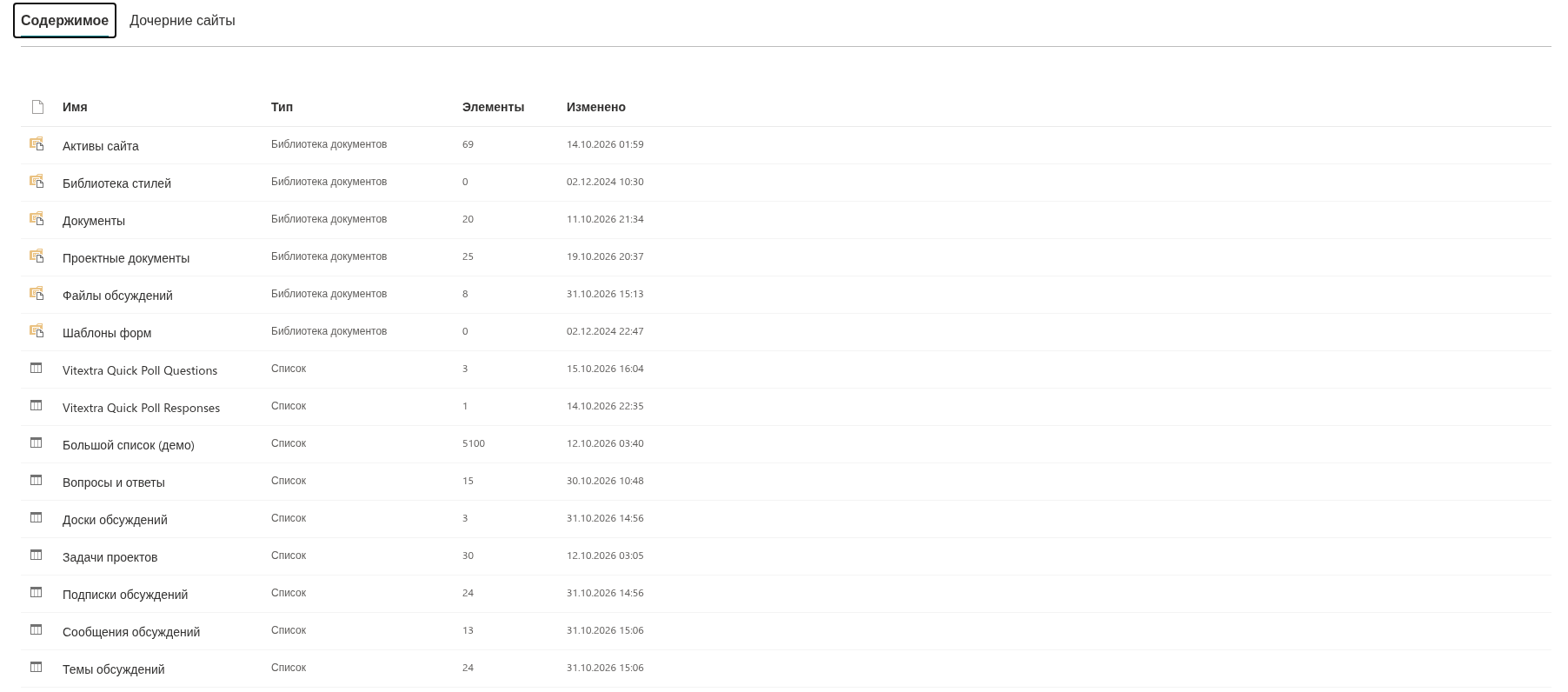
Причина. Первая предварительная версия создавала только три списка. Версия 26.10.2 добавила список Discussions Subscriptions и библиотеку Discussions Assets; у веб-части, настроенной до обновления, их нет, пока они не будут созданы. Начиная с версии 26.10.3 это происходит автоматически: когда страницу впервые открывает пользователь с разрешением Управление списками (владелец сайта или модератор), веб-часть создаёт недостающие списки и столбцы. До этого участники, открывающие страницу, лишь ищут списки и получают ошибку. Без библиотеки изображения некуда загружать.
Решение. Пользователь с разрешением Управление списками (Manage Lists) на сайте (владелец сайта) просто открывает страницу с доской: веб-часть создаёт недостающие список и библиотеку и добавляет столбцы, появившиеся в более поздних версиях. Как вариант, владелец сайта открывает страницу на редактирование, добавляет новую веб-часть Discussions, выбирает Существующая доска, указывает доску и нажимает Использовать доску; настройка доски всегда приводит списки в актуальное состояние, а дополнительную веб-часть после этого можно снова удалить. Существующие веб-части на других страницах находят новую библиотеку автоматически при следующей загрузке. Обновление самого пакета описано в KB10050. Как обновить решение Vitextra на SPFx в SharePoint Online.
Разрешения
Симптом. При вставке изображения или прикреплении файла появляется «Отказано в доступе.» (Access denied), хотя пользователь может создавать темы и ответы.
Причина. Для публикации нужно разрешение Добавление элементов на списки Discussions Topics и Discussions Posts; для загрузки изображения — Добавление элементов на библиотеку Discussions Assets, а для добавления вложения — право изменять элемент, к которому оно прикрепляется. Все пять списков по умолчанию наследуют разрешения сайта, поэтому участник, который может писать, может и загружать файлы. Ошибка появляется, когда владелец сайта задал библиотеке или списку уникальные разрешения и не включил в них аудиторию, либо когда элемент принадлежит другому пользователю, а текущий пользователь не модератор.
Проверка. Откройте Содержимое сайта (Site contents), затем Параметры → Разрешения для этого списка (Settings → Permissions for this list) для Discussions Assets и для двух списков. Сравните их с разрешениями сайта.
Решение. Восстановите наследование (Удалить уникальные разрешения) или предоставьте группе «Участники» сайта уровень Участие (Contribute) на библиотеку. Вложения к чужим сообщениям по замыслу доступны только модераторам. См. KB10408. Разрешения в Discussions: кто может читать, писать и модерировать.
Вложения отклоняются
Симптом. После нажатия Прикрепить файл и выбора файла появляется красная полоса с сообщением об ошибке от SharePoint.
Причины и решения.
- Вложения отключены для списка. Списки создаются с включёнными вложениями; если владелец сайта переключил Параметры списка → Дополнительные параметры → Вложения (List settings → Advanced settings → Attachments) в значение Отключены, SharePoint отклоняет каждую загрузку. Снова включите вложения для
Discussions TopicsиDiscussions Posts. - Файл с таким именем уже прикреплён к этой теме или ответу. SharePoint допускает одно вложение с данным именем на элемент. Переименуйте файл или сначала удалите старое вложение крестиком x на его плашке.
- Имя содержало символы, которые SharePoint не принимает. Перед загрузкой веб-часть заменяет
\ / : * ? " < > | # % & { } ~знаком подчёркивания и укорачивает имена длиннее 120 символов, так что это случается редко; имя, состоящее только из таких символов, превращается вfile. - Файл слишком велик для вложения элемента списка. Веб-часть собственного ограничения не задаёт; действуют ограничения SharePoint Online. Очень большие файлы лучше загрузить в библиотеку документов и дать на них ссылку в сообщении.
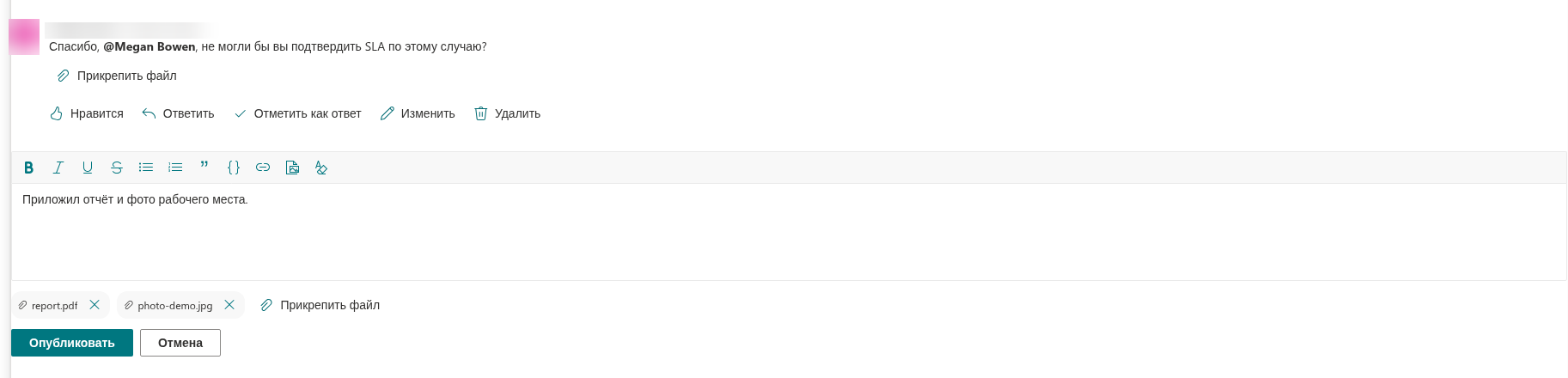
- Тема опубликована, а один из её файлов — нет. При создании новой темы с несколькими файлами сначала сохраняется тема, а затем файлы загружаются по одному; для файла, который не загрузился, показывается ошибка, но тема и остальные файлы остаются. Откройте тему и добавьте недостающий файл кнопкой Прикрепить файл.
Читатели не видят изображение
Симптом. Автор видит картинку в сообщении; коллеги видят сломанное изображение или только его альтернативный текст.
Причина. Картинка — это файл в Discussions Assets, и читателям нужно разрешение Чтение (Read) на эту библиотеку. Если у библиотеки уникальные разрешения, исключающие часть аудитории, или если страницей поделились с людьми, у которых вообще нет доступа к сайту, браузер не может загрузить файл, тогда как текст сообщения (хранящийся в списке) по-прежнему показывается.
Решение. Дайте читателям как минимум Чтение на Discussions Assets, предпочтительно восстановив наследование разрешений. Гости, приглашённые на сайт, видят изображения как все остальные.
Вставленное содержимое
Симптом. Текст, вставленный из Outlook, Word или веб-страницы, показывает картинки автору, но не другим, либо не показывает картинок вовсе.
Причина. Когда картинка вставляется как файл (например, снимок экрана из буфера обмена), редактор загружает её на сайт. Когда вставленное содержимое — это HTML со ссылками на картинки, расположенные в другом месте, редактор сохраняет ссылки, а файлы не копируются: картинка на странице интрасети или внутри почтового ящика доступна автору, но не другим читателям, а картинки с небезопасными адресами отбрасываются очисткой редактора.
Решение. Сохраните картинку как файл и вставьте её кнопкой Вставить изображение либо перетащите файл в редактор. После этого картинки в сообщении хранятся на сайте, как и все остальные.
Кнопка «Прикрепить файл» отсутствует
Симптом. Под темой или ответом нет кнопки Прикрепить файл, хотя под другими она есть.
Причина. Добавлять файлы к существующему сообщению могут только его автор и модераторы; остальные пользователи видят вложения, но не кнопку. В редакторе ответа и в форме новой темы кнопка показывается всем, кто может писать. У закрытой темы нет редактора ответа, а на ожидающую утверждения тему до её утверждения могут отвечать только модераторы.
❗ Важно
Вложения и изображения — это обычные файлы на сайте: метки хранения, метки конфиденциальности, eDiscovery и корзина применяются к ним так же, как к другим файлам, а удаление темы или ответа из списка удаляет вместе с ними и вложения. При удалении темы или ответа в веб-части использованные в них изображения тоже удаляются из Discussions Assets (удаление темы удаляет и её ответы вместе с их изображениями); у элемента, удалённого прямо в списке, изображения остаются в библиотеке. См. KB10412. Хранение, eDiscovery и метки конфиденциальности для содержимого Discussions.
💡 Совет
Для больших или часто обновляемых документов загрузите файл в библиотеку документов сайта и вставьте ссылку в сообщение кнопкой Ссылка (Ctrl+K) редактора; читатели всегда получат актуальную версию, а сообщение останется небольшим.