Discussions
Общие вопросы
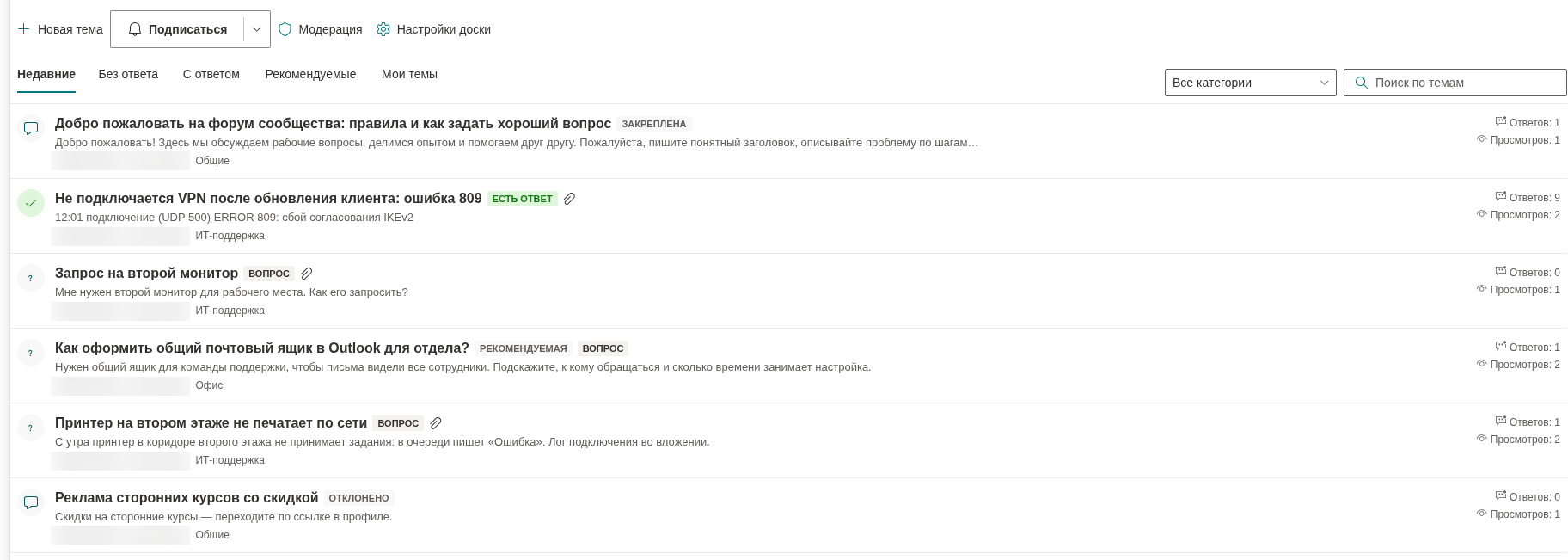
Что такое Discussions? Discussions - это доска обсуждений и форум вопросов и ответов для современных страниц SharePoint Online и Microsoft Teams. Доска содержит темы - обсуждения или вопросы - с древовидными ответами, лучшим ответом, лайками, категориями и представлениями, подписками и модерацией. Всё хранится в списках на сайте, где создана доска. См. KB10390. Discussions. Обзор решения.
Нужны ли Viva Engage или лицензия Teams для работы с ним? Viva Engage не требуется. Для работы Discussions на странице нужен доступ к SharePoint Online; для использования внутри Teams нужен также доступ к Teams. Содержимое доски хранится в SharePoint. KB10394. Discussions, классическая доска обсуждений SharePoint, Viva Engage или каналы Teams: что выбрать
Какие веб-части входят в состав? Две: Discussions показывает доску, а Discussions Activity — последние темы со ссылками на страницу доски. Обе работают на страницах SharePoint. Готовый пакет приложения Teams включает только Discussions. Чтобы показать Activity в Teams, добавьте страницу SharePoint с этой веб-частью через доступную вкладку страниц SharePoint.
Чем Discussions отличается от Vitextra Questions and Answers? Questions and Answers - это подборка ответов на частые вопросы, которую ведут редакторы: редакторы публикуют ответы, которые читатели просматривают в аккордеоне. Discussions - это форум: участники создают темы, отвечают друг другу в ветках, отмечают лучший ответ и подписываются на то, что им интересно. Многие интранеты используют оба продукта - см. KB10217. Questions and Answers. Обзор решения.
Данные и безопасность
Где хранится содержимое? Содержимое доски хранится в четырёх списках SharePoint и одной библиотеке документов на сайте доски. Библиотека содержит встроенные изображения, вложения относятся к элементам списков. В хранилище сеанса браузера записываются отметки просмотренных тем. Запросы лицензирования и телеметрии не относятся к содержимому доски. KB10411. Где Discussions хранит ваши данные: списки, столбцы и конфиденциальность · KB10363. Где продукты Vitextra хранят ваши данные: конфиденциальность, расположение данных и GDPR
Можно ли переименовать списки? Да. Веб-часть распознаёт свои списки по фиксированным идентификаторам их столбцов-маркеров, а не по названиям, поэтому список можно переименовать, не нарушив работу доски. Все пользовательские столбцы начинаются с Vtx; оставьте их на месте.
Запрашивает ли решение разрешения Microsoft Graph или согласие администратора? Пакет не запрашивает разрешений API Microsoft Graph. Операции с доской используют SharePoint REST с правами вошедшего пользователя; импорт также использует SharePoint CSOM для восстановления исходных авторов и дат. Запросы лицензирования, телеметрии и файлов продукта отдельно описаны в статье о конфиденциальности. KB10360. Как одобрить разрешения Microsoft Graph API для решений Vitextra в Центре администрирования SharePoint · KB10413. Разрешения API и согласие администратора для Discussions
Распространяются ли на содержимое хранение, обнаружение электронных данных и метки конфиденциальности? К содержимому применяются средства SharePoint и Microsoft Purview в пределах их поддержки и настроек организации. Элементы списков поддерживают метки хранения, но не политики хранения. Аудит, обнаружение электронных данных и параметры конфиденциальности сайта зависят от конфигурации и лицензий Microsoft 365. Microsoft Learn.
Удаляются ли доски при удалении решения? Нет. Удаление приложения с сайта или пакета из каталога приложений оставляет списки и их содержимое на сайте. См. KB10362. Как удалить решение Vitextra из SharePoint Online и Microsoft Teams.
Разрешения
Кто может читать, публиковать и модерировать? Доступ определяется разрешениями SharePoint. Веб-часть использует «Добавление элементов» для включения действий участников и «Управление списками» для определения модераторов; SharePoint дополнительно проверяет права на каждую запись. Стандартный уровень «Редактирование» включает «Управление списками», поэтому такие пользователи тоже могут быть модераторами. Для обычных участников используйте «Участие», если права модерации нужно отделить. KB10408. Разрешения в Discussions: кто может читать, писать и модерировать
Могут ли гости участвовать? Да, по разрешениям сайта: гость с доступом на чтение читает доску, гость с доступом на участие публикует. Отдельной настройки нет.
Кто может создать доску? Создание первой доски также создаёт списки сайта, для чего нужно разрешение Управление списками на сайте. Когда списки уже существуют, редактор страницы с разрешением Добавление элементов может выбрать существующую доску или создать ещё одну без этого разрешения. Если разрешения нет, веб-часть сообщает об этом: У вас нет разрешения на создание списков на этом сайте. Попросите владельца сайта настроить доску..
📝 Заметка
Посетители с доступом только на чтение видят доску, открывают темы и читают ответы, но кнопки Нравится, Ответить, Подписаться и Пожаловаться для них отключены или скрыты, а счётчик просмотров от их имени не обновляется.
Доски и темы
Какие есть режимы доски? Только обсуждения - каждая тема является обсуждением, представления Без ответа и С ответом скрыты. Только вопросы и ответы - каждая тема является вопросом. Обсуждения и вопросы - участники выбирают тип каждой темы. См. KB10392. Создание первой доски: режимы, категории и утверждение.
Сколько досок может быть на сайте? Сколько нужно; каждая доска - элемент списка Доски обсуждений, а каждая веб-часть Discussions показывает одну доску. Средства выбора доски в веб-частях показывают до 500 досок сайта.
Можно ли изменить режим, категории или настройку утверждения после создания доски? Да. Модератор открывает доску и нажимает Настройки доски на панели команд. В панели есть поля Название доски, Описание, Режим, Категории (по одной в строке) и Требовать утверждения новых сообщений; кнопка Сохранить записывает изменения в элемент доски, и веб-часть применяет их сразу. Элемент доски в списке Доски обсуждений (Содержимое сайта) по-прежнему можно редактировать напрямую; другие веб-части прочитают изменения при следующей загрузке.
Насколько глубокой может быть вложенность ответов? Настраиваемого предела глубины нет, но путь родительских ответов ограничен 255 символами, поэтому вложенность не безгранична. Ответ с вложенными ответами нельзя удалить отдельно: сначала удалите его потомков или всю тему.
Можно ли изменить или удалить тему после публикации? Да, с учётом разрешений и состояния блокировки темы. Автор и модераторы могут изменить или удалить тему, если эти действия доступны. При удалении темы удаляются и её ответы. Очистка встроенных изображений выполняется отдельно и может завершиться ошибкой; внешние изображения не удаляются. KB10399. Ответы в ветках: ответить, изменить и удалить
Кто может отметить лучший ответ? Автор вопроса и любой модератор - кнопкой Отметить как ответ под ответом верхнего уровня. У вопроса в каждый момент один принятый ответ; он показывается в начале ветки и переводит вопрос в представление С ответом. Кнопки Отметить как ответ и Снять отметку ответа скрыты, пока тема закрыта; закрытый вопрос сохраняет принятый ответ, значок Есть ответ и своё место в представлении С ответом. Если принятый ответ удалить, вопрос возвращается в представление Без ответа. См. KB10400. Отметка лучшего ответа в темах вопросов и ответов.
По чему ищет поле поиска? По названиям тем текущей доски в сочетании с выбранным представлением и категорией. Поиск по тексту сообщений в веб-часть не входит.
Почему коллега не видит моё сообщение? Вероятно, доска требует утверждения: сообщения участников ждут в очереди модерации, пока модератор их не утвердит. Автор видит своё сообщение со значком Ожидает утверждения; модераторы видят всё, включая ожидающие и отклонённые элементы; другие участники видят только утверждённые сообщения. Отклонённый ответ остаётся виден его автору со значком Отклонено и модераторам. Прямая ссылка на тему, которая ожидает утверждения или отклонена, показывает остальным пользователям вместо темы сообщение Тема недоступна. Возможно, она ожидает утверждения или была удалена. См. KB10430. Почему сообщение не видно: утверждение, отклонение и правила видимости. Сообщения модераторов утверждаются сразу.
Можно ли позже утвердить отклонённую тему или ответ? Да. Экран Модерация показывает их в разделах Отклонённые темы и Отклонённые ответы с кнопками Утвердить и Удалить; при утверждении отклонённого ответа в поле Последний ответ записывается его автор, а ответ снова учитывается в счётчике. Утверждённую тему или ответ, на которые поступила жалоба, можно отклонить из разделов Темы с жалобами и Ответы с жалобами.
Почему счётчики ответов или просмотров выглядят неверно? Счётчики хранятся в теме и обновляются веб-частью при публикации, утверждении, отклонении или удалении ответа и при первом открытии темы в сеансе браузера - повторное открытие в том же сеансе не учитывается; обновление выполняется по мере возможности, а читатели без разрешения на запись не обновляют просмотры. См. KB10432. Счётчики, последняя активность или лучший ответ выглядят неверно.
Уведомления
Как работают уведомления? Веб-часть записывает, кто на какую доску или тему подписан и с какой частотой - Сразу, Ежедневная сводка или Еженедельная сводка, - в список Подписки обсуждений, а людей, упомянутых в сообщении, сохраняет в столбце Упоминания. Письма отправляет поток Power Automate, который владелец сайта настраивает на этих списках; события, получатели и частоты, которые он должен обрабатывать, описаны в статье KB10414. Как работают уведомления в Discussions: подписки, упоминания и Power Automate.
Я подписался на тему, но не получаю писем. Почему? Потому что поток, который их отправляет, ещё не настроен или не запущен. Сама веб-часть не отправляет почту и не запрашивает почтовых разрешений; подписка только записывается.
❗ Важно
Шаблон потока Power Automate для уведомлений задокументирован, но не поставляется с версией 26.11.4. Если ваши пользователи ожидают писем, запланируйте поток как часть внедрения.
Миграция
Можно ли импортировать существующую классическую доску обсуждений? Да. Модератор открывает импорт в режиме редактирования страницы, выбирает классическую доску обсуждений (шаблон списка 108) на этом или другом сайте тенанта, анализирует и импортирует её. Копируются темы, ответы, принятые ответы, лайки и вложения; восстановление исходных авторов и дат зависит от прав и успешных вызовов CSOM. Повторный запуск не создаёт дубликаты, но может обновить метаданные тем. Он не повторяет каждую неудачную операцию с вложениями или системными полями, а при продолжении импорта вложенность под уже существующими ответами может сохраниться не полностью. Изображения по внешним URL остаются в исходных местах. KB10417. Как импортировать классическую доску обсуждений SharePoint в Discussions · KB10418. Что копирует импорт и как он восстанавливает цепочки ответов
Наши доски находятся на SharePoint Server. Можно ли их перенести? Да, в два шага: перенесите классический список в SharePoint Online стандартным средством миграции, затем импортируйте его в доску с помощью мастера, который восстанавливает иерархию ответов, которую средства миграции обычно упрощают до плоской структуры. При переносе должны сохраниться классические поля связей между ответами; проверьте результаты анализа перед импортом.
Teams, мобильные устройства и языки
Работает ли Discussions в Microsoft Teams? Да. После синхронизации пакета с Teams из каталога приложений доску можно добавить как вкладку канала и открыть как личное приложение; вкладка настраивается выбором доски, точно так же, как веб-часть. См. KB10393. Как добавить Discussions в Microsoft Teams.
Работает ли он на телефоне? У веб-части адаптивный макет, и она показывается вместе со страницей в мобильном приложении SharePoint и в мобильном Teams. Что работает на телефоне, а что ограничено, описано в статье KB10416. Discussions в мобильном приложении SharePoint и в мобильном Teams.
Какие языки есть у интерфейса? Надписи веб-части — представления, кнопки, значки и названия столбцов создаваемых списков — доступны на нескольких языках, включая английский, русский, латышский, немецкий, французский, японский, нидерландский и испанский. Интерфейс и относительное время (например, 3 часа назад) используют поддерживаемую локаль для языка интерфейса SharePoint пользователя; для неподдерживаемых языков используется английский. Тексты тем и ответов, разумеется, остаются такими, какими их написали авторы. Начиная с версии 26.10.3, при наведении указателя на относительное время у темы и у каждого ответа показывается полная дата и время в длинном локализованном формате, в часовом поясе вашего браузера - например, October 29, 2026 10:15 AM на английских сайтах и 29 октября 2026 г., 10:15 на русскоязычных. У относительного времени в списке тем, в веб-части Discussions Activity и в очереди модерации такой подсказки нет.
Поддерживается ли SharePoint Server (локальная версия)? Нет. Discussions создан для SharePoint Online и Microsoft Teams.
Ограничения
Есть ли ограничения на размер изображений и вложений? Встроенное изображение может быть размером до 10 МБ; изображение большего размера отклоняется, а причина - Изображение больше 10 МБ. - показывается над редактором. Вложения подчиняются ограничениям вложений списков SharePoint и списку типов файлов, заблокированных в вашем тенанте. См. KB10431. Не загружаются изображения или вложения.
Насколько большой может вырасти доска? Темы загружаются постранично, по 5–100 на странице. Все видимые ответы темы считываются пакетами по 500. Постраничная загрузка и индексы не гарантируют обход порога представления списка SharePoint. Большие ветки также увеличивают нагрузку на браузер. Все доски сайта используют общие списки, поэтому оценивайте их совокупный объём. KB10427. Ограничения и производительность: большие доски, длинные ветки и порог представления списка
Лицензирование и обновления
Есть ли пробный период и как лицензируется продукт? Бесплатный 14-дневный пробный период с полной функциональностью начинается при первом использовании веб-части в тенанте. После пробного периода обе веб-части - Discussions и Discussions Activity - показывают вместо доски сообщение о лицензии, пока не будет активирован план; ничего не удаляется - списки и их содержимое остаются на сайте. Discussions лицензируется на тенант Microsoft 365 по фиксированной цене в двух планах, Standard и Plus, и охватывает все сайты, всех пользователей и Teams.
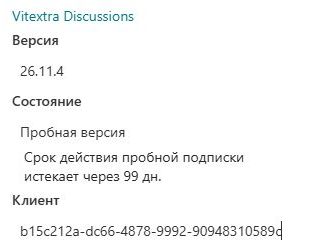
Где посмотреть состояние лицензии и версию? В группе Информация внизу панели свойств любой из веб-частей: название продукта, Версия, Состояние (Пробная версия, Активно или Срок действия истек) и идентификатор Клиент. Схема версий объяснена в статье KB10319. Версии продуктов Vitextra: как читать номера версий. Группа может отсутствовать, если сведения о лицензии или среде не загрузились.
Как обновиться до новой версии? Загрузите новый пакет в каталог приложений; редакторы страниц увидят в режиме редактирования уведомление Доступна новая версия этого приложения. Получите ее сейчас.. Списки и столбцы, которые добавляет новая версия, создаются автоматически, когда модератор в следующий раз открывает страницу с веб-частью или выполняет настройку доски. См. KB10050. Как обновить решение Vitextra на SPFx в SharePoint Online.
Каталог приложений тенанта или каталог приложений семейства сайтов? Работают оба. Каталог приложений тенанта делает веб-части доступными на каждом сайте и в Teams; каталог приложений семейства сайтов ограничивает их одним семейством сайтов. См. KB10361. Каталог приложений тенанта или каталог приложений семейства сайтов: куда развёртывать приложения Vitextra.
💡 Совет
Чтобы развернуть решение, следуйте статье KB10035. Как установить продукт Vitextra в SharePoint Online; чтобы разместить первую доску на странице, следуйте статье KB10391. Как добавить и настроить веб-часть Discussions.