Password Vault
Введение
У сотрудников накапливаются учётные данные для множества систем, на которые не распространяется единый вход: порталы поставщиков, экстранеты партнёров, тестовые среды, регистрации на конференции, консоли оборудования. Без специального инструмента эти данные оказываются в электронных таблицах, на стикерах или в черновиках писем.
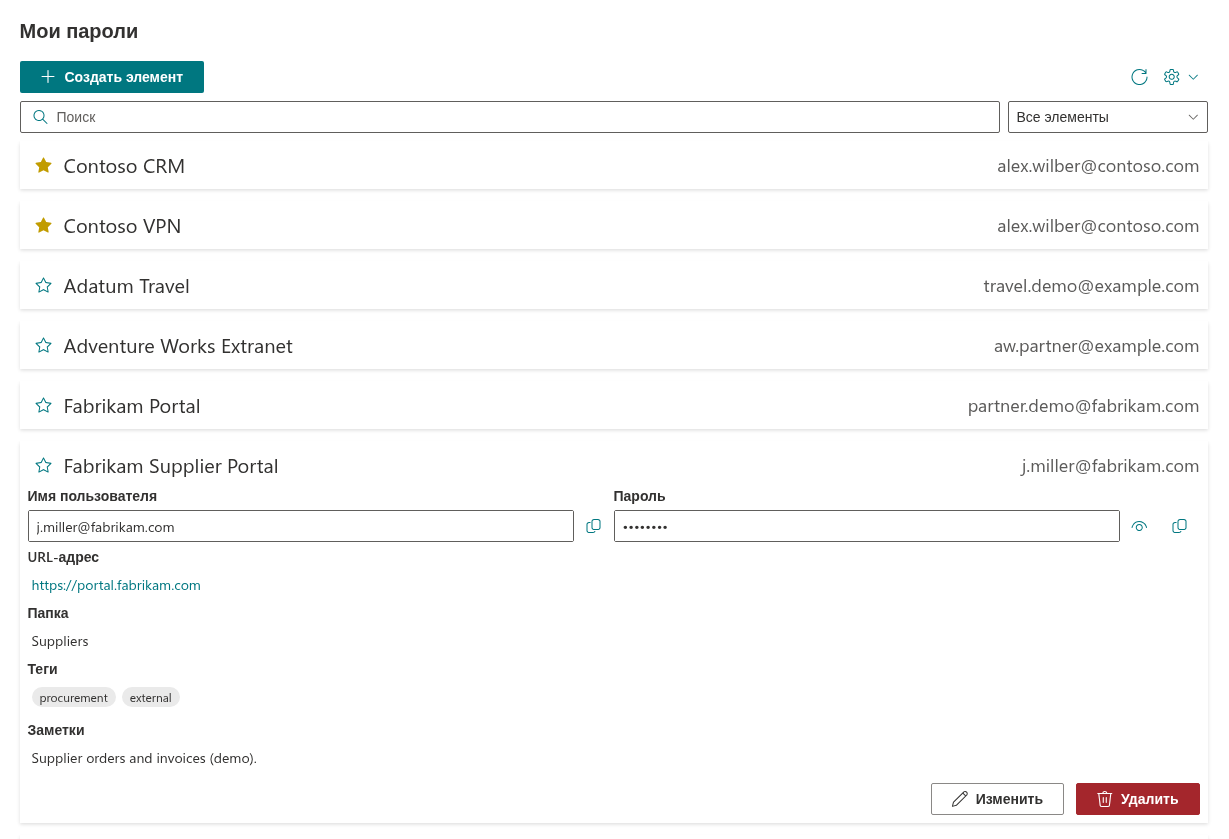
Password Vault — это веб-часть SharePoint Framework, которая даёт каждому сотруднику личный менеджер паролей внутри Microsoft 365. Каждый пользователь ведёт собственный список записей — название, имя пользователя, пароль, URL-адрес, заметки, папка и теги — под защитой 4-значного PIN-кода. Записи хранятся в зашифрованном виде в файле в OneDrive самого пользователя, а не в списках SharePoint и не на серверах Vitextra. Одну и ту же веб-часть можно разместить на странице SharePoint или в Microsoft Teams, и каждый пользователь всегда видит своё собственное хранилище.
В этой статье описано, что делает веб-часть и как она работает. Чтобы разместить её на странице, см. статью KB10438. Как добавить веб-часть Password Vault на страницу и создать хранилище.
Ключевые возможности
Личное хранилище для каждого пользователя. Веб-часть показывает хранилище того, кто открыл страницу. Если разместить её на общей странице или в канале команды, никакие пароли не становятся общими: каждый посетитель видит только свои записи.
Защита PIN-кодом. При первом использовании пользователь задаёт 4-значный PIN-код. Пока хранилище заблокировано, веб-часть не показывает ни одной записи, а только запрос PIN-кода; после ввода PIN-кода становятся доступны все записи и действия. См. статью KB10442. Как настроить PIN-код в Password Vault.
Автоматическая блокировка. После ввода PIN-кода хранилище остаётся разблокированным, пока пользователь с ним работает, и снова блокируется через 5 минут бездействия: список скрывается, а открытые диалоговые окна закрываются. Перезагрузка страницы также блокирует хранилище. См. статью KB10451. Автоматическая блокировка: когда Password Vault снова запрашивает PIN-код.
Записи со всеми сведениями. У каждой записи есть Название, Имя пользователя, Пароль, необязательный URL-адрес, который открывается в новой вкладке, Папка, Теги и Заметки. См. статью KB10443. Как добавлять, изменять и удалять записи в Password Vault.
Копирование одним кликом. Имя пользователя и пароль копируются в буфер обмена кнопками Скопировать в буфер обмена, поэтому пароли не нужно показывать на экране. См. статью KB10444. Как просмотреть и скопировать пароль или имя пользователя в Password Vault.
Генератор паролей. Встроенный генератор создаёт случайные пароли длиной от 8 до 64 символов из выбранных пользователем наборов символов, используя криптографический генератор случайных чисел браузера. См. статью KB10445. Как сгенерировать надёжный пароль с помощью генератора Password Vault.
Индикатор надёжности. Пока вводится пароль, шкала из пяти делений показывает его оценочную надёжность — от Очень слабый до Очень надёжный. См. статью KB10446. Индикатор надёжности пароля в Password Vault: что означают уровни.
Папки, теги и избранное. Записи можно группировать по папкам, помечать любым количеством тегов и добавлять в избранное — такие записи всегда показываются в начале списка. См. статьи KB10447. Упорядочивание записей с помощью папок и тегов в Password Vault и KB10448. Избранное в Password Vault: часто используемые записи в начале списка.
Поиск и фильтр. Поле Поиск находит записи по названию, имени пользователя, URL-адресу, папке, заметкам и тегам; раскрывающийся список фильтра сужает список до избранного, папки или тега. См. статью KB10449. Поиск и фильтрация записей в Password Vault.
SharePoint и Microsoft Teams. Веб-часть работает на современных страницах SharePoint Online, как вкладка канала Teams и как личное приложение Teams Passwords. Везде это одно и то же хранилище. См. статью KB10457. Как добавить Password Vault в Microsoft Teams.
Тема и язык. Веб-часть следует теме сайта, включая фоны разделов, и использует шрифт сайта. Её интерфейс переведён на языки SharePoint и отображается на языке SharePoint или Teams. В узком столбце (уже 500 пикселей) список переключается на компактный макет.
Как это работает
Где хранятся записи
Хранилище каждого пользователя — это один файл vitextra-password-vault.json в папке приложения в OneDrive этого пользователя. Веб-часть читает и записывает файл через Microsoft Graph от имени вошедшего пользователя. Ничего не хранится в списках SharePoint, в свойствах веб-части или на серверах Vitextra.
Поскольку хранилище находится в OneDrive пользователя, а не на странице, одно и то же хранилище отображается на каждой странице, сайте и вкладке Teams, где размещена веб-часть. Если веб-часть не находит файл хранилища пользователя, она создаёт пустой файл и предлагает пользователю настроить PIN-код. Подробнее: KB10453. Где Password Vault хранит ваши пароли: папка приложения в OneDrive.
Шифрование и PIN-код
Название, имя пользователя, пароль, URL-адрес, заметки, папка и теги каждой записи шифруются алгоритмом AES в браузере пользователя до сохранения файла. Ключ шифрования вычисляется из PIN-кода по алгоритму PBKDF2-SHA256 (случайная соль для каждого хранилища, 600 000 итераций); он нигде не хранится и существует только в памяти открытой страницы, пока хранилище разблокировано, поэтому одного файла хранилища недостаточно, чтобы прочитать записи. Файл передаётся только между браузером и OneDrive пользователя, а доступ к нему регулируется разрешениями Microsoft 365 и OneDrive, как и к любому другому файлу в OneDrive пользователя.
PIN-код открывает хранилище. Пока хранилище заблокировано, веб-часть не показывает ни одной записи — даже их названий, — а только запрос Введите PIN-код с четырьмя полями, в которых вводимые цифры скрыты. Учтите, что PIN-код состоит всего из 4 цифр (10 000 комбинаций): PBKDF2 намеренно замедляет каждую попытку подбора, но тот, кто получит копию файла, всё равно может перебрать все PIN-коды офлайн, так как ограничение в 5 попыток действует только внутри веб-части. Поэтому первой линией защиты остаётся контроль доступа к OneDrive. Полное описание см. в статьях KB10452. Как Password Vault защищает ваши данные: шифрование, PIN-код и хранение и KB10456. Кто может видеть ваши пароли в Password Vault.
❗ Важно
Забытый PIN-код нельзя восстановить или сбросить — ни пользователю, ни администратору, ни Vitextra. После 5 неверных PIN-кодов подряд хранилище блокируется, и единственный способ снова им пользоваться — кнопка Сбросить, которая удаляет все записи. Храните PIN-код в надёжном месте, а важные учётные данные держите также в другом месте, одобренном вашей организацией. См. статьи KB10455. Неверный PIN-код в Password Vault: что происходит после пяти неудачных попыток и KB10460. Забыли PIN-код Password Vault? Что можно сделать.
📝 Заметка
Хранилища, созданные в предыдущей версии веб-части, автоматически переводятся на новое шифрование, когда пользователь впервые вводит правильный PIN-код; записи и даты их изменения сохраняются. Более старые версии веб-части не могут открыть такое хранилище, поэтому администраторам следует обновить Password Vault во всех каталогах приложений клиента. См. статьи KB10050. Как обновить решение Vitextra на SPFx в SharePoint Online и KB10361. Каталог приложений клиента или каталог приложений семейства сайтов: куда развёртывать приложения Vitextra.
Работа на нескольких устройствах
Каждое сохранение сверяется с той версией файла хранилища, на основе которой оно подготовлено. Если за это время хранилище было сохранено в другом месте — на другом устройстве или в другой вкладке браузера, — веб-часть загружает последнюю версию файла и применяет изменение к ней, поэтому изменения, сделанные в другом месте, не перезаписываются. Изменение, сохранённое на одном устройстве, появляется на другом после нажатия кнопки Обновить, следующего сохранения или разблокировки там. Если PIN-код был изменён на другом устройстве, открытая страница сама блокируется, как только это обнаружит, и запрашивает новый PIN-код.
Для чего предназначен Password Vault
Password Vault — это лёгкое личное хранилище. Его возможности намеренно ограничены:
- Записями нельзя поделиться с коллегами; командных или общих хранилищ нет.
- Нет расширения для браузера и автоматического заполнения форм входа; учётные данные копируются из веб-части.
- У администраторов нет консоли для управления хранилищами пользователей, их просмотра или восстановления.
- Нет экспорта и импорта записей.
Сравнение с другими видами менеджеров паролей приведено в статье KB10440. Password Vault, менеджеры паролей в браузерах и корпоративные менеджеры паролей: что выбрать.
📝 Заметка
Password Vault предназначен для личных учётных данных. Для учётных записей администраторов с высокими привилегиями и учётных данных, которыми должна совместно пользоваться команда, следуйте политике безопасности вашей организации.
Требования
- Microsoft 365 с SharePoint Online; современные страницы. Веб-часть недоступна для SharePoint Server.
- У каждого пользователя должен быть OneDrive в клиенте, потому что хранилище находится там.
- Пакет развёртывается из каталога приложений, как любой продукт Vitextra; поддерживается развёртывание на уровне всего клиента. См. статью KB10035. Как установить продукт Vitextra в SharePoint Online.
- Администратор должен одобрить делегированное разрешение Microsoft Graph
Files.ReadWrite.AppFolder, которое позволяет веб-части читать и записывать данные только в собственной папке приложения в OneDrive пользователя. См. статьи KB10454. Разрешение Microsoft Graph Files.ReadWrite.AppFolder: зачем оно нужно Password Vault и как его утвердить и KB10360. Как одобрить разрешения Microsoft Graph API для решений Vitextra в Центре администрирования SharePoint. - Разрешения на списки SharePoint не нужны: любой пользователь, который может открыть страницу, может пользоваться своим хранилищем.
- Лицензирование — на клиент. Когда срок действия лицензии истекает, вместо хранилища веб-часть показывает сообщение Мы надеемся, что вам понравилась бесплатная пробная версия. Купите сейчас полную версию и продолжите работу., пока лицензия не будет продлена; файлы хранилищ в OneDrive не изменяются. См. статьи KB10206. Лицензирование и учётная запись Vitextra: как приобрести и активировать лицензию и KB10364. Что происходит, когда заканчивается пробный период или подписка Vitextra.
💡 Совет
Новым пользователям стоит начать со статьи KB10441. Password Vault: краткое руководство пользователя. Ответы на частые вопросы собраны в статье KB10439. Password Vault: часто задаваемые вопросы.
Подробнее о продукте: https://vitextra.com/ru/products/password-vault