Password Vault
Обзор
Password Vault — ваш личный менеджер паролей в Microsoft 365. Он находится на странице SharePoint или в Microsoft Teams — как вкладка канала или как личное приложение Passwords. Где бы вы его ни открыли, вы видите своё собственное хранилище: ваши записи хранятся в зашифрованном виде в вашем OneDrive, а коллеги, открывшие ту же страницу, видят только свои записи.
В этом руководстве описаны повседневные задачи. В каждом разделе есть ссылка на подробную статью.
Шаг 1. Настройте PIN-код
При первом открытии Password Vault появляется экран Настройка PIN-кода.
- Введите 4-значный PIN-код в четыре поля.
- Кликните Сохранить.
Хранилище готово, а в списке отображается В этом списке нет элементов.
❗ Важно
Доступ к данным невозможно будет получить, если вы забудете свой PIN-код. Никто — ни ваш администратор, ни Vitextra — не может его восстановить или сбросить. Выберите PIN-код, который вы запомните, и храните его в надёжном месте. Подробнее: KB10442. Как настроить PIN-код в Password Vault.
Главный экран
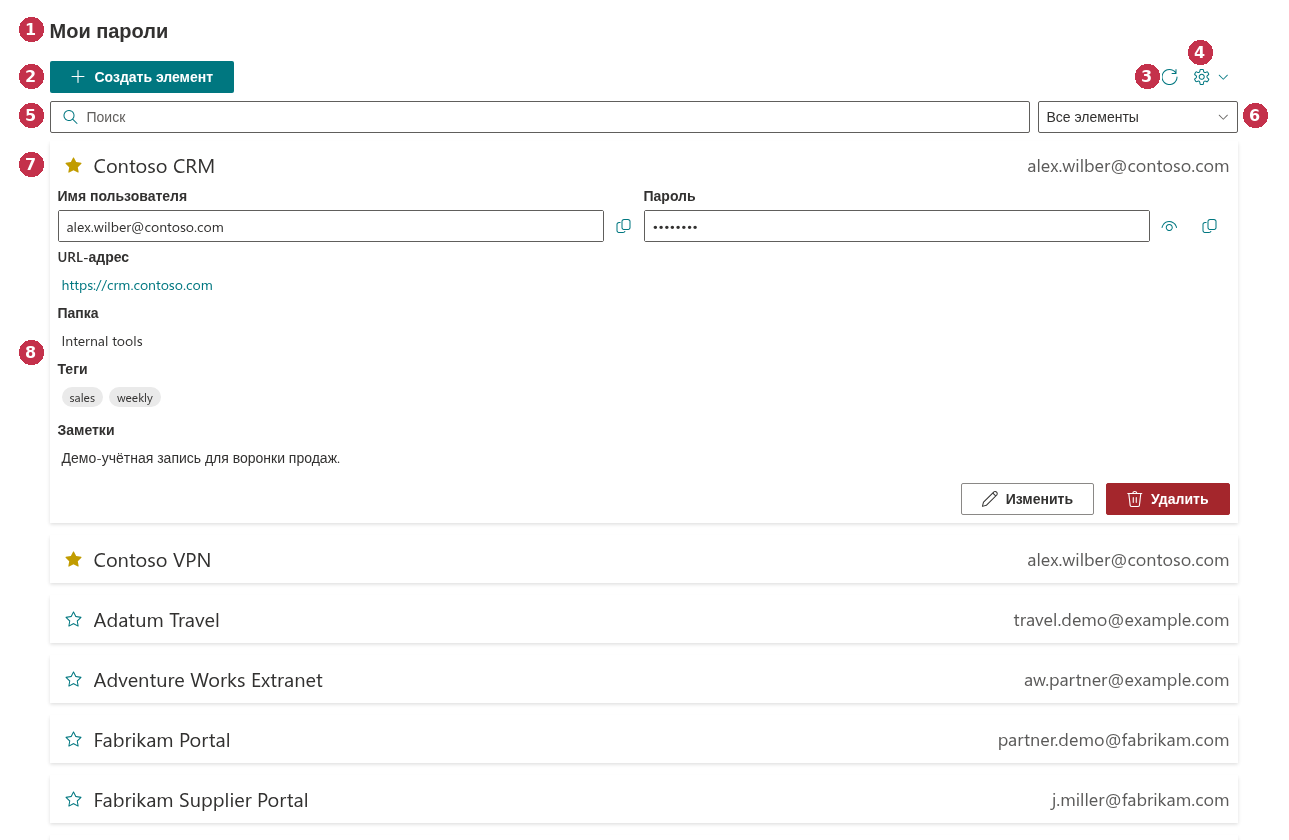
- Создать элемент — добавляет запись. Появляется после разблокировки хранилища.
- Обновить (круговая стрелка) — заново загружает хранилище из OneDrive. Единственная кнопка, которая видна, пока хранилище заблокировано.
- Настройка (шестерёнка) — открывает меню с командой Сменить PIN-код. Появляется после разблокировки хранилища.
- Поиск и раскрывающийся список фильтра — появляются, как только в хранилище есть хотя бы одна запись.
- Список — по одной строке на запись со звёздочкой, названием и именем пользователя. Кликните строку, чтобы развернуть её.
Разблокировка хранилища
Когда вы открываете страницу, хранилище заблокировано: вместо ваших записей веб-часть показывает запрос Введите PIN-код с текстом Введите свой PIN-код, чтобы продолжить и четырьмя полями. Введите 4 цифры — они скрываются при вводе, а PIN-код проверяется сразу после ввода четвёртой, — и появится ваш список. При неверном PIN-коде отображаются сообщение Неверный PIN-код и строка Осталось попыток.
PIN-код вводится один раз — чтобы открыть хранилище. Пока оно разблокировано, вы можете показывать и копировать пароли, создавать, изменять и удалять записи, добавлять их в избранное и менять PIN-код, и PIN-код больше не запрашивается.
Хранилище остаётся разблокированным, пока вы с ним работаете, и снова блокируется через 5 минут без кликов и нажатий клавиш внутри веб-части или при перезагрузке страницы. При блокировке список скрывается, а открытое диалоговое окно закрывается без сохранения. См. статью KB10451. Автоматическая блокировка: когда Password Vault снова запрашивает PIN-код.
Добавление записи
- Кликните Создать элемент.
- Заполните поля Название, Имя пользователя и Пароль — эти три поля обязательны.
- При необходимости заполните URL-адрес, выберите или введите папку в поле Папка, добавьте теги через запятую в поле Теги и напишите текст в поле Заметки.
- Кликните Сохранить. Сообщение Новый элемент создан. подтверждает сохранение.
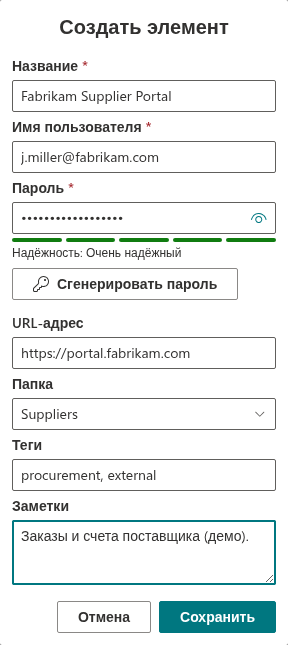
Подробнее: KB10443. Как добавлять, изменять и удалять записи в Password Vault.
Создание надёжного пароля
В диалоговом окне Создать элемент или Изменить свойства кликните Сгенерировать пароль. Случайный пароль сразу помещается в поле Пароль, и открывается панель, на которой можно задать длину ползунком Длина (от 8 до 64 символов, по умолчанию 16), выбрать Заглавные буквы (A-Z), Строчные буквы (a-z), Цифры (0-9) и Символы (!@#$), а также включить Исключить похожие символы (I, l, 1, O, 0). Каждое изменение создаёт новый пароль; Сгенерировать заново создаёт ещё один с теми же параметрами. См. статью KB10445. Как сгенерировать надёжный пароль с помощью генератора Password Vault.
Под паролем индикатор Надёжность показывает оценку от Очень слабый до Очень надёжный. Это лишь ориентир, и он не мешает сохранить слабый пароль. См. статью KB10446. Индикатор надёжности пароля в Password Vault: что означают уровни.
📝 Заметка
Создание пароля в Password Vault не меняет пароль в системе, к которой он относится. Сначала (или одновременно) смените его там, а затем сохраните тот же пароль в записи.
Вход с помощью записи
- Кликните запись, чтобы развернуть её.
- Кликните URL-адрес, чтобы открыть сайт в новой вкладке.
- Нажмите Скопировать в буфер обмена рядом с полем Имя пользователя и вставьте его в форму входа.
- Нажмите Скопировать в буфер обмена рядом с полем Пароль и вставьте его. Для подтверждения ненадолго появляется надпись Скопировано.
Чтобы вместо этого увидеть пароль на экране, кликните кнопку с изображением глаза рядом с ним. См. статью KB10444. Как просмотреть и скопировать пароль или имя пользователя в Password Vault.
💡 Совет
Копировать безопаснее, чем показывать пароль: никто поблизости не сможет прочитать его с вашего экрана.
Изменение и удаление записи
- Изменить открывает диалоговое окно Изменить свойства; измените поля и кликните Сохранить. Появится сообщение Сохранение выполнено успешно.
- Удалить запрашивает Действительно удалить этот элемент?; кликните Удалить для подтверждения. Удаление необратимо — в веб-части нет корзины.
Упорядочивание записей
- Папки — укажите для записи папку в поле Папка, выбрав существующую или введя новое название. Каждая запись находится не более чем в одной папке. Регистр в названиях папок не учитывается: Finance и finance — одна и та же папка. См. статью KB10447. Упорядочивание записей с помощью папок и тегов в Password Vault.
- Теги — добавьте любое количество тегов через запятую; они отображаются на записи в виде меток.
- Избранное — кликните звёздочку на записи, чтобы она всегда была в начале списка. См. статью KB10448. Избранное в Password Vault: часто используемые записи в начале списка.
Поиск записи
Введите текст в поле Поиск, чтобы найти записи по названию, имени пользователя, URL-адресу, папке, заметкам или тегам (по паролям поиск не выполняется). С помощью раскрывающегося списка фильтра показывайте Все элементы, Избранное, папку (или Без папки) или тег. Поиск и фильтр работают вместе; если ничего не подходит, в списке отображается Ничего не найдено. См. статью KB10449. Поиск и фильтрация записей в Password Vault.
Смена PIN-кода
Кликните шестерёнку Настройка, выберите Сменить PIN-код, введите новый 4-значный PIN-код и кликните Сменить PIN-код. Сообщение PIN-код был изменен. подтверждает смену. См. статью KB10450. Как сменить PIN-код в Password Vault.
Работа с хранилищем в нескольких местах
Ваше хранилище одинаково на каждой странице и в Teams. Если вы изменили его в другой вкладке браузера или на другом устройстве, нажмите Обновить, чтобы увидеть изменения; они также появляются после вашего следующего сохранения или при разблокировке хранилища. Ваши сохранения не перезаписывают изменения, сделанные в другом месте. Если вы сменили PIN-код на другом устройстве, хранилище само заблокируется и запросит новый PIN-код.
Если вы ввели неверный PIN-код
При неверном PIN-коде появляется сообщение Неверный PIN-код и количество оставшихся попыток. Счёт продолжается на всех устройствах и во всех сеансах, пока вы не введёте правильный PIN-код. После 5 неверных PIN-кодов подряд хранилище блокируется с сообщением Вы слишком много раз вводили неправильный PIN-код., и единственный вариант — кнопка Сбросить. После того как вы подтвердите запрос Вы уверены, что хотите сбросить настройки своего хранилища? Это действие приведет к удалению всех ваших паролей в хранилище., все записи удаляются, и вы начинаете заново с новым PIN-кодом. См. статьи KB10461. Почему Password Vault заблокирован: «Вы слишком много раз вводили неправильный PIN-код» и KB10460. Забыли PIN-код Password Vault? Что можно сделать.
Рекомендации
- Выберите PIN-код, который трудно угадать (не 1234 и не год), ведь он состоит всего из 4 цифр; защита вашей рабочей учётной записи и OneDrive важна не меньше.
- Блокируйте компьютер, когда отходите от него, даже ненадолго.
- Храните важные учётные данные также в другом месте, одобренном вашей организацией, на случай, если вы забудете PIN-код.
- Используйте Password Vault для личных учётных данных; для общих учётных записей и учётных записей с высокими привилегиями следуйте политике вашей организации.
💡 Совет
Другие ответы собраны в статье KB10439. Password Vault: часто задаваемые вопросы. Как защищены ваши данные, описано в статье KB10452. Как Password Vault защищает ваши данные: шифрование, PIN-код и хранение.
Подробнее о продукте: https://vitextra.com/ru/products/password-vault