Password Vault
Перед началом работы
Password Vault — это личный менеджер паролей для SharePoint Online и Microsoft Teams. У каждого пользователя своё хранилище, которое хранится в виде зашифрованного файла в папке приложения в его собственном OneDrive. Прежде чем сохранить первую запись, вы защищаете хранилище PIN-кодом — кодом ровно из четырёх цифр, который вы вводите, чтобы открыть (разблокировать) хранилище. Пока хранилище разблокировано, вы можете просматривать и копировать пароли, добавлять, изменять и удалять записи и менять PIN-код, не вводя его повторно.
PIN-код задаётся один раз. Одно и то же хранилище, а значит, и один и тот же PIN-код используются на всех страницах и сайтах SharePoint, во всех вкладках Microsoft Teams и в личном приложении, где размещена веб-часть Password Vault.
Чтобы перейти к настройке PIN-кода, необходимы:
- страница или вкладка Teams с веб-частью Password Vault (см. KB10438. Как добавить веб-часть Password Vault на страницу и создать хранилище);
- OneDrive в вашем клиенте (tenant) Microsoft 365 — файл хранилища создаётся именно там;
- разрешение Microsoft Graph Files.ReadWrite.AppFolder, одобренное администратором (см. KB10454. Разрешение Microsoft Graph Files.ReadWrite.AppFolder: зачем оно нужно Password Vault и как его утвердить и KB10360. Как одобрить разрешения Microsoft Graph API для решений Vitextra в Центре администрирования SharePoint).
Если вместо экрана настройки веб-часть показывает сообщение К сожалению, произошла непредвиденная ошибка. Обновите страницу и повторите попытку., см. KB10459. Почему не загружается Password Vault: сообщение «Произошла непредвиденная ошибка» и ошибки разрешений.
Когда появляется экран настройки PIN-кода
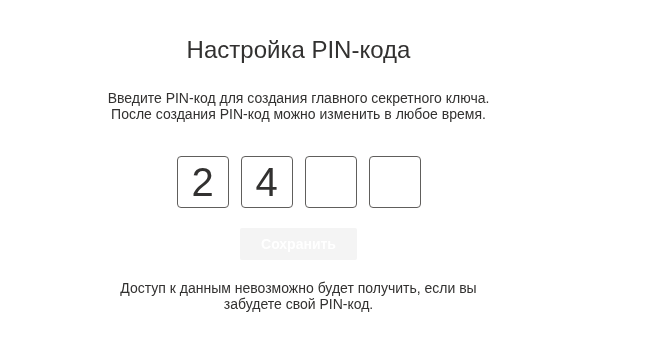
Веб-часть показывает экран Настройка PIN-кода в двух случаях:
- При первом открытии Password Vault. Веб-часть не находит файл хранилища в вашем OneDrive, автоматически создаёт пустой файл и просит задать PIN-код.
- После сброса хранилища. Если неверный PIN-код введён пять раз подряд, хранилище блокируется и его можно только сбросить; сброс удаляет все записи и PIN-код, и вы начинаете заново с этого экрана (см. KB10455. Неверный PIN-код в Password Vault: что происходит после пяти неудачных попыток).
На экране находятся:
- заголовок Настройка PIN-кода и текст Введите PIN-код для создания главного секретного ключа. После создания PIN-код можно изменить в любое время.;
- четыре поля, по одному для каждой цифры;
- кнопка Сохранить;
- примечание Доступ к данным невозможно будет получить, если вы забудете свой PIN-код.
Выбор PIN-кода
PIN-код состоит ровно из четырёх цифр (0–9); буквы и другие символы в поля ввести нельзя. Поскольку код короткий, выбирайте его внимательно:
- Избегайте очевидных комбинаций, таких как
1234,0000,1111,2580или год рождения, — их попробуют в первую очередь. - Не используйте PIN-код, который вы уже применяете в другом месте, например для банковской карты или телефона.
- Выберите то, что вы запомните. Функции «Забыли PIN-код?» нет (см. ниже).
- Следите за тем, кто смотрит на экран. Цифры отображаются в полях во время ввода; они не маскируются.
📝 Заметка
PIN-код управляет доступом к вашим записям внутри веб-части, а ограничение в пять попыток защищает его от подбора. Сам файл хранилища остаётся в вашем OneDrive и защищён средствами управления доступом Microsoft 365, как и любой другой файл там. Как PIN-код, шифрование и хранение работают вместе, объясняется в статье KB10452. Как Password Vault защищает ваши данные: шифрование, PIN-код и хранение.
Настройка PIN-кода
- Откройте страницу или вкладку Teams с веб-частью Password Vault. Появится экран Настройка PIN-кода, курсор уже находится в первом поле.
- Введите четыре цифры. Курсор автоматически переходит к следующему полю.
- Проверьте цифры и нажмите Сохранить. Кнопка становится доступной только после заполнения всех четырёх полей.
Когда вы нажимаете Сохранить, веб-часть вычисляет ключ шифрования из вашего PIN-кода прямо в браузере. Ключ нигде не сохраняется: он существует только в памяти открытой страницы, пока хранилище разблокировано. Ни PIN-код, ни его хэш не сохраняются; в файле хранилища хранятся только случайная соль и контрольное значение, по которому впоследствии проверяется PIN-код.
Если PIN-код не удаётся сохранить, экран Настройка PIN-кода остаётся открытым и показывает красную полосу с ошибкой К сожалению, произошла непредвиденная ошибка. Обновите страницу и повторите попытку.
Что происходит дальше
После сохранения PIN-кода:
- хранилище готово к работе и разблокировано: вы можете сразу добавлять записи, не вводя PIN-код повторно;
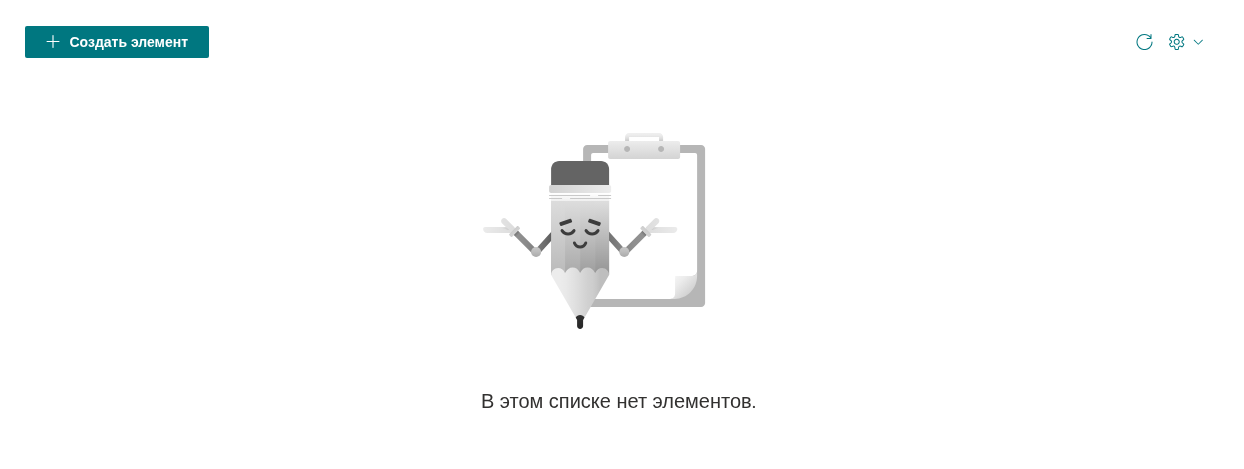
- в списке отображается сообщение В этом списке нет элементов., пока вы не создадите первую запись с помощью кнопки Создать элемент (см. KB10443. Как добавлять, изменять и удалять записи в Password Vault);
- хранилище снова блокируется через 5 минут без щелчков и нажатий клавиш в веб-части, а также при каждой перезагрузке страницы. Список записей при этом скрывается, а вместо него веб-часть показывает запрос Введите PIN-код; чтобы снова открыть хранилище, достаточно один раз ввести PIN-код (см. KB10451. Автоматическая блокировка: когда Password Vault снова запрашивает PIN-код);
- при неверном PIN-коде отображается сообщение Неверный PIN-код и число оставшихся попыток. После пяти неверных PIN-кодов подряд хранилище блокируется и его можно только сбросить, при этом удаляются все записи.
PIN-код можно сменить в любое время с помощью кнопки с шестерёнкой Настройка → Сменить PIN-код; ваши записи при этом сохраняются. Порядок действий описан в статье KB10450. Как сменить PIN-код в Password Vault.
Если вы забыли PIN-код
❗ Важно
Забытый PIN-код невозможно восстановить или сбросить — ни вам, ни вашему администратору, ни Vitextra, которая не хранит никаких данных из вашего хранилища. Единственный способ снова пользоваться Password Vault — сбросить хранилище, а сброс удаляет все ваши записи. Храните PIN-код в надёжном месте, а важные учётные данные держите также в другом месте, одобренном вашей организацией.
Доступные варианты описаны в статье KB10460. Забыли PIN-код Password Vault? Что можно сделать.
💡 Совет
Только начинаете работать с Password Vault? Статья KB10441. Password Vault: краткое руководство пользователя познакомит вас с повседневной работой, а статья KB10455. Неверный PIN-код в Password Vault: что происходит после пяти неудачных попыток объясняет, как счётчик попыток работает на разных устройствах.